
Grazie per il feedback.
App Webex | Partecipa a una riunione nella sala personale
 Feedback?
Quando si abbona a Webex dal suo fornitore di servizi, dovrà contattare il team di assistenza clienti del suo fornitore per ricevere assistenza.
| 1 |
Vai alla sezione Messaggi
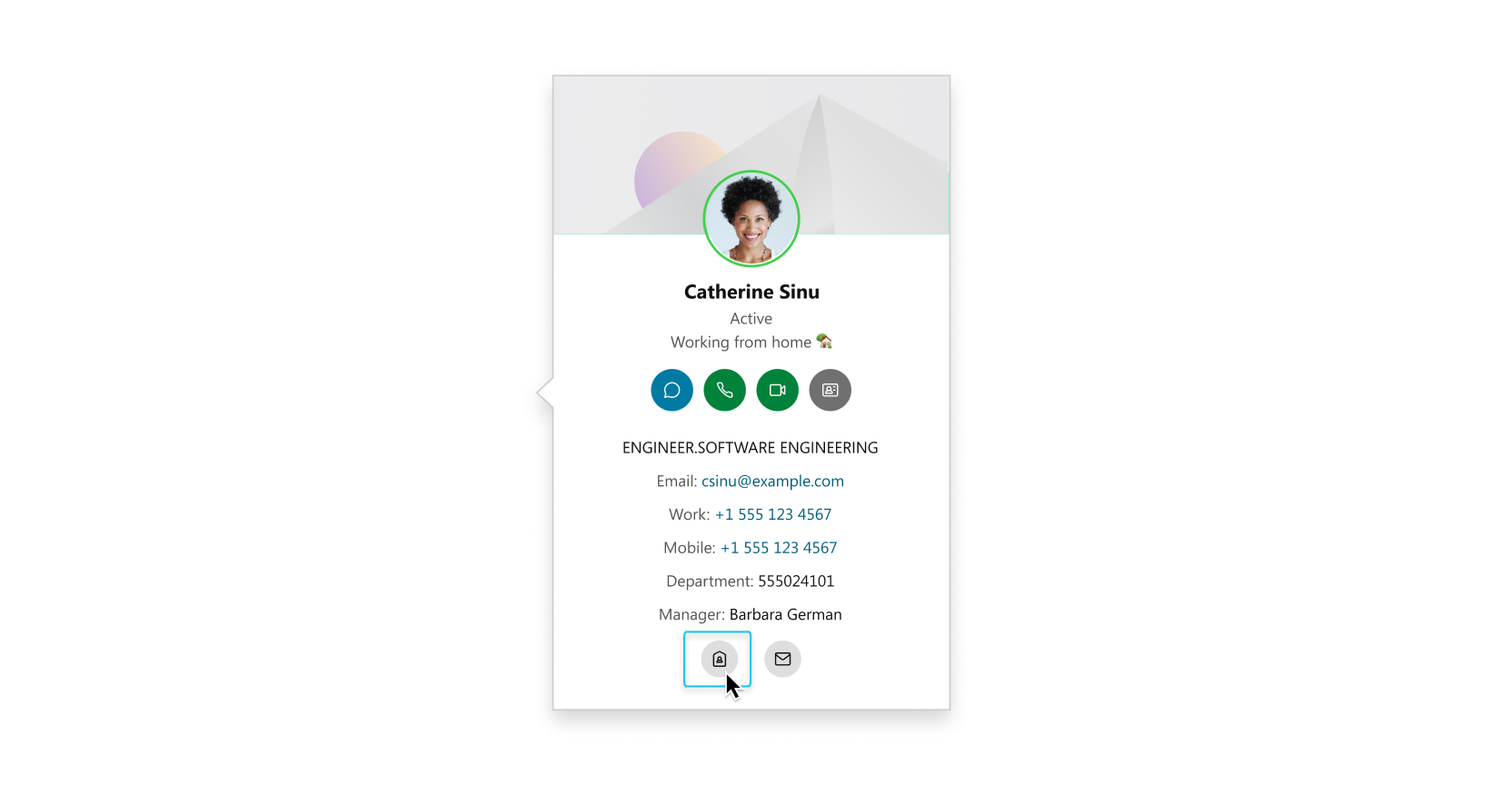 L'opzione Partecipa a una sala riunioni personale non viene visualizzata sulla scheda contatto di qualcuno se il suo sito Webex non è gestito in Control Hub o collegato all'app Webex. Invece di scorrere l'elenco dei messaggi, può anche vedere la scheda di contatto di qualcuno cercando il nome di quella persona. Nei risultati della ricerca, passi il mouse sull'immagine del profilo della persona per visualizzare la scheda di contatto. Per partecipare a una riunione della sala personale a cui partecipa spesso, vada su Riunioni
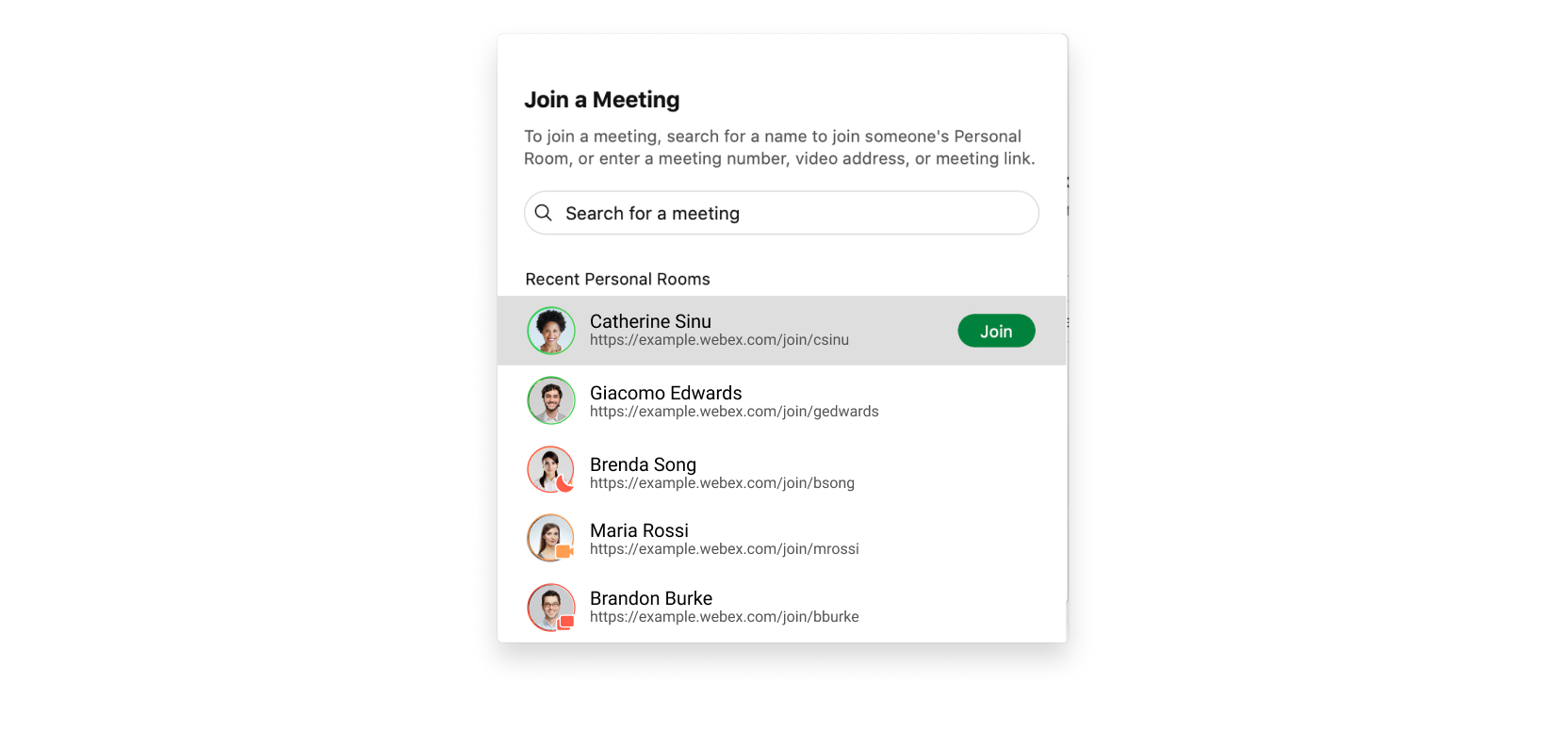 |
| 2 |
Scelga le sue impostazioni audio e video prima di partecipare alla riunione. |
| 3 |
Fare clic
|
| 4 |
Faccia clic su Partecipa alla riunione. |
 , passa con il mouse sull'immagine del profilo della persona per visualizzare la scheda contatto, quindi seleziona
 e faccia
| 1 |
Vai alla sezione Messaggi
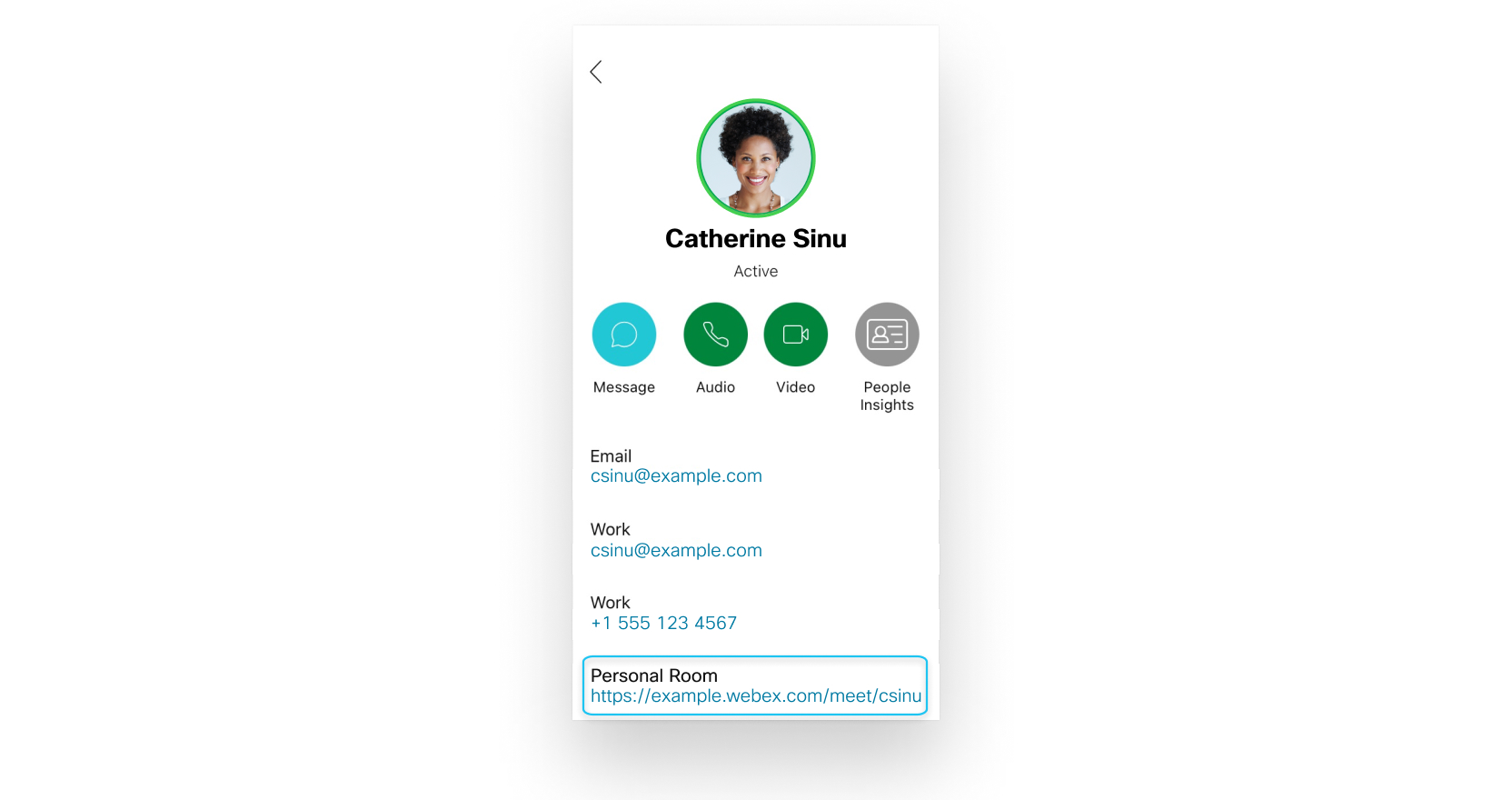 Se non vede Personal Room nella scheda contatto, tocchi People Insightsper visualizzare ulteriori informazioni. Le informazioni sulla sala personale non vengono visualizzate sulla scheda contatto di qualcuno se il suo sito Webex non è gestito in Control Hub o collegato all'app Webex. Se non vede il link Personal Room, tocchi People Insights Se non ha già installato l'Webex Meetingsapp per Android, Le viene richiesto di installarla.
|
| 2 |
Scelga le sue impostazioni audio e video prima di partecipare alla riunione. |
| 3 |
| 1 |
Vai alla sezione Messaggi
La sua riunione viene automaticamente crittografata end-to-end. 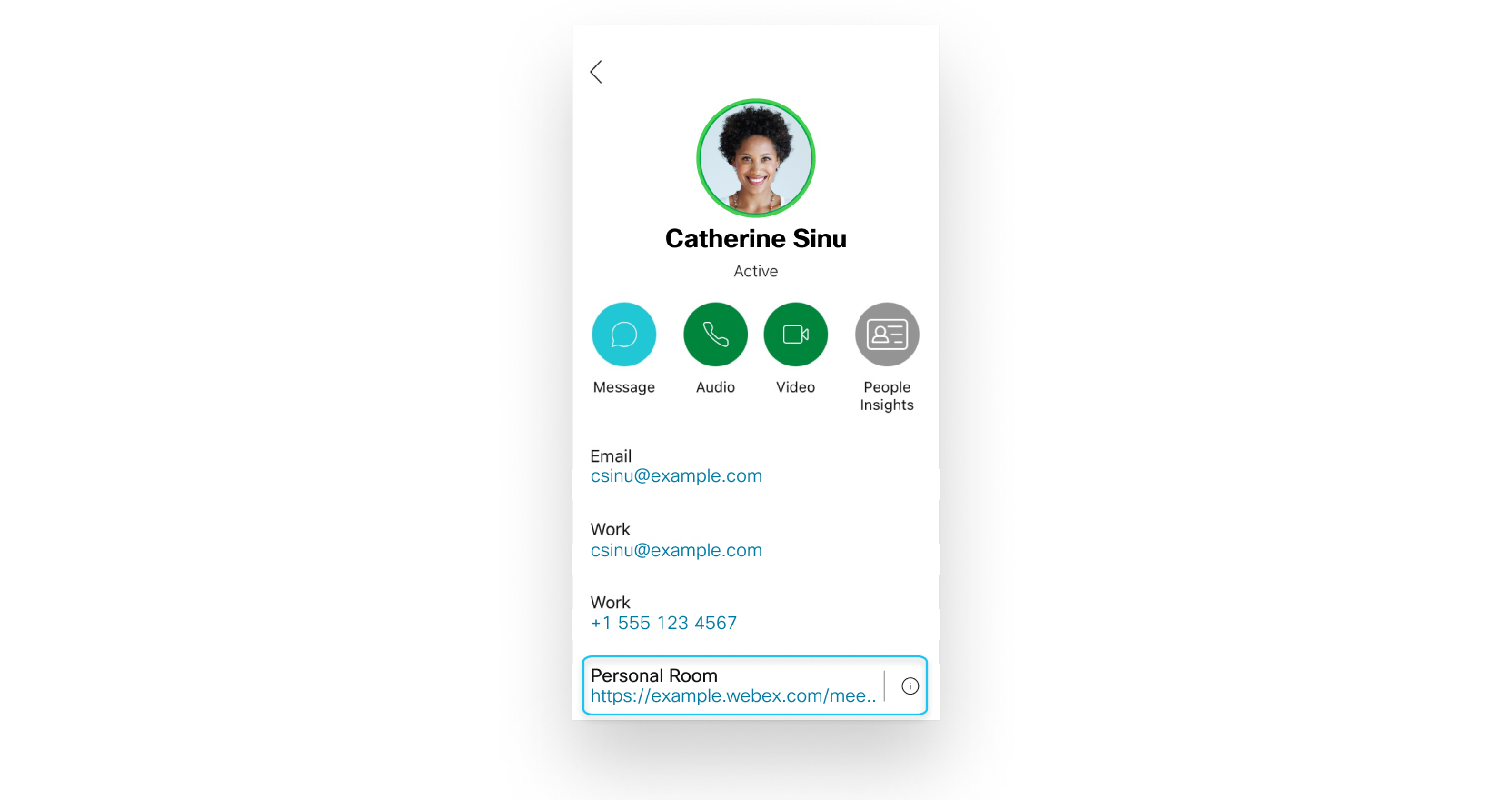 Le informazioni sulla sala personale non vengono visualizzate sulla scheda contatto di qualcuno se il suo sito Webex non è gestito in Control Hub o collegato all'app Webex. Se non ha già installato l'Webex Meetingsapp per Android, Le viene richiesto di installarla.
|
| 2 |
Scelga le sue impostazioni audio e video prima di partecipare alla riunione. |
| 3 |
 accanto alle informazioni sulla loro sala personale e tocca
 |
Vai alla sezione Messaggi
La sua riunione viene automaticamente crittografata end-to-end. 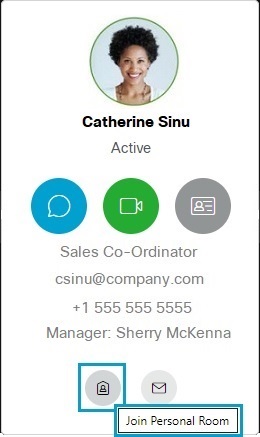 L'opzione Join Personal Room non viene visualizzata sulla scheda contatto di qualcuno se il suo sito Webex non è gestito in Control Hub o collegato all'app Webex. Invece di scorrere l'elenco di Spaces, può anche vedere la scheda di contatto di qualcuno cercando il nome di quella persona. Nei risultati della ricerca, passi il mouse sull'immagine del profilo della persona per visualizzare la scheda di contatto. |


