本文是否有幫助?

感謝您的意見回饋。
Webex 應用程式 | 加入個人會議室
 意見回饋?
意見回饋?如果系統要求您加入個人會議室會議,但您不記得該連結,您仍然可以從該人的聯絡卡輕鬆加入。
當您向服務提供者訂閱 Webex 時,您需要聯絡提供者的客戶支援團隊以尋求協助。
| 1 |
移至傳訊
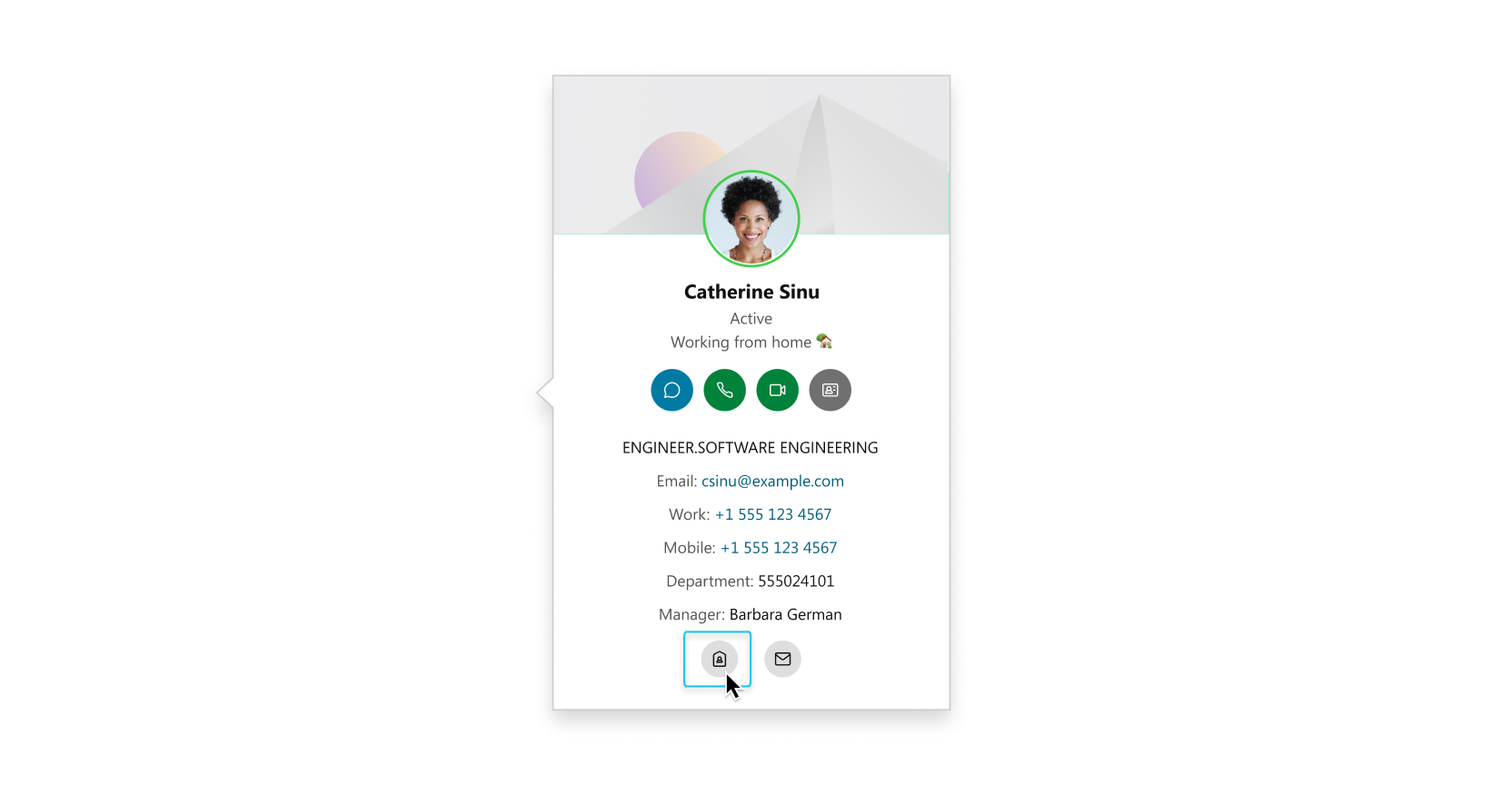 如果人員的 Webex 網站不是在 Control Hub 中進行管理或未鏈結至 Webex 應用程式,則「加入個人會議室」選項不會出現在人員的聯絡卡上。 除了捲動 Messaging(傳訊)清單外,您還可以透過搜尋人員姓名來查看人員的聯絡卡。在搜尋結果中,將滑鼠移至人員的設定檔圖片以查看聯絡卡。 若要加入您經常加入的個人會議室會議,請移至會議 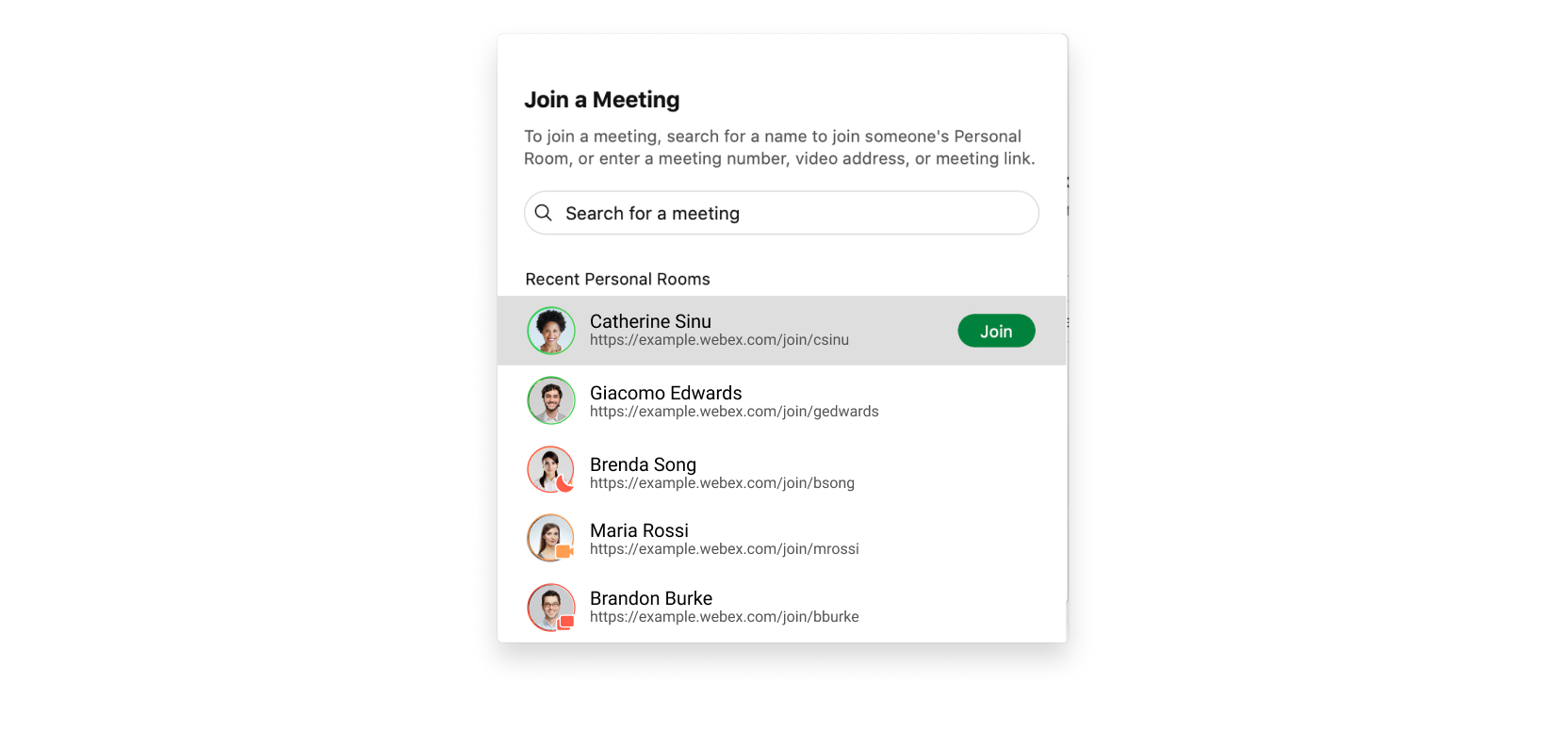 |
| 2 | |
| 3 |
click
|
| 4 |
按一下加入會議。 |
 ,將滑鼠移至人員的設定檔圖片上以查看聯絡卡,然後選取
 ,然後按一下
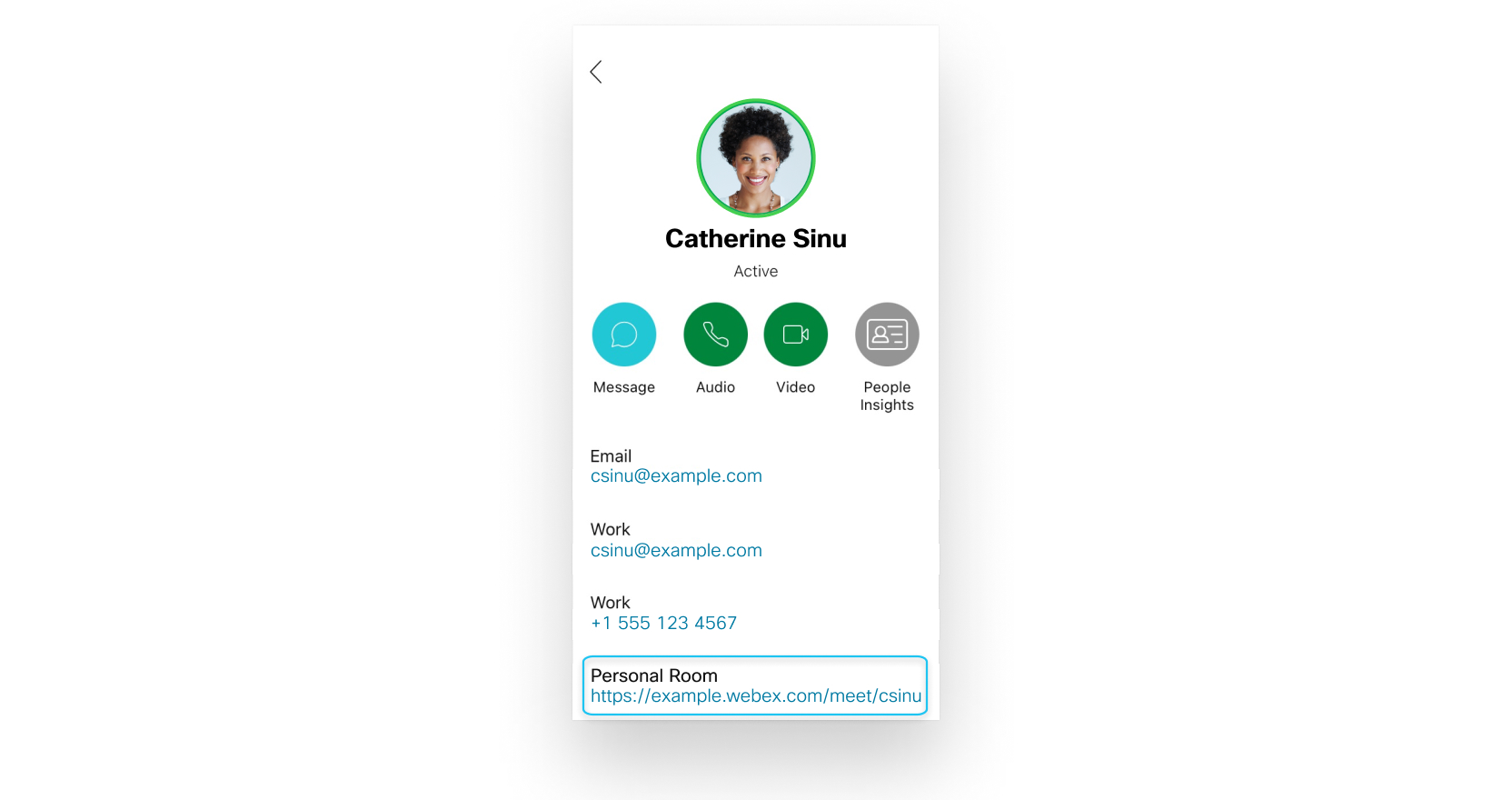
 ,並點選
,並點選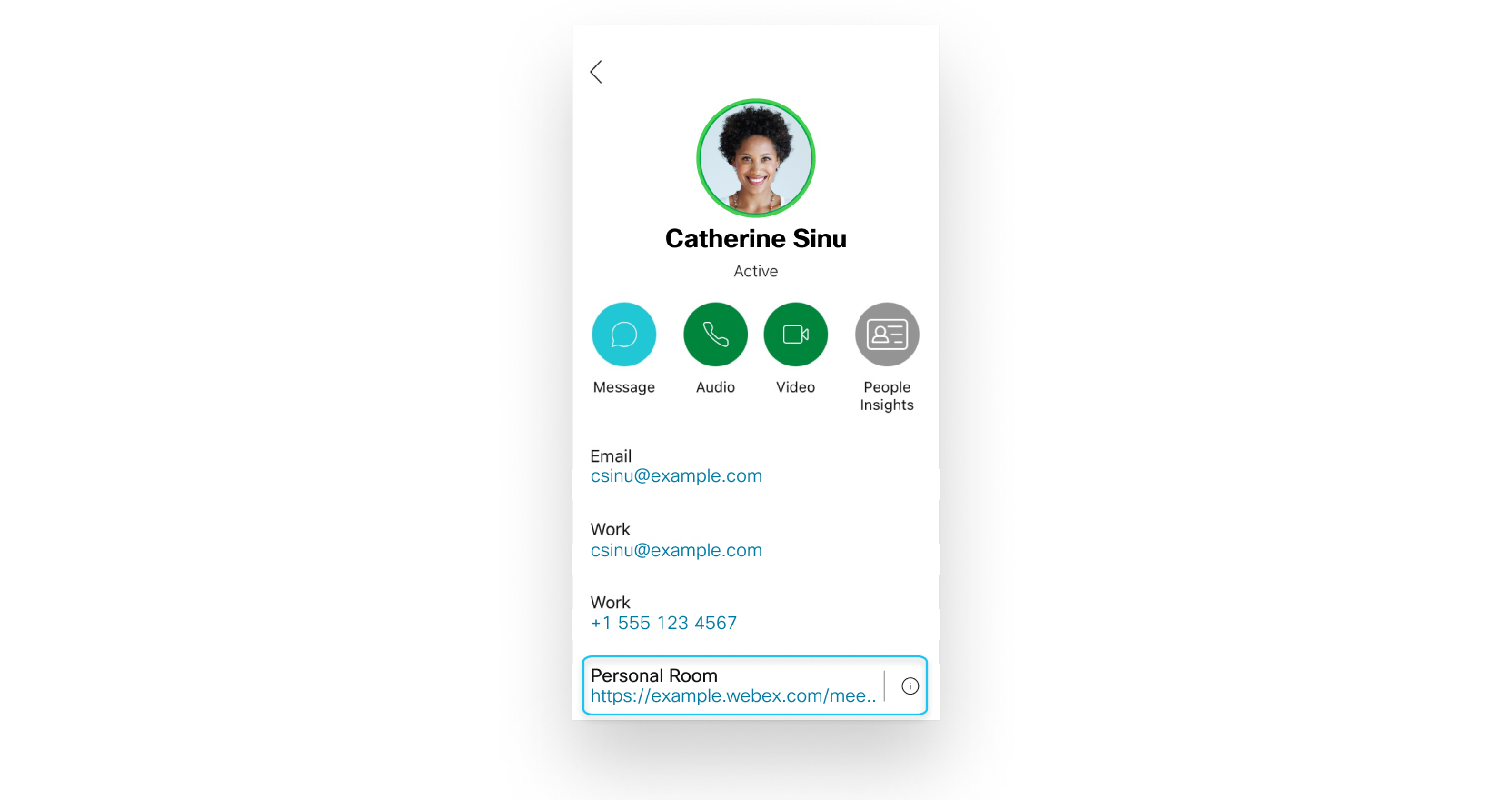
|
轉到 訊息
您的會議會自動進行端對端加密。 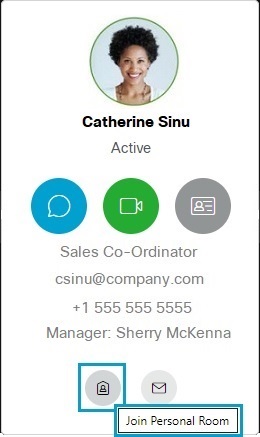 如果人員的 Webex 網站不是在 Control Hub 中進行管理或未鏈結至 Webex 應用程式,則「加入個人會議室」選項不會出現在人員的聯絡卡上。 您還可以透過搜尋人員姓名來查看人員的聯絡卡,而不是捲動瀏覽「空間」清單。在搜尋結果中,將滑鼠移至人員的設定檔圖片以查看聯絡卡。 |
本文是否有幫助?


