
شكرًا على ملاحظاتك.
تطبيق Webex | انضم إلى اجتماع غرفة شخصية
 هل لديك ملاحظات؟
عند الاشتراك في Webex من مزود الخدمة الخاص بك، ستحتاج إلى الاتصال بفريق دعم العملاء الخاص بمزود الخدمة للحصول على المساعدة.
| 1 |
انتقل إلى المراسلة
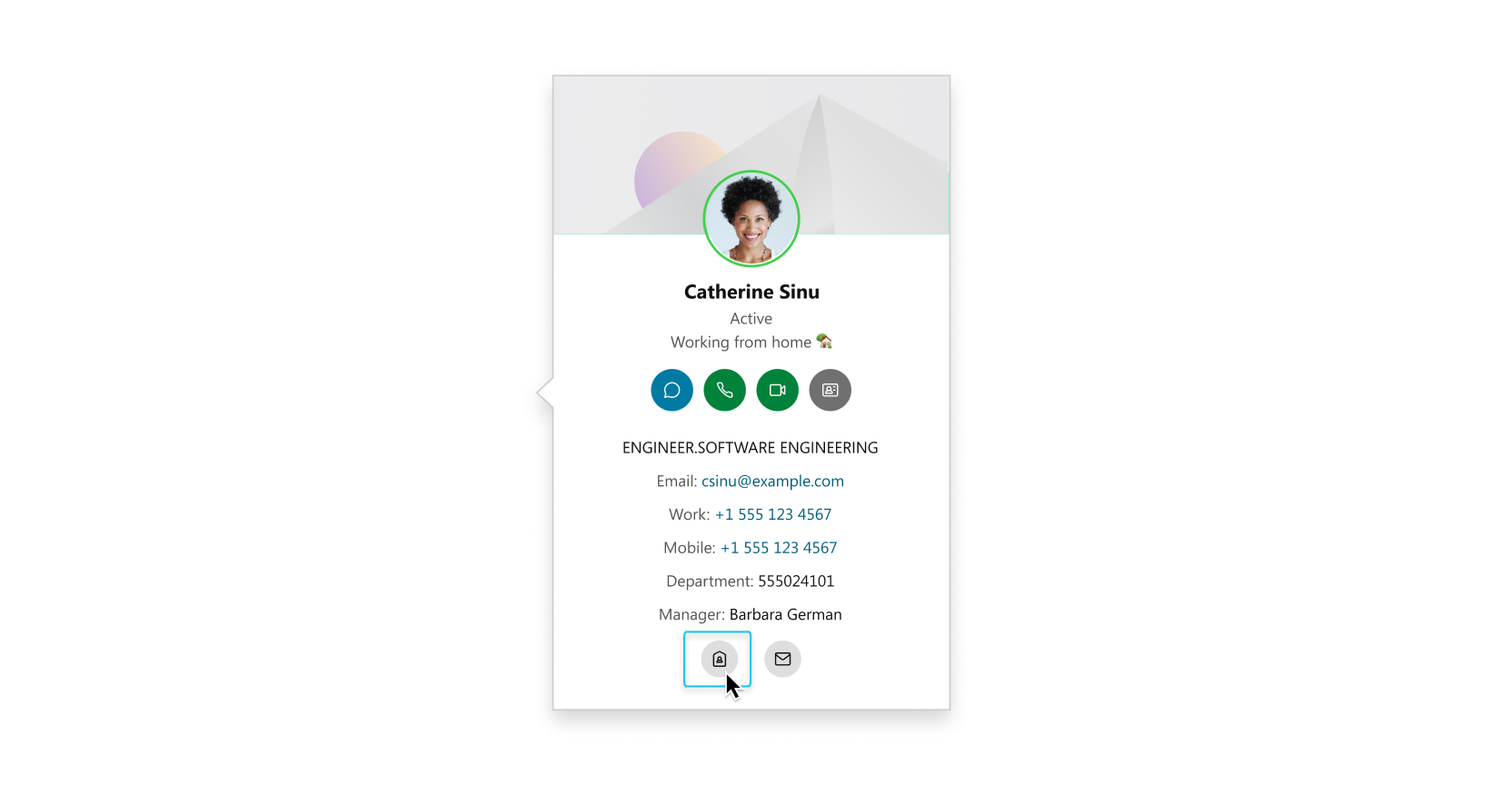 لا يظهر خيار الانضمام إلى غرفة الاجتماعات الشخصية على بطاقة جهة اتصال شخص ما إذا لم تتم إدارة موقع Webex الخاص به في Control Hub أو ربطه بتطبيق Webex. بدلاً من التمرير عبر قائمة المراسلة، يمكنك أيضًا رؤية بطاقة جهة اتصال شخص ما من خلال البحث عن اسم هذا الشخص. في نتائج البحث، مرر مؤشر الماوس فوق صورة الملف الشخصي للشخص لرؤية بطاقة جهة الاتصال. للانضمام إلى اجتماع غرفة شخصية تنضم إليه كثيرًا، انتقل إلى الاجتماعات
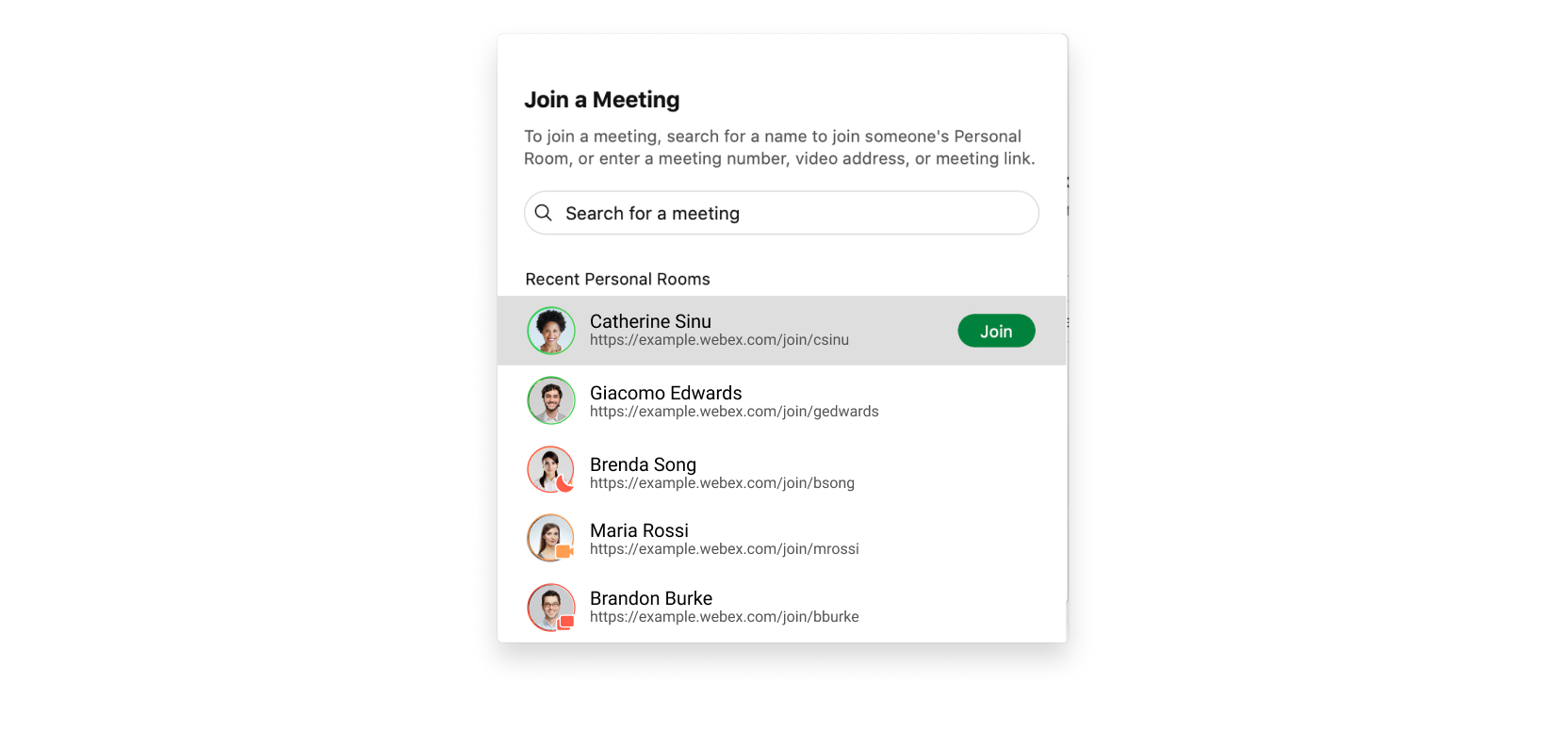 |
| 2 |
اختر إعدادات الصوت والفيديو قبل الانضمام إلى الاجتماع. |
| 3 |
انقر
|
| 4 |
انقر فوق الانضمام إلى الاجتماع. |
 ، مرر مؤشر الماوس فوق صورة الملف الشخصي للشخص لرؤية بطاقة جهة الاتصال، ثم حدد
 وانقر
وانقر 
| 1 |
انتقل إلى المراسلة
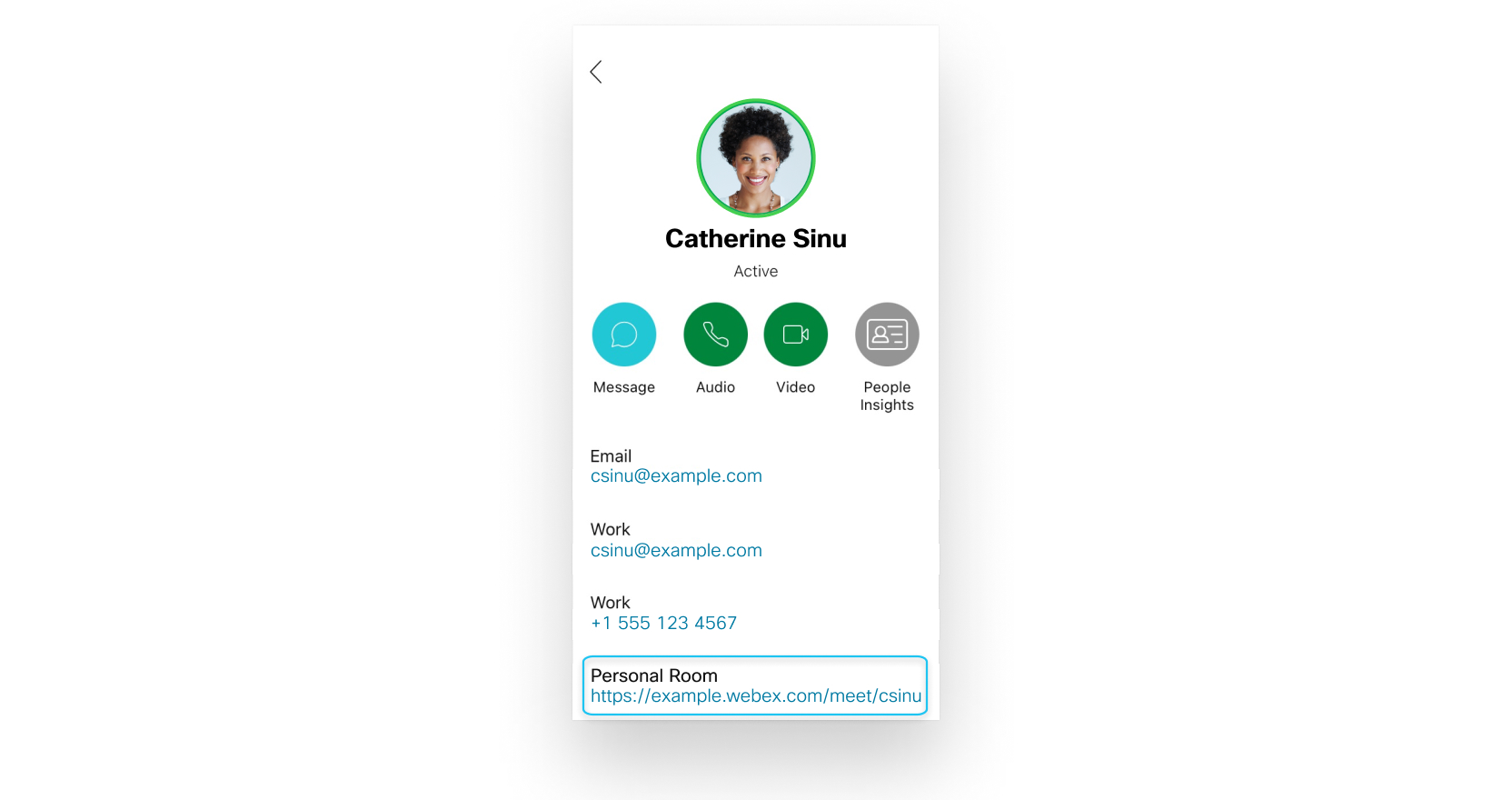 إذا كنت لا ترى الغرفة الشخصية في بطاقة جهة الاتصال، فانقر People Insightsلرؤية المزيد من المعلومات. لا تظهر معلومات الغرفة الشخصية على بطاقة الاتصال الخاصة بشخص ما إذا لم تتم إدارة موقع Webex الخاص به في Control Hub أو ربطه بتطبيق Webex. إذا كنت لا ترى رابط الغرفة الشخصية، فانقر People Insights إذا لم يكن Webex Meetings تطبيق Android مثبتًا لديك بالفعل، فستتم مطالبتك بتثبيته.
|
| 2 |
اختر إعدادات الصوت والفيديو قبل الانضمام إلى الاجتماع. |
| 3 |
انقر |
| 1 |
انتقل إلى المراسلة
يتم تشفير اجتماعك تلقائيًا من البداية إلى النهاية. 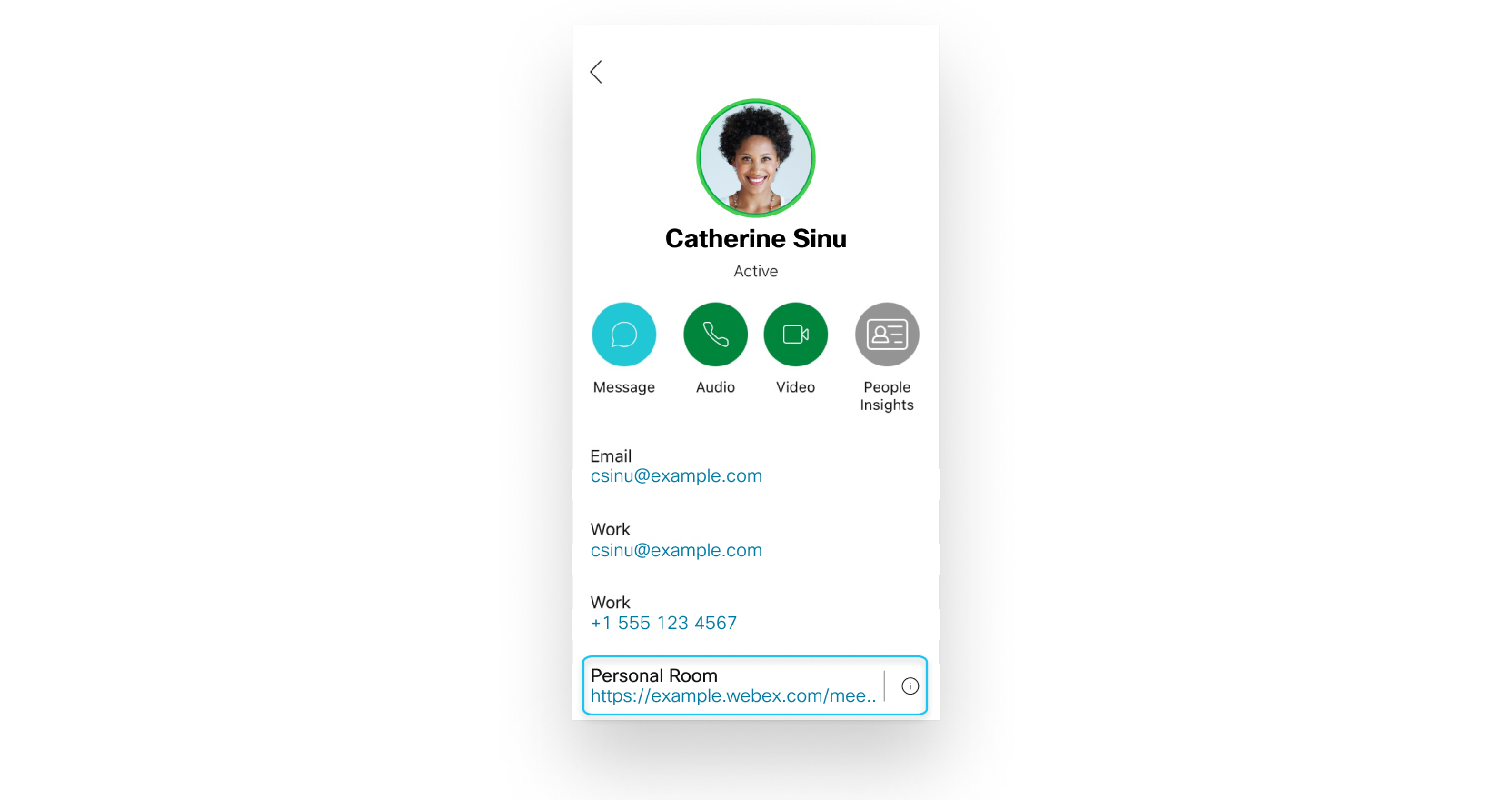 لا تظهر معلومات الغرفة الشخصية على بطاقة الاتصال الخاصة بشخص ما إذا لم تتم إدارة موقع Webex الخاص به في Control Hub أو ربطه بتطبيق Webex. إذا لم يكن Webex Meetings تطبيق Android مثبتًا لديك بالفعل، فستتم مطالبتك بتثبيته.
|
| 2 |
اختر إعدادات الصوت والفيديو قبل الانضمام إلى الاجتماع. |
| 3 |
انقر |
 بجانب معلومات الغرفة الشخصية الخاصة بهم وانقر فوق
 |
انتقل إلى المراسلة
يتم تشفير اجتماعك تلقائيًا من البداية إلى النهاية. 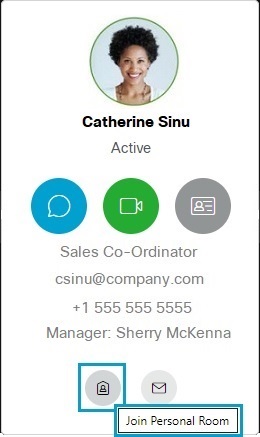 لا يظهر خيار الانضمام إلى الغرفة الشخصية على بطاقة جهة اتصال شخص ما إذا لم تتم إدارة موقع Webex الخاص به في Control Hub أو ربطه بتطبيق Webex. بدلاً من التمرير عبر قائمة Spaces الخاصة بك، يمكنك أيضًا رؤية بطاقة جهة اتصال شخص ما من خلال البحث عن اسم هذا الشخص. في نتائج البحث، مرر مؤشر الماوس فوق صورة الملف الشخصي للشخص لرؤية بطاقة جهة الاتصال. |


