
Mulțumim pentru feedback.
Aplicația Webex | Alăturați-vă unei întâlniri în sala personală
 Feedback?
Când vă abonați la Webex de la Furnizorul dvs. de servicii, va trebui să contactați echipa de asistență pentru clienți a furnizorului dvs. pentru asistență.
| 1 |
Mergi la Mes agerie
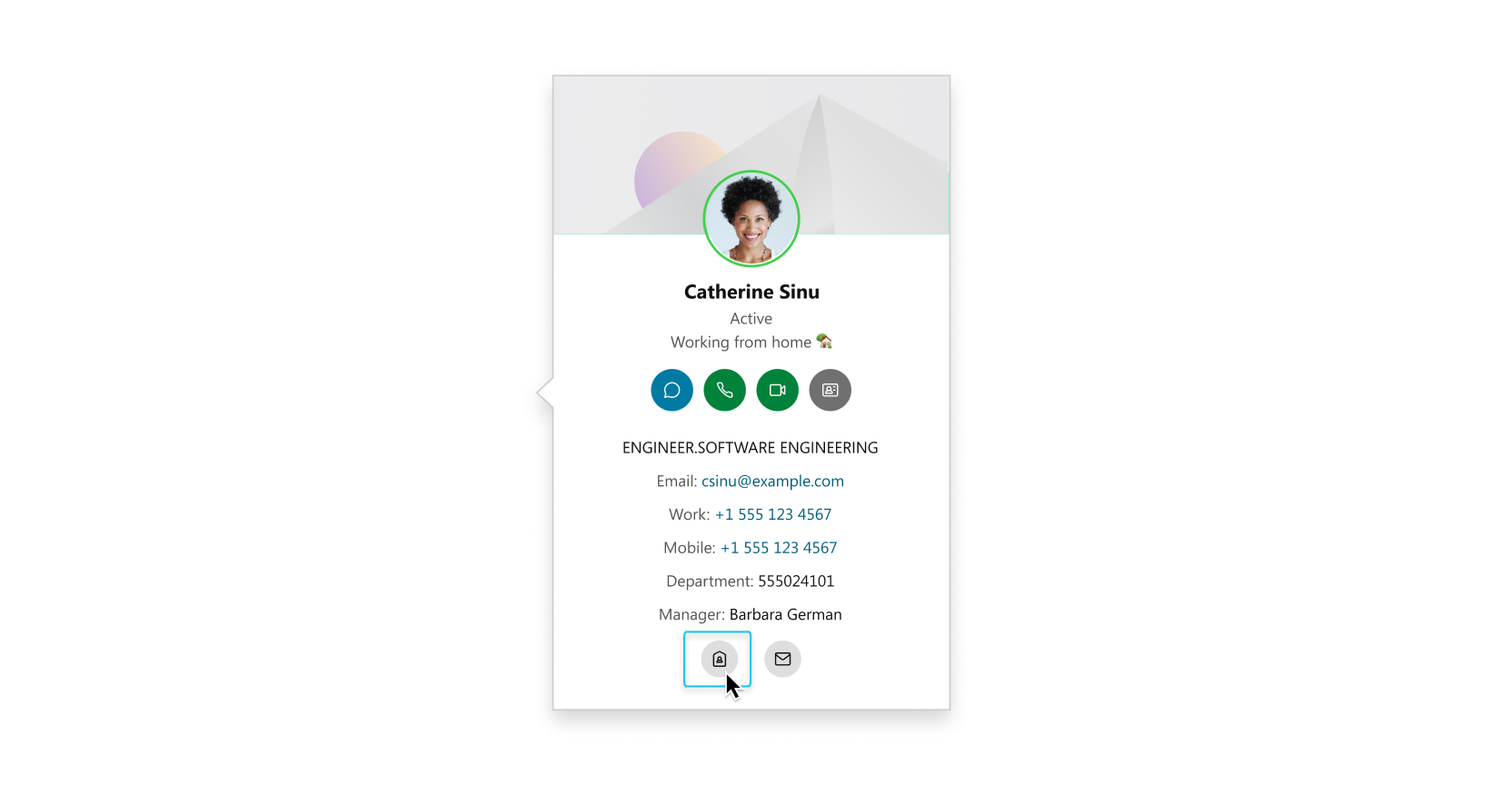 Opțiunea Alăturați-vă sălii personale de întâlnire nu apare pe cardul de contact al cuiva dacă site-ul Webex nu este gestionat în Control Hub sau conectat la aplicația Webex. În loc să parcurgi lista de mesaje, poți vedea și cardul de contact al cuiva căutând numele persoanei respective. În rezultatele căutării, treceți cursorul peste fotografia de profil a persoanei pentru a vedea cardul de contact. Pentru a vă alătura unei întâlniri în cameră personală la care vă alăturați frecvent, accesați Întâ lniri
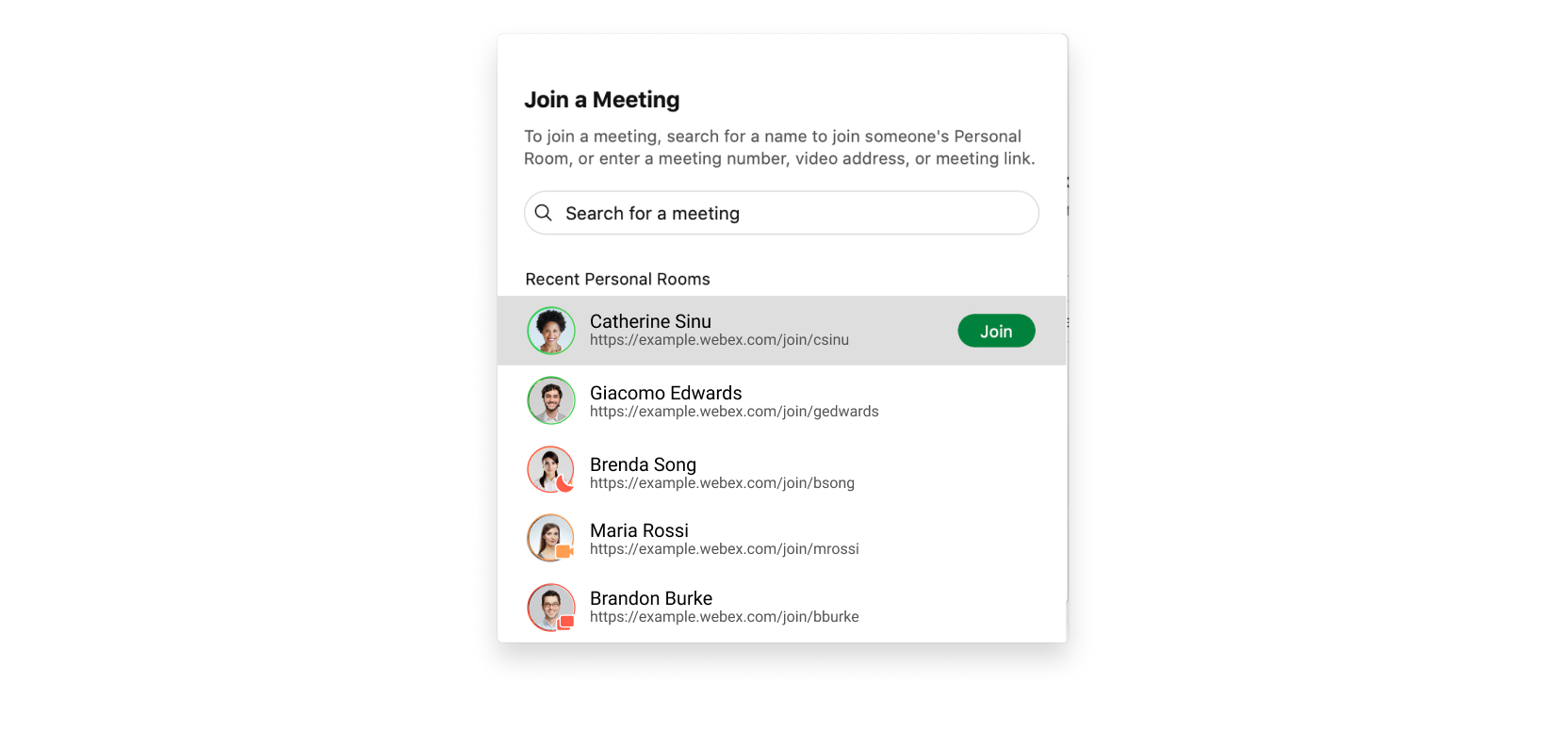 |
| 2 |
Alegeți setările audio și video înainte de a vă alătura întâlnirii. |
| 3 |
Click
|
| 4 |
Faceți clic pe Al ăturați-vă întâlni rii. |
 , treceți cursorul peste imaginea de profil a persoanei pentru a vedea cardul de contact, apoi selectați
 și faceți clic pe Ală
| 1 |
Mergi la Mes agerie
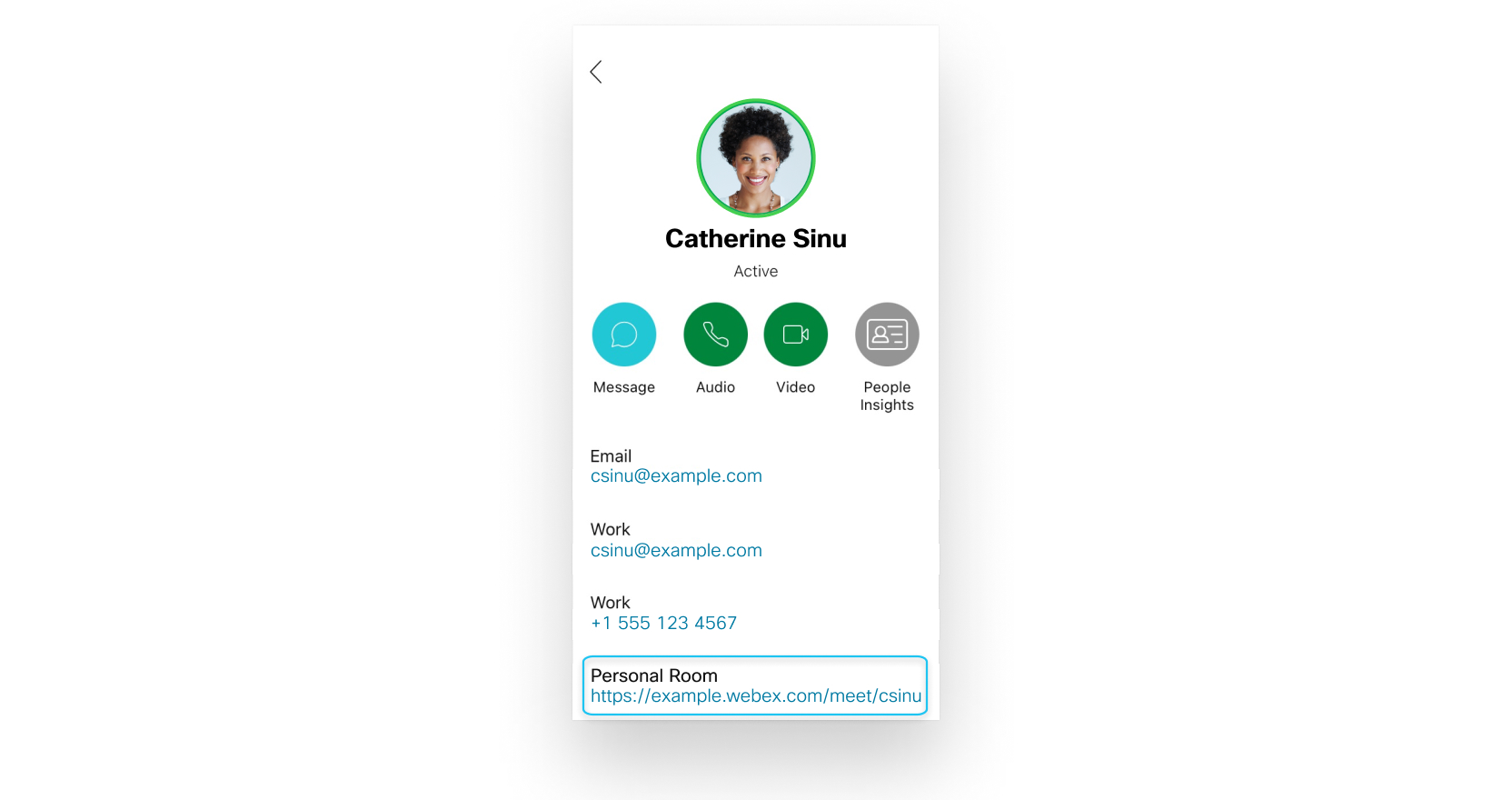 Dacă nu vedeți Camera personală în cardul de contact, atingeți People Insightspentru a vedea mai multe informații. Informațiile Camerei personale nu apar pe cardul de contact al cuiva dacă site-ul Webex nu este gestionat în Control Hub sau conectat la aplicația Webex. Dacă nu vedeți linkul Cameră personală, atingeți People Insights Dacă nu aveți deja instalată Webex Meetings aplicația pentru Android, vi se solicită să o instalați.
|
| 2 |
Alegeți setările audio și video înainte de a vă alătura întâlnirii. |
| 3 |
Atingeți |
| 1 |
Mergi la Mes agerie
Întâlnirea dvs. este criptată automat de la capăt la capăt. 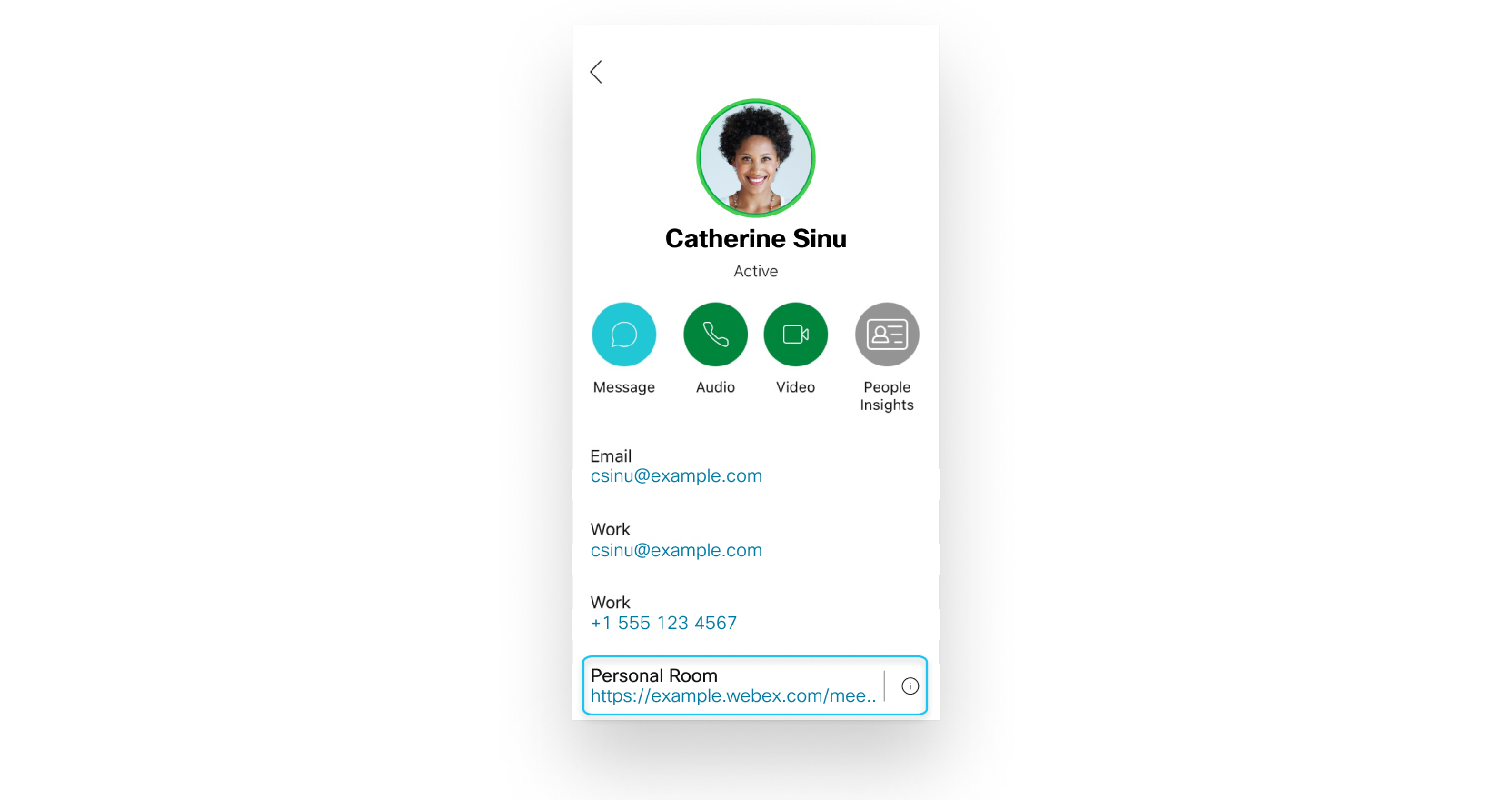 Informațiile Camerei personale nu apar pe cardul de contact al cuiva dacă site-ul Webex nu este gestionat în Control Hub sau conectat la aplicația Webex. Dacă nu aveți deja instalată Webex Meetings aplicația pentru Android, vi se solicită să o instalați.
|
| 2 |
Alegeți setările audio și video înainte de a vă alătura întâlnirii. |
| 3 |
Atingeți |
 lângă informațiile despre camera personală și atingeți Alătur
 |
Mergi la Mes agerie
Întâlnirea dvs. este criptată automat de la capăt la capăt. 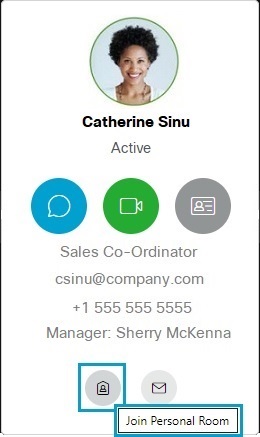 Opțiunea Alăturați-vă camerei personale nu apare pe cardul de contact al cuiva dacă site-ul Webex nu este gestionat în Control Hub sau conectat la aplicația Webex. În loc să parcurgi lista Spații, poți vedea și cardul de contact al cuiva căutând numele acelei persoane. În rezultatele căutării, treceți cursorul peste fotografia de profil a persoanei pentru a vedea cardul de contact. |


