
Merci pour votre commentaire.
Application Webex | Accédez aux enregistrements des appels
 Un commentaire ?
Cette fonctionnalité n'est disponible que si vous êtes configurée avec le fournisseur d'enregistrement Webex Call.
| 1 |
Ouvrez Webex et connectez-vous. |
| 2 |
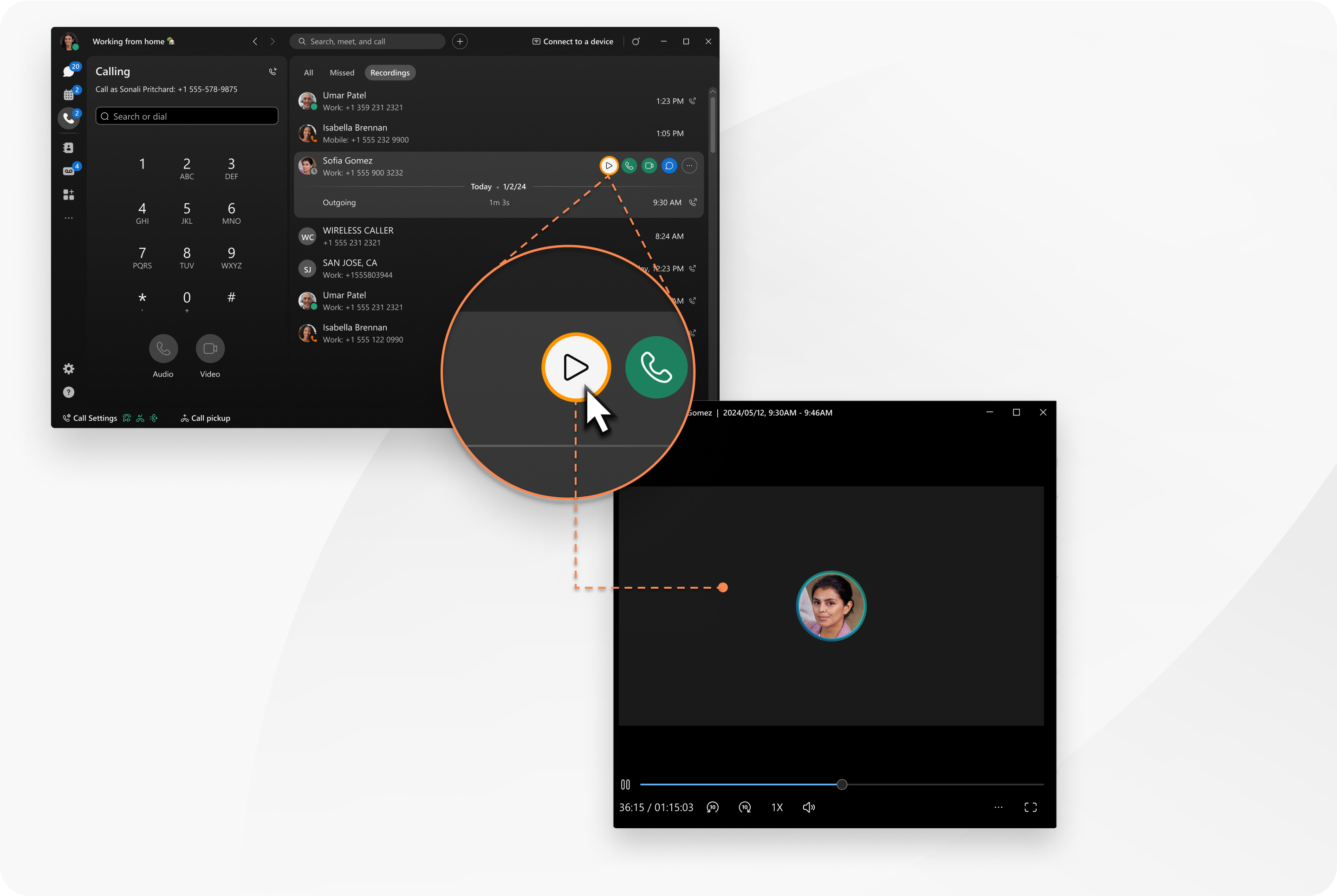
Accédez à Les enregistrements des appels apparaissent.
|
| 3 |
Passez la souris sur n'importe quel enregistrement et choisissez ce que vous voulez faire :
Les options de message et d'e-mail apparaissent uniquement pour les appels internes. |

 pour lire l'enregistrement. L'enregistrement est diffusé sur le lecteur.
 ou Vidéo
  appelez pour appeler la personne.
 pour envoyer un message à la personne.
 pour plus d'options, comme envoyer un e-mail ou supprimer l'enregistrement.
| 1 |
Ouvrez Webex et connectez-vous. |
| 2 |
Accédez à |
| 3 |
Dans Récents, appuyez sur le filtre et choisissez Enregistrements. Les enregistrements des appels apparaissent.
|
| 4 |
Appuyez sur n'importe quel enregistrement et choisissez ce que vous voulez faire :
Pour supprimer un enregistrement, faites-le glisser vers la gauche et touchez Supprimer. L'option de message n'apparaît que pour les appels internes. |
| 1 |
Ouvrez Webex et connectez-vous. |
| 2 |
Accédez à |
| 3 |
Dans Récents, touchez Enregistrements. Les enregistrements des appels apparaissent.
|
| 4 |
Appuyez sur n'importe quel enregistrement et choisissez ce que vous voulez faire :
Pour supprimer un enregistrement, appuyez longuement dessus et touchez Supprimer. L'option de message n'apparaît que pour les appels internes. |


