
Merci pour votre commentaire.
Provisionner la gestion du contenu
 Un commentaire ?
Lorsque vous configurez vos paramètres de gestion de contenu dans Control Hub, vous pouvez contrôler les paramètres de stockage de Webex, Google Drive, Microsoft et Box en un seul endroit. Pour les options de gestion de contenu tiers, vous pouvez sélectionner le comportement de partage par défaut. Il existe également un contrôle qui permet aux utilisateurs de modifier la valeur par défaut, ou de les empêcher de la modifier.
Par défaut, les fichiers locaux et les captures d'écran que vos utilisateurs partagent dans l'application Webex App sont stockés dans le stockage de l'application Webex. Lorsque vous achetez Pro Pack pour Cisco Webex Control Hub, vous pouvez désactiver cette option pour empêcher les utilisateurs de télécharger des fichiers locaux. Le contenu n'est plus stocké dans le stockage de l'application Webex. Vous pouvez également désactiver l'option de capture d'écran dans l'application Webex et le contenu de la capture d'écran ne sera pas stocké dans le stockage de l'application Webex.
Les tableaux blancs et les annotations sont toujours stockés dans le stockage de l'application Webex.
Nous prenons en charge les plateformes de gestion de contenu d'entreprise suivantes :
-
Microsoft—OneDrive, SharePoint Online
Vous pouvez autoriser vos utilisateurs à accéder au contenu de la plateforme de gestion de contenu de votre entreprise.
Vous pouvez éventuellement choisir un locataire Azure Active Directory (AD) spécifique, et vos utilisateurs ne peuvent utiliser un compte professionnel ou scolaire auprès de ce client Azure AD que lorsqu'ils se connectent à votre plateforme de gestion de contenu.
Pour plus d'informations sur le locataire Azure Active Directory (AD), rendez-vous sur https://docs.microsoft.com/en-us/azure/active-directory/develop/active-directory-v2-protocols#endpoints
-
Boîte
Vous pouvez autoriser vos utilisateurs à accéder au contenu de la plateforme de gestion de contenu de votre entreprise.
-
Google Drive
Vous pouvez autoriser les utilisateurs de votre application Webex à partager, prévisualiser et collaborer sur des fichiers Google Drive directement dans un espace.
IMPORTANT : Cisco utilise les API Google Workspace pour activer cette fonctionnalité, mais nous ne les utilisons pas pour développer, entraîner ou améliorer l'IA généralisée ou les grands modèles linguistiques (LLM).
Considérations relatives à l'accès
Voici les conditions d'accès à prendre en compte pour les utilisateurs qui accèdent à la plateforme de gestion de contenu de votre entreprise :
-
Accès en dehors de votre réseau d'entreprise
Lorsque l'administrateur de votre locataire Azure AD configure l'accès conditionnel en autorisant uniquement les utilisateurs à accéder au contenu de leur réseau d'entreprise ou à se connecter au réseau d'entreprise via un VPN, les utilisateurs reçoivent le message d'erreur suivant : Votre connexion a réussi mais ne répond pas aux critères d'accès à cette ressource.
Pour plus d'informations, rendez-vous sur https://docs.microsoft.com/en-us/azure/active-directory/conditional-access/.
-
Prise en charge de l'accès conditionnel aux signaux des appareils
Comme Webex Teams prend en charge les signaux d'accès conditionnel émis par les appareils, votre administrateur Azure peut appliquer des politiques pour garantir que les utilisateurs se connectent au système de gestion de contenu de votre entreprise depuis Webex Teams sur des appareils spécifiques dont l'accès conditionnel est activé. Cela est disponible sur Webex Teams pour Windows et Mac.
Pour plus d'informations, rendez-vous sur https://docs.microsoft.com/en-us/azure/active-directory/conditional-access/.
-
Support proxy pour la gestion de contenu d'entreprise
Lorsque vous utilisez un proxy pour vous connecter à l'application Webex, vous devez contacter notre service client pour activer le support proxy pour la gestion du contenu d'entreprise de votre organisation.
-
Autorisations pour les applications tierces
-
Autorisations pour Microsoft : OneDrive, SharePoint Online
Par défaut, les locataires Azure AD sont configurés pour permettre aux utilisateurs de donner leur consentement aux applications mutualisées tierces. Cependant, si l'administrateur de votre locataire choisit de restreindre le consentement, l'utilisateur final ne peut pas se connecter à son compte Azure AD dans l'application Webex et reçoit le message d'erreur suivant :
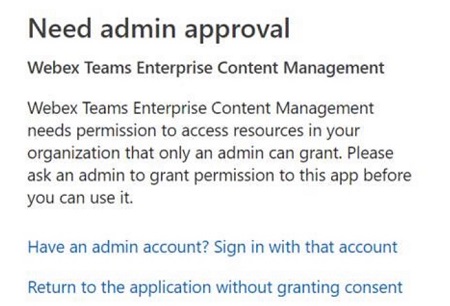
Ce consentement n'autorise pas l'application Webex à accéder explicitement aux données de quiconque. L'application Webex demande une autorisation déléguée au nom de l'utilisateur connecté.
Choisissez l'une des méthodes suivantes pour obtenir le consentement de l'administrateur :
-
Dans un navigateur, vous pouvez saisir :
https://login.microsoftonline.com/common/adminconsent?client_id=40830e92-8323-4b43-abd5-ca6b81d39b75&state=12345&redirect_uri=https%3A%2F%2Fbinaries.webex.com%2Fstatic-content-pipeline%2Fenterprise-content-management%2Fproduction%2Fmicrosoft%2Fwxt-ecm.htmlPour plus d'informations, voir Autorisations et consentement sur le point de terminaison Azure Active Directory v2.0
Lorsque l'autorisation est accordée, le champ URL de votre navigateur s'affiche :
https://login.microsoftonline.com/common/oauth2/nativeclient?admin_consent=True&tenant=fc7e9060-290c-4c4d-923c-da313cfbb318&state=12345 -
-
Identifiant de la demande (client) —
40830e92-8323-4b43-abd5-ca6b81d39b75 -
Nom —Gestion de contenu d'entreprise Webex Teams
-
-
-
Autorisations pour Box
Si les utilisateurs reçoivent un message d'erreur indiquant que l'application est désactivée par l'administrateur, l'administrateur Box de l'organisation doit activer l'application sur la console d'administration Box. Pour plus d'informations, voir Box Community - Désactivé par l'administrateur : Impossible d'utiliser l'application.
-
Numéro de candidature —
edlb17wq7wf72rokk81e6lz2wt2pay8k -
Nom : WebEx Teams Box
-
-
Avant de commencer
Toute modification de ces paramètres peut prendre jusqu'à 24 heures pour apparaître dans les applications ou elle est appliquée lorsque les utilisateurs redémarrent l'application ou se déconnectent et se reconnectent.
| 1 |
Connectez-vous à Control Hub. |
| 2 |
Dans le menu, sélectionnez . |
| 3 |
Accédez à Gestion de contenu. 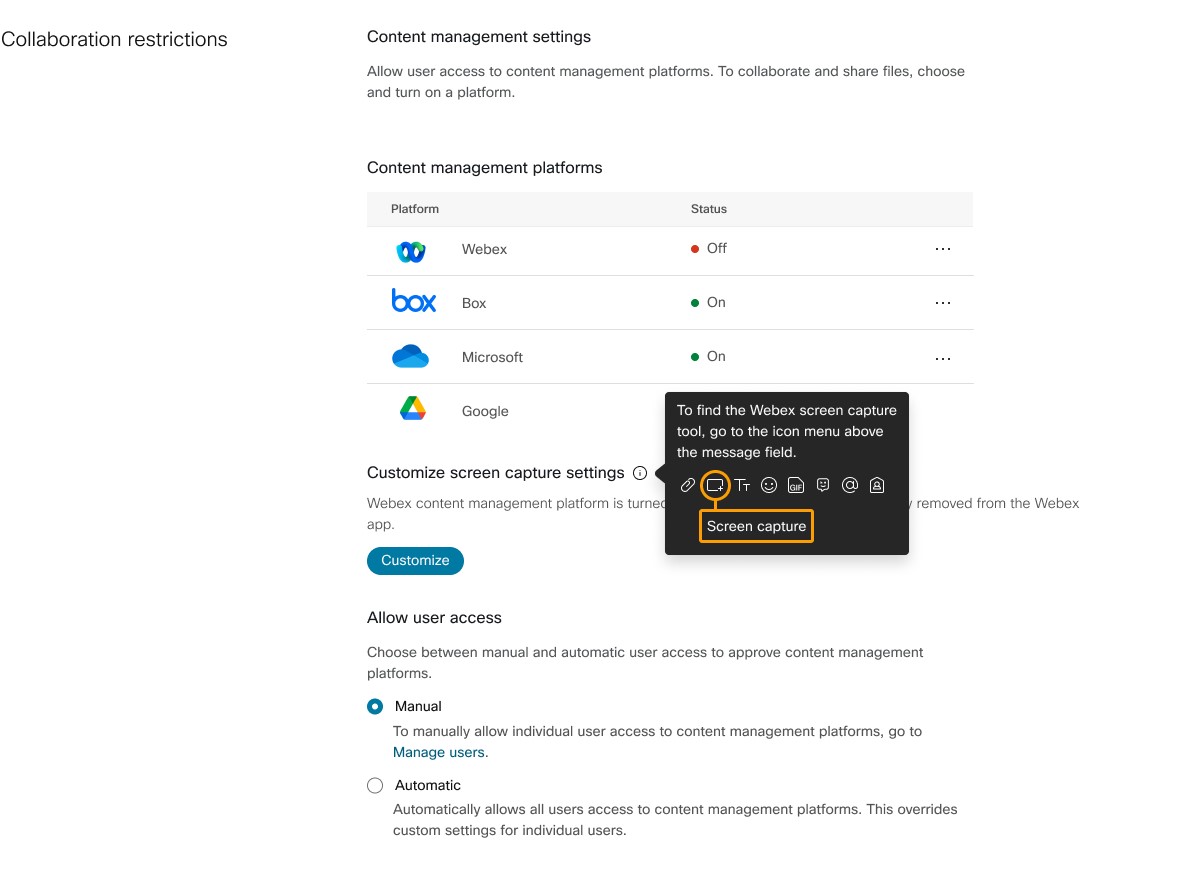
|
| 4 |
Trouvez votre plateforme de gestion de contenu, cliquez sur... et sélectionnez Modifier les paramètres : |
| 5 |
La capture d'écran ne peut être personnalisée que lorsque le stockage natif Webex est désactivé. De plus, le stockage natif Webex ne peut être désactivé que lorsqu'une autre plateforme de gestion de contenu est activée (Box, par exemple). Pour configurer les paramètres de capture d'écran, cliquez sur Personnaliser.
Choisissez parmi :
|
| 6 |
Pour configurer l'accès utilisateur, sélectionnez l'une des options suivantes sous Autoriser l'accès utilisateur :
|
| 7 |
Cliquez sur Enregistrer. |
Limites courantes connues de la gestion de contenu
-
Lorsque les utilisateurs cliquent sur Pièce jointe pour partager depuis leur compte ECM, ils peuvent être invités à choisir un compte avant de choisir un fichier.
-
Lorsque quelqu'un partage un fichier et que les utilisateurs cliquent sur Actualiser, il se peut qu'ils ne voient pas d'aperçu miniature. Lorsque les utilisateurs sont autorisés, ils peuvent toujours cliquer sur le fichier pour l'afficher ou le modifier.
-
Lorsque quelqu'un renomme un fichier après l'avoir partagé sur l'espace de l'application Webex et que les utilisateurs cliquent sur Actualiser, la miniature peut disparaître. Lorsque les utilisateurs sont autorisés, ils peuvent toujours cliquer sur le fichier pour l'afficher ou le modifier.
-
La prise en charge du haut DPI sur plusieurs écrans n'est pas prise en charge.
-
Nous ne prenons en charge que l'authentification sur le Web.
-
Les authentifications non basées sur le Web ne sont pas prises en charge, par exemple Kerberos.
-
Les authentifications intégrées à la gestion des appareils mobiles ne sont pas prises en charge, par exemple Microsoft Intune.
-
L'authentification SSO qui empêche l'authentification par navigateur intégré n'est pas prise en charge.
-
-
L'accès complet aux paramètres d'administration nécessite le client Webex 42.4 ou supérieur.
Limitations relatives aux fichiers en ligne de Microsoft OneDrive ou SharePoint
-
Nous prenons en charge tous les forfaits Microsoft OneDrive et SharePoint Online, à l'exception d'Office 365 GCC High et DoD, d'Office 365 en Allemagne et d'Office 365 géré par 21Vianet en Chine.
-
Sur macOS, certains utilisateurs de l'application Webex ne peuvent pas modifier les fichiers OneDrive/SharePoint Online (.docx) dans l'application Webex.
Limites des box
-
Les utilisateurs peuvent utiliser les outils Box pour modifier les fichiers partagés dans l'application Webex pour Windows, mais ils ne peuvent pas utiliser les outils Box pour modifier les fichiers partagés dans l'application Webex pour Mac.
-
Sur macOS, si l'organisation de l'utilisateur a activé la politique de vérification de la fiabilité des appareils de Box, l'utilisateur Webex ne peut pas interagir avec les fichiers Box dans l'application Webex.
- Comme les utilisateurs peuvent charger ou télécharger des fichiers depuis et vers BOX via Webex, si vous avez besoin d'une protection avancée contre les malwares, veuillez consulter Box Shield Malware Deep Scan sur la console d'administration de BOX.


