
Merci pour votre commentaire.
 Un commentaire ?
Webex Callingprend actuellement en charge deux versions de Local Gateway :
-
Passerelle locale
-
Passerelle locale pour Webex pour le gouvernement
-
Avant de commencer, comprenez les exigences relatives au réseau téléphonique public commuté (PSTN) et à la passerelle locale (LGW) sur place pour. Webex Calling Consultez Cisco Preferred Architecture Webex Calling pour en savoir plus.
-
Cet article part du principe qu'une plateforme de passerelle locale dédiée est en place et qu'aucune configuration vocale n'est existante. Si vous modifiez une passerelle PSTN existante ou un déploiement de CUBE Enterprise pour l'utiliser comme fonction de passerelle localeWebex Calling, faites très attention à la configuration. Assurez-vous de ne pas interrompre les flux d'appels et les fonctionnalités existants à cause des modifications que vous apportez.
Les procédures contiennent des liens vers la documentation de référence des commandes où vous pouvez en savoir plus sur les différentes options de commande. Tous les liens de référence des commandes renvoient à la référence des commandes des passerelles gérées Webex, sauf indication contraire (auquel cas, les liens de commande renvoient à la référence des commandes Cisco IOS vocales). Vous pouvez accéder à tous ces guides sur Cisco Unified Border Element Command References.
Pour plus d'informations sur les SBC tiers pris en charge, consultez la documentation de référence des produits correspondants.
Il existe deux options pour configurer la passerelle locale de votre Webex Calling coffre :
-
Malle basée sur l'enregistrement
-
Malle basée sur des certificats
Utilisez le flux de tâches soit sous la passerelle locale basée sur l'enregistrement, soit sur la passerelle locale basée sur les certificats pour configurer la passerelle locale pour votre tronc. Webex Calling
Consultez la section Commencer à utiliser Local Gateway pour plus d'informations sur les différents types de troncs. Effectuez les étapes suivantes sur la passerelle locale elle-même, à l'aide de l'interface de ligne de commande (CLI). Nous utilisons le protocole SIP (Session Initiation Protocol) et le transport TLS (Transport Layer Security) pour sécuriser le tronc et le protocole SRTP (Secure Real Time Protocol) pour sécuriser les médias entre la passerelle locale et. Webex Calling
-
Sélectionnez CUBE comme passerelle locale. Webex for Government ne prend actuellement en charge aucun contrôleur frontalier de session (SBC) tiers. Pour consulter la liste la plus récente, voir Commencer avec Local Gateway.
- Installez Cisco IOS XE Dublin 17.12.1a ou une version ultérieure pour toutes les passerelles locales Webex for Government.
-
Pour consulter la liste des autorités de certification (CA) root prises en charge par Webex for Government, voir Root Certificate Authorities for Webex for Government.
-
Pour plus de détails sur les plages de ports externes pour la passerelle locale dans Webex pour le gouvernement, consultez Configuration réseau requise pour Webex for Government (FedRAMP).
Local Gateway for Webex for Government ne prend pas en charge les éléments suivants :
-
STUN/ICE-Lite pour optimiser le parcours multimédia
-
Télécopie (T.38)
Pour configurer la passerelle locale pour votre Webex Calling coffre dans Webex for Government, utilisez l'option suivante :
-
Malle basée sur des certificats
Utilisez le flux de tâches de la passerelle locale basée sur les certificats pour configurer la passerelle locale pour votre Webex Calling tronc. Pour plus de détails sur la configuration d'une passerelle locale basée sur des certificats, voir Configurer un tronc basé sur des Webex Calling certificats.
Il est obligatoire de configurer les chiffrements GCM conformes à la norme FIPS pour prendre en charge Local Gateway for Webex for Government. Sinon, la configuration des appels échoue. Pour plus de détails sur la configuration, voir Configurer un tronc Webex Calling basé sur des certificats.
Webex for Government ne prend pas en charge la passerelle locale basée sur les inscriptions.
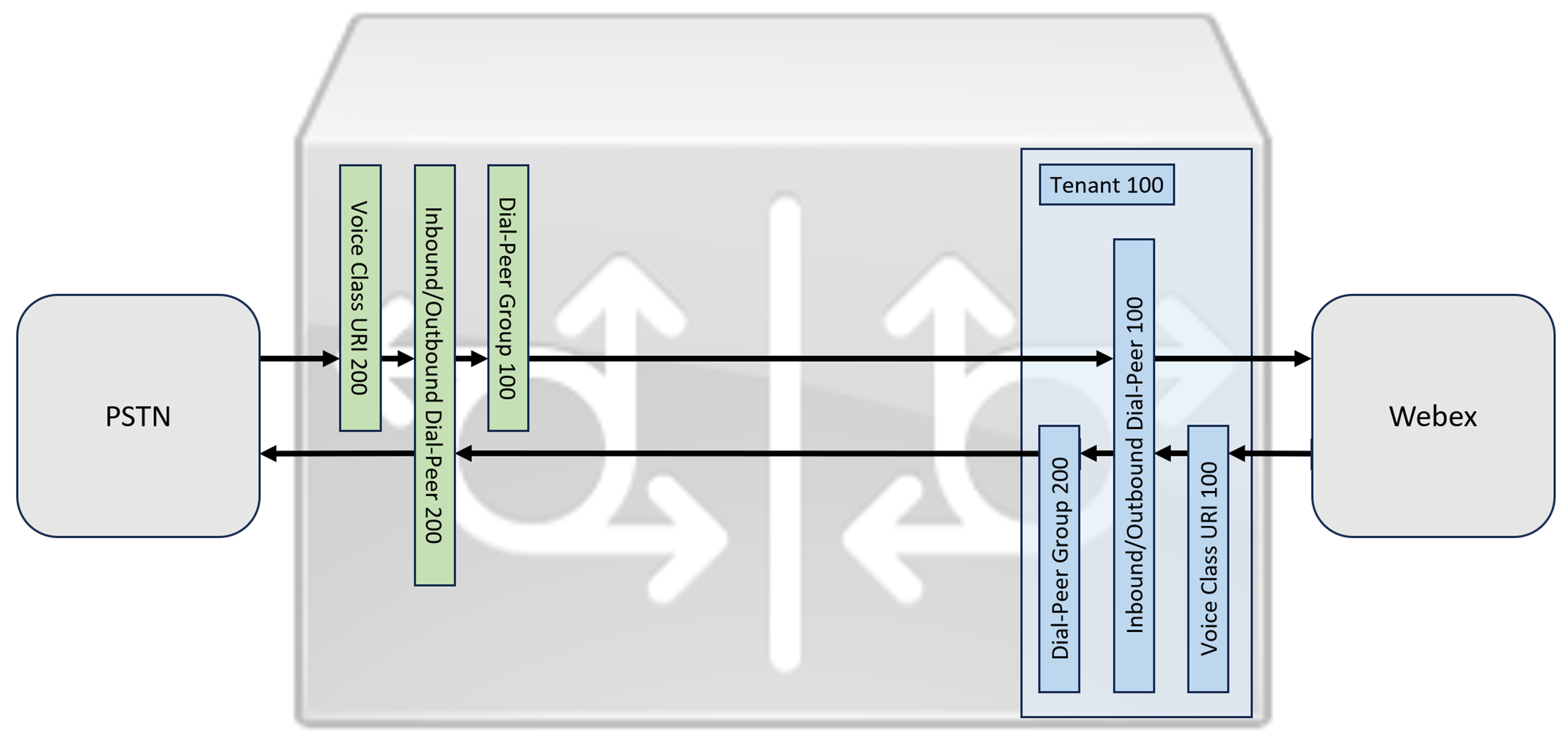
Cette section explique comment configurer un Cisco Unified Border Element (CUBE) en tant que passerelle locale pourWebex Calling, à l'aide d'un trunk SIP enregistré. La première partie de ce document montre comment configurer une passerelle PSTN simple. Dans ce cas, tous les appels en provenance du PSTN sont routés vers le PSTN Webex Calling et tous les appels en provenance Webex Calling sont acheminés vers le PSTN. L'image ci-dessous met en évidence cette solution et la configuration de haut niveau de routage des appels qui sera suivie.
Dans ce design, les configurations principales suivantes sont utilisées :
-
locataires de classes vocales : utilisés pour créer des configurations spécifiques au tronc.
-
uri de classe vocale : utilisé pour classer les messages SIP afin de sélectionner un correspondant entrant .
-
numérotation entrante : traite les messages SIP entrants et détermine l'itinéraire sortant à l'aide d'un groupe de numérotation.
-
groupe de numérotation : définit les pairs de numérotation sortants utilisés pour le routage des appels ultérieurs.
-
numérotation sortante : traite les messages SIP sortants et les achemine vers la cible requise.
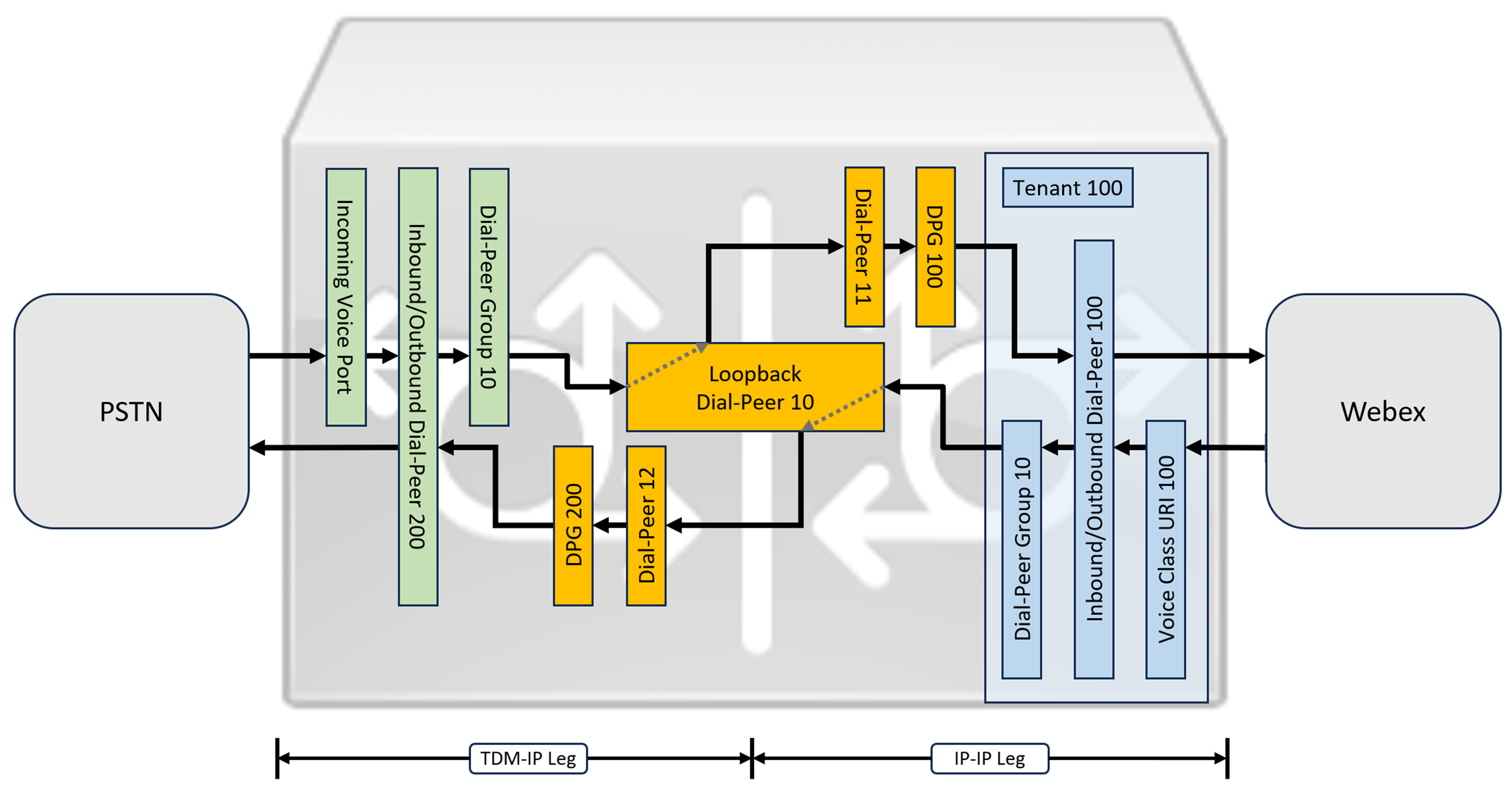
Pour optimiser Webex Calling les médias avec les circuits ISDN Interactive Connectivity Establishment (ICE) et TDM (Time Division Multiplexing), il est nécessaire d'utiliser un processus de routage des appels en deux étapes.
Alors que l'IP et le SIP sont devenus les protocoles par défaut pour les lignes PSTN, les circuits ISDN TDM (multiplexage par répartition dans le temps) restent courants et sont entièrement pris en charge par. Webex Calling Pour optimiser les médias pour ces flux d'appels TDM-IP, vous devez utiliser l'Interactive Connectivity Establishment (ICE), qui permet aux terminaux de négocier des chemins multimédia directs.
Pour parvenir à cette optimisation, il faut un processus de routage des appels en deux étapes. Cette approche modifie la configuration de routage standard en introduisant un ensemble d'homologues internes en boucle entre les lignes PSTN Webex Calling et les lignes PSTN, comme l'illustre l'image ci-dessous.
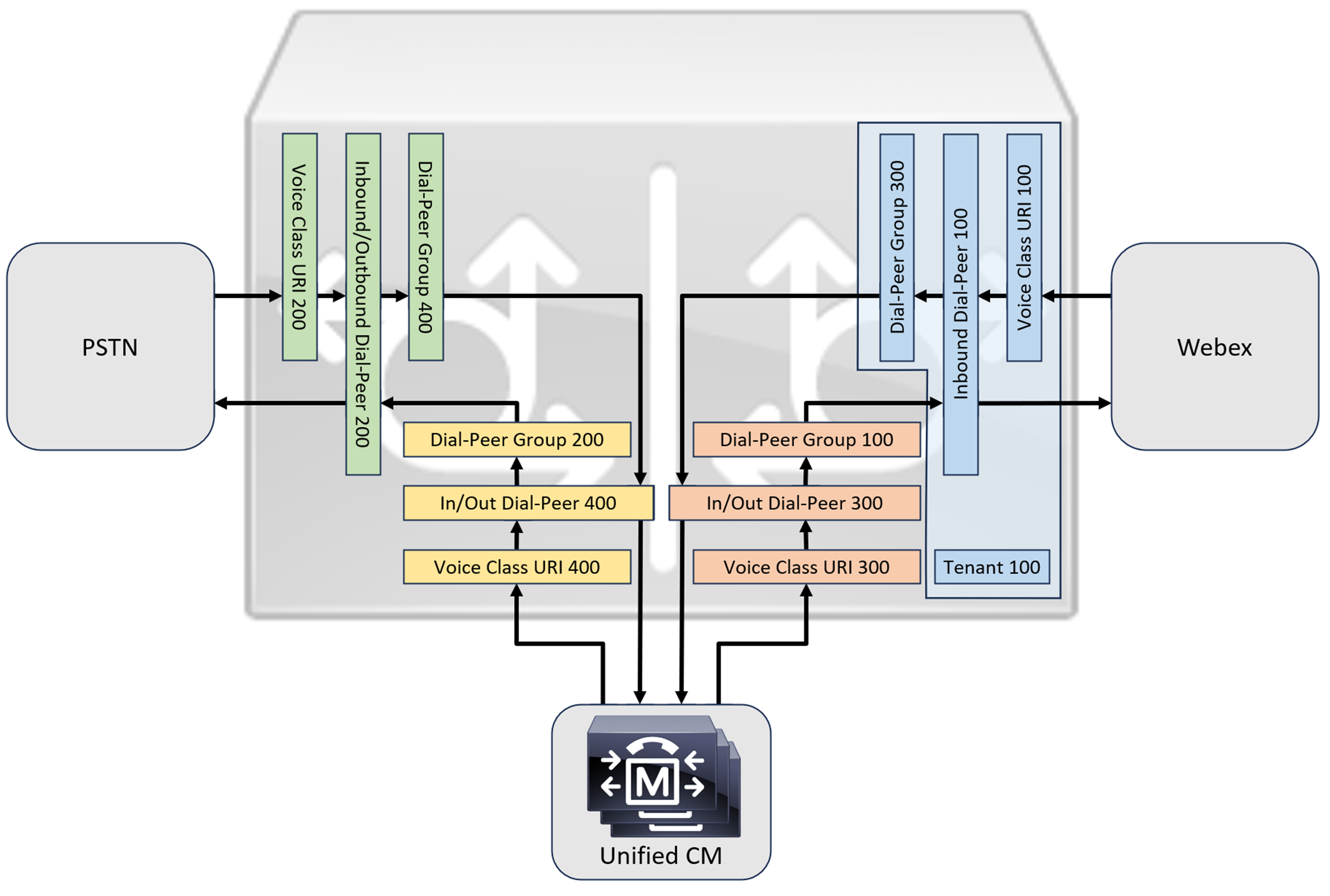
Lorsque vous connectez une Cisco Unified Communications Manager solution sur site àWebex Calling, vous pouvez utiliser la configuration simple de la passerelle PSTN comme base pour créer la solution illustrée dans le schéma suivant. Dans ce cas, Unified Communications Manager centralise le routage et le traitement de tous les PSTN et Webex Calling de tous les appels.
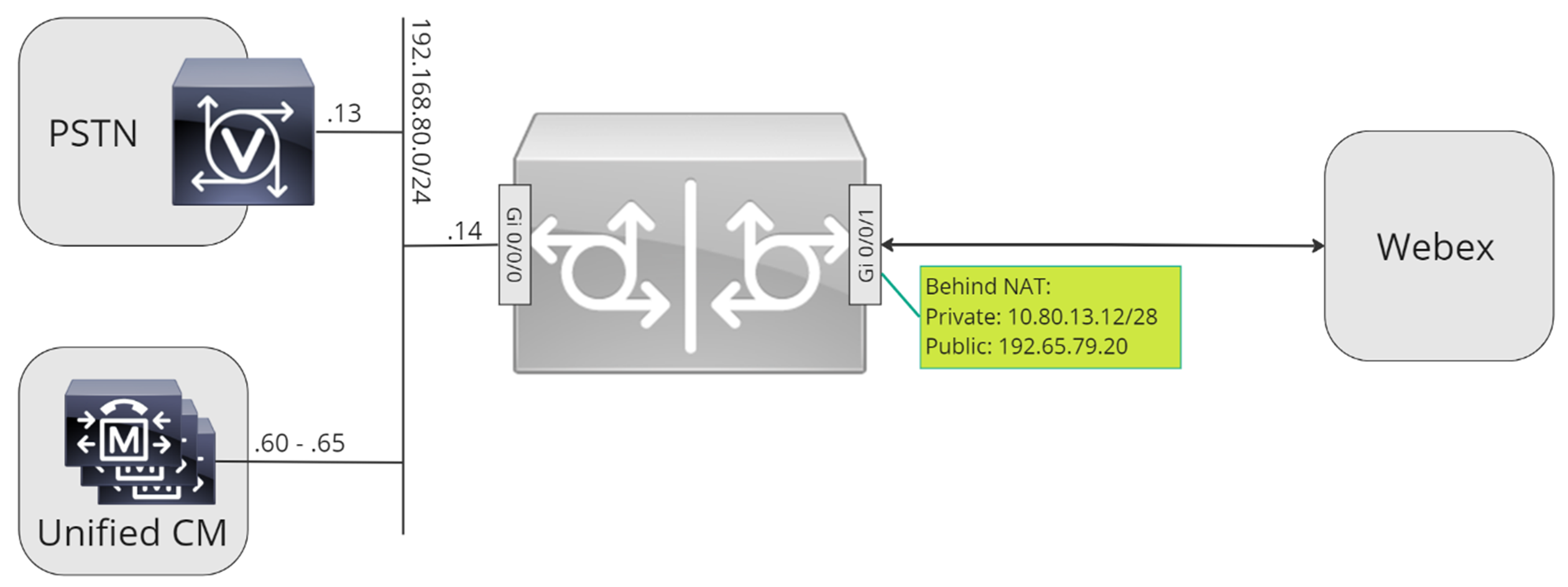
Tout au long de ce document, les noms d'hôtes, les adresses IP et les interfaces illustrés dans l'image suivante sont utilisés.
Suivez les instructions de configuration du reste de ce document pour terminer la configuration de votre passerelle locale comme suit :
-
Étape 1 : Configurer la connectivité et la sécurité de base du routeur
-
Étape 2 : Configurer Webex Calling Trunk
Selon l'architecture requise, suivez l'une des méthodes suivantes :
-
Étape 3 : Configurer la passerelle locale avec le trunk SIP PSTN
-
Étape 4 : Configurer Local Gateway avec un Unified CM environnement existant
Ou :
-
Étape 3 : Configurer la passerelle locale avec le trunk TDM PSTN
Configuration de base
La première étape pour préparer votre routeur Cisco en tant que passerelle locale Webex Calling est de créer une configuration de base qui sécurise votre plateforme et établit la connectivité.
-
Tous les déploiements de passerelles locales basés sur l'enregistrement nécessitent Cisco IOS XE 17.6.1a ou une version ultérieure. Cisco IOSLe 17.12.2 ou une version ultérieure est recommandé. Pour les versions recommandées, consultez la page Cisco Software Research. Recherchez la plateforme et sélectionnez l'une des sorties proposées.
-
Les routeurs de la série ISR4000 doivent être configurés avec des licences technologiques de communications unifiées et de sécurité.
-
Les routeurs de la série Catalyst Edge 8000 équipés de cartes vocales ou de DSP nécessitent une licence DNA Advantage. Les routeurs sans carte vocale ni DSP nécessitent un minimum de licence DNA Essentials.
-
-
Créez une configuration de base pour votre plateforme qui soit conforme à vos politiques commerciales. Configurez et vérifiez notamment les éléments suivants :
-
NTP
-
ACL
-
Authentification des utilisateurs et accès à distance
-
DNS
-
Routage IP
-
adresses IP
-
-
Le réseau à destination Webex Calling doit utiliser une adresse IPv4.
-
Téléchargez le bundle Cisco Root CA sur la passerelle locale.
Lors de la configuration du côté locataire pour se connecterWebex Calling, seules les adresses basées sur SRV sont prises en charge.
Configuration
| 1 |
Assurez-vous d'attribuer des adresses IP valides et routables à toutes les interfaces de couche 3, par exemple :
|
| 2 |
Protégez l'enregistrement et les informations d'identification STUN sur le routeur à l'aide d'un cryptage symétrique. Configurez la clé de cryptage principale et le type de cryptage comme suit :
|
| 3 |
Créez un point de confiance PKI réservé. Ce point de confiance est requis pour configurer le protocole TLS ultérieurement. Pour les tronks basés sur l'enregistrement, ce point de confiance ne nécessite pas de certificat, comme c'est le cas pour les troncs basés sur des certificats. |
| 4 |
Activez l'exclusivité du TLS1.2 et spécifiez le point de confiance par défaut à l'aide des commandes de configuration suivantes. Mettez à jour les paramètres de transport afin de garantir une connexion sécurisée et fiable pour l'enregistrement : La
|
| 5 |
Installez le bundle Cisco root CA, qui inclut le certificat IdenTrust Commercial Root CA1 utilisé par. Webex Calling Utilisez la commande crypto pki trustpool import clean url pour télécharger le bundle CA root à partir de l'URL spécifiée, pour effacer le pool de confiance CA actuel, puis installer le nouveau bundle de certificats : Si vous devez utiliser un proxy pour accéder à Internet via HTTPS, ajoutez la configuration suivante avant d'importer le bundle CA : IP, client HTTP, serveur proxy, yourproxy.com, port proxy 80 |
| 1 |
Créez une liaison PSTN basée sur l'enregistrement pour un emplacement existant dans le Control Hub. Prenez note des informations fournies une fois que le coffre a été créé. Les informations surlignées sur l'illustration sont utilisées dans les étapes de configuration de ce guide. Pour plus d'informations, voir Configurer les lignes, les groupes d'itinéraires et les plans de numérotation pour Webex Calling. 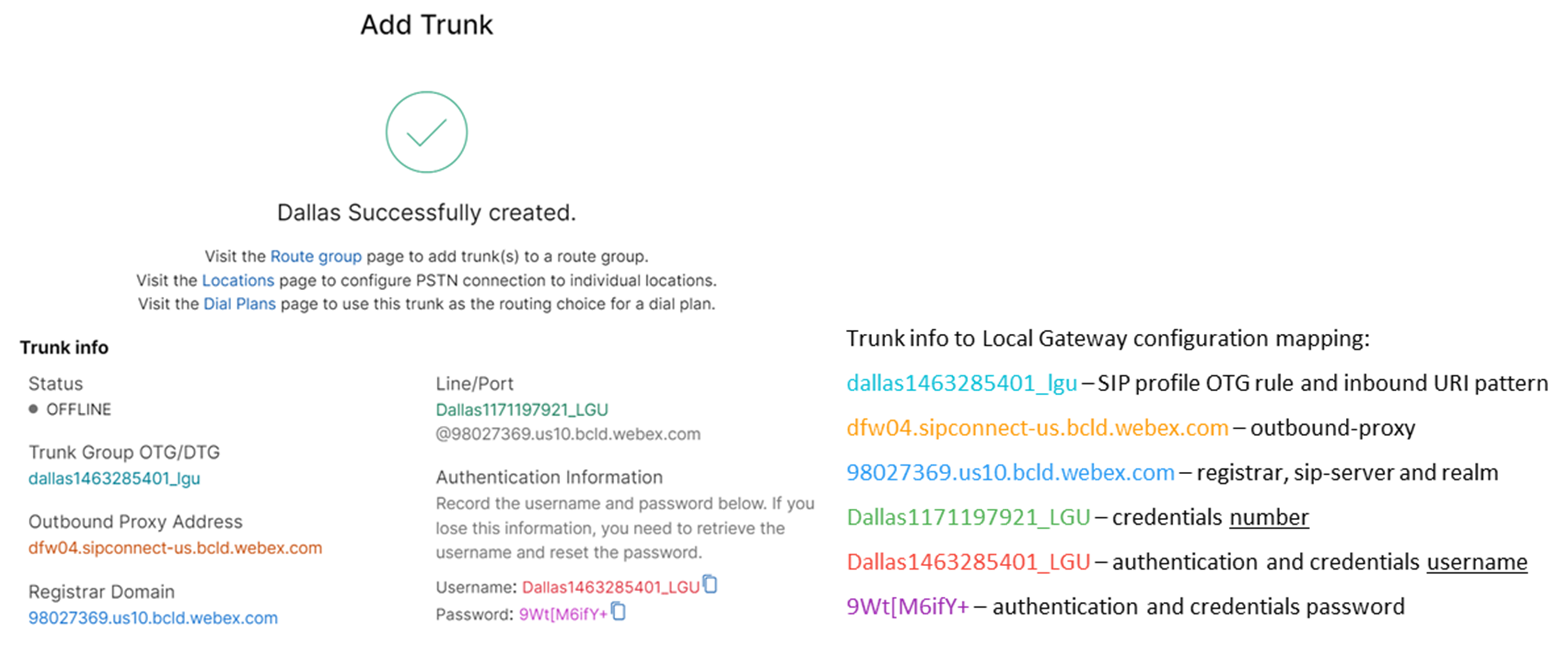
|
| 2 |
Entrez les commandes suivantes pour configurer CUBE en tant que passerelle Webex Calling locale : Voici une explication des champs de configuration :
Active les fonctionnalités Cisco Unified Border Element (CUBE) de la plateforme. statistiques sur les médiasPermet de surveiller les médias sur la passerelle locale. statistiques de masse sur les médiasPermet au plan de contrôle d'interroger le plan de données pour obtenir des statistiques sur les appels groupés. Pour plus d'informations sur ces commandes, voir Médias. autoriser les connexions d'une gorgée à l'autreActivez la fonctionnalité d'agent utilisateur de base SIP de CUBE en tant qu'agent utilisateur. Pour plus d'informations, voir Autoriser les connexions. Par défaut, le transport de télécopies T.38 est activé. Pour plus d'informations, consultez le protocole de télécopie t38 (service vocal). Active le STUN (traversée de session entre UDP et NAT) dans le monde entier.
Pour plus d'informations, consultez Stun Flowdata agent-id et Stun Flowdata Shared-Secret. charge utile asymétrique complèteConfigure la prise en charge asymétrique des charges utiles SIP pour les charges utiles DTMF et les codecs dynamiques. Pour plus d'informations, voir Charge utile asymétrique. offre anticipée forcéeForce la passerelle locale à envoyer les informations SDP dans le message INVITE initial au lieu d'attendre un accusé de réception de la part du pair voisin. Pour plus d' informations sur cette commande, consultez l'offre anticipée. |
| 3 |
Configurez le codec 100 de classe vocale en autorisant les codecs G.711 uniquement pour tous les troncs. Cette approche simple convient à la plupart des déploiements. Si nécessaire, d'autres types de codecs pris en charge à la fois par les systèmes d'origine et d'arrivée peuvent être ajoutés à la liste. Les solutions plus complexes impliquant le transcodage à l'aide de modules DSP sont prises en charge, mais ne sont pas incluses dans ce guide. Voici une explication des champs de configuration : codec de classe vocale 100Utilisé pour autoriser uniquement les codecs préférés pour les appels SIP trunk. Pour plus d'informations, voir codec de classe vocale. |
| 4 |
Configurez Voice Class Stun-Usage 100 pour activer ICE sur le Webex Calling coffre. Voici une explication des champs de configuration : Stun Usage Ice LiteUtilisé pour activer ICE-Lite pour tous les correspondants Webex Calling face à face afin d'optimiser les médias dans la mesure du possible. Pour plus d'informations, consultez Voice Class Stun Usage et Stun Usage Ice Lite. L'optimisation des médias est négociée dans la mesure du possible. Si un appel nécessite des services multimédia sur le cloud, tels que l'enregistrement, les médias ne peuvent pas être optimisés. |
| 5 |
Configurez la politique de cryptage multimédia pour le trafic Webex. Voici une explication des champs de configuration : classe de voix srtp-crypto 100Spécifie SHA1_80 comme la seule suite de chiffrement SRTP proposée par CUBE dans le SDP en termes d' offres et de réponses. Webex Callinguniquement des supports SHA1_80. Pour en savoir plus, consultez la classe vocale srtp-crypto. |
| 6 |
Configurez un schéma pour identifier les appels vers une liaison de passerelle locale en fonction de son paramètre de ligne de destination : Voici une explication des champs de configuration : classe de voix uri 100 sipDéfinit un schéma permettant de faire correspondre une invitation SIP entrante à un numéro d'appel entrant. Lorsque vous saisissez ce schéma, utilisez dtg= suivi de la valeur OTG/DTG du tronc fournie dans le Control Hub lors de la création du tronc. Pour plus d'informations, consultez l'adresse uri de la classe vocale. |
| 7 |
Configurez le profil SIP 100, qui sera utilisé pour modifier les messages SIP avant qu'ils ne soient envoyésWebex Calling.
Voici une explication des champs de configuration :
Le fournisseur PSTN américain ou canadien peut proposer la vérification de l'identification de l'appelant pour les spams et les appels frauduleux, avec la configuration supplémentaire mentionnée dans l'indication des appels indésirables ou frauduleux dans l'article. Webex Calling |
| 8 |
Configurer Webex Calling le coffre : |
| 9 |
Pour configurer des appareils réseau tels que CUBE et pour transférer les en-têtes SIP (Session Initiation Protocol) que l'appareil ne traite pas, utilisez ces commandes. Ces commandes permettent à l'appareil de passer par des en-têtes SIP non pris en charge, y compris des en-têtes de géolocalisation et le PIDF-LO (Presence Information Data Format - Location Object), sur la passerelle locale. Cette fonctionnalité soutient les services Nomadic E911 en garantissant que les informations de localisation critiques sont préservées et transmises correctement. |
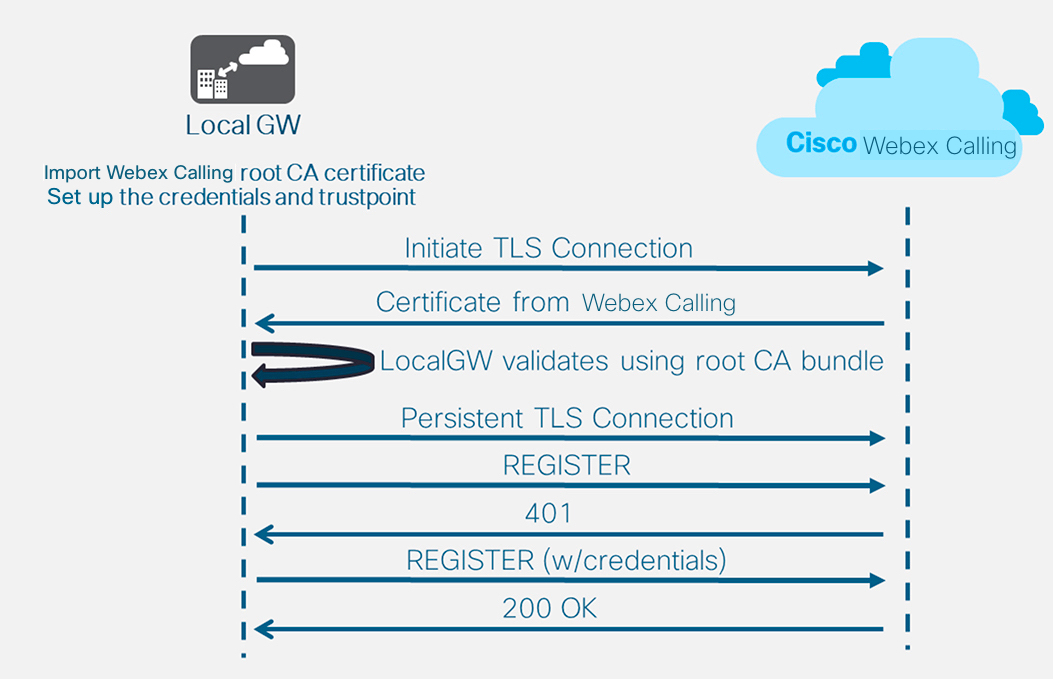
Une fois que vous avez défini le locataire 100 et configuré un numéro d'appel VoIP SIP, la passerelle initie une connexion TLS vers. Webex Calling À ce stade, le SBC d'accès présente son certificat à la passerelle locale. La passerelle locale valide le certificat d'Webex Callingaccès SBC à l'aide du bundle racine CA qui a été mis à jour plus tôt. Si le certificat est reconnu, une session TLS persistante est établie entre la passerelle locale et le SBC Webex Calling d'accès. La passerelle locale peut ensuite utiliser cette connexion sécurisée pour s'enregistrer auprès du SBC Webex Access. Lorsque l'inscription est contestée pour des raisons d'authentification :
-
Les paramètres du nom d'utilisateur, du mot de passe et du domaine définis dans la configuration des informations d'identification sont utilisés dans la réponse.
-
Les règles de modification du profil SIP 100 sont utilisées pour reconvertir l'URL SIPS en SIP.
L'inscription est réussie lorsqu'un 200 OK est reçu du SBC d'accès.
Après avoir créé un tronc vers le Webex Calling haut, utilisez la configuration suivante pour créer un tronc non chiffré vers un fournisseur PSTN basé sur le SIP :
Si votre fournisseur de services propose un tronc PSTN sécurisé, vous pouvez suivre une configuration similaire à celle détaillée ci-dessus pour le Webex Calling tronc. CUBE propose le routage sécurisé des appels.
Si vous utilisez une liaison RTPC TDM/ISDN, passez à la section suivante Configurer la passerelle locale avec une liaison RTPC TDM.
| 1 |
Configurez l'URI de classe vocale suivant pour identifier les appels entrants depuis le réseau PSTN : Voici une explication des champs de configuration : cours de voix uri 200 sipDéfinit un schéma permettant de faire correspondre une invitation SIP entrante à un numéro d'appel entrant. Pour saisir ce schéma, utilisez l'adresse IP de votre passerelle IP PSTN. Pour plus d'informations, consultez l'adresse uri de la classe vocale. |
| 2 |
Configurez le numéro IP PSTN suivant : Voici une explication des champs de configuration : Définit un numéro VoIP avec un tag de 200 et donne une description significative pour faciliter la gestion et le dépannage. Pour plus d'informations, voir Dial-Peer Voice . modèle de destination BAD.BADUn modèle de destination fictif est requis pour acheminer les appels sortants à l'aide d'un groupe de numérotation entrant. N'importe quel schéma de destination valide peut être utilisé dans ce cas. Pour plus d'informations, voir Destination-Pattern (interface). protocole de session sipv2Spécifie que ce numéroteur gère les tronçons d'appels SIP. Pour plus d'informations, consultez le protocole de session (dial peer). cible de session IPv4 : 192.168.80.13Spécifie l' adresse cible des appels envoyés au fournisseur PSTN. Il peut s'agir d'une adresse IP ou d'un nom d'hôte DNS. Pour plus d'informations, voir Session Target (correspondant de numérotation VoIP ). URI entrant via 200Spécifie la classe vocale utilisée pour faire correspondre les appels entrants à ce numéro homologue à l'aide de l'URI d'en-tête INVITE VIA. Pour plus d' informations, consultez l'URL entrante.
classe vocale sip Asserted-ID pair
(Facultatif) Active le traitement des en-têtes P-Asserted-Identity et contrôle la façon dont il est utilisé pour le tronc PSTN. Si cette commande est utilisée, l'identité de l'appelant fournie par le correspondant entrant est utilisée pour les en-têtes From et P-Asserted-Identity sortants. Si cette commande n'est pas utilisée, l' identité de l'appelant fournie par le correspondant entrant est utilisée pour les en-têtes From et Remote-Party-ID sortants. Pour plus d'informations, voir voice-class sip asserted-id.
interface
source de contrôle des liaisons GigabitEthernet0/0/0
Configure l'interface source et l'adresse IP associée pour les messages envoyés au RTPC. Pour plus d'informations, voir bind. interface source multimédia de liaison GigabitEthernet0/0/0Configure l'interface source et l'adresse IP associée pour les contenus multimédias envoyés au RTPC. Pour plus d'informations, voir bind. codec de classe vocale 100Configure le numéroteur pour qu'il utilise la liste de filtres de codecs commune 100. Pour en savoir plus, consultez la section Codec de classe vocale . relais DTMF RTP-NTEDéfinit le RTP-NTE (RFC2833) comme la capacité DTMF attendue sur le segment d'appel. Pour plus d' informations, voir Relais DTMF (voix sur IP). pas de malDésactive la détection de l'activité vocale. Pour plus d'informations, voir vad (dial peer). |
| 3 |
Si vous configurez votre passerelle locale pour acheminer les appels uniquement entre Webex Calling et le PSTN, ajoutez la configuration de routage des appels suivante. Si vous configurez votre passerelle locale à l'aide d'une plateforme Unified Communications Manager, passez à la section suivante. |
Après avoir créé une liaison versWebex Calling, utilisez la configuration suivante pour créer une liaison TDM pour votre service PSTN avec un routage des appels en boucle afin d'optimiser le contenu multimédia sur le segment d'appel Webex.
Si vous n'avez pas besoin d'une optimisation du support IP, suivez les étapes de configuration pour un trunk SIP PSTN. Utilisez un port vocal et un numéro d'appel POTS (comme indiqué aux étapes 2 et 3) au lieu du numéro d'appel VoIP PSTN.
| 1 |
La configuration de numérotation homologue en boucle utilise des groupes d'appels et des balises de routage des appels pour garantir que les appels passent correctement entre Webex et le PSTN, sans créer de boucles de routage des appels. Configurez les règles de traduction suivantes qui seront utilisées pour ajouter et supprimer les balises de routage des appels : Voici une explication des champs de configuration : règle de traduction vocaleUtilise les expressions régulières définies dans les règles pour ajouter ou supprimer des balises de routage des appels. Les chiffres de plus de dix ans (« A ») sont utilisés pour clarifier les problèmes. Dans cette configuration, la balise ajoutée par le profil de traduction 100 est utilisée pour orienter les appels en provenance du RTPC via les Webex Calling correspondants de numérotation en boucle. De même, le tag ajouté par le profil de traduction 200 est utilisé pour orienter les appels du PSTN vers. Webex Calling Les profils de traduction 11 et 12 suppriment ces balises avant de passer des appels vers les troncs Webex et PSTN respectivement. Cet exemple part du principe que les numéros appelés Webex Calling sont présentés au format +E.164. La règle 100 supprime le signe + en tête pour conserver un numéro d'appel valide. La règle 12 ajoute ensuite un ou plusieurs chiffres de routage nationaux ou internationaux lors de la suppression du tag. Utilisez des chiffres adaptés à votre plan d'appel national ISDN local. Si Webex Calling les numéros sont présentés au format national, ajustez les règles 100 et 12 pour simplement ajouter et supprimer la balise de routage respectivement. Pour plus d'informations, consultez le profil de traduction vocale et la règle de traduction vocale. |
| 2 |
Configurez les ports de l'interface vocale TDM en fonction du type de ligne et du protocole utilisés. Pour plus d'informations, voir Configuration de l'ISDN PRI. Par exemple, la configuration de base d'une interface ISDN à débit primaire installée dans le slot NIM 2 d'un appareil peut inclure les éléments suivants : |
| 3 |
Configurez le numéro d'appel TDM PSTN suivant : Voici une explication des champs de configuration : Définit un numéro VoIP avec un tag de 200 et donne une description significative pour faciliter la gestion et le dépannage. Pour plus d'informations, voir Dial-Peer Voice. modèle de destination BAD.BADUn modèle de destination fictif est requis pour acheminer les appels sortants à l'aide d'un groupe de numérotation entrant. N'importe quel schéma de destination valide peut être utilisé dans ce cas. Pour plus d'informations, voir Destination-Pattern (interface). profil de traduction entrant 200Assigne le profil de traduction qui ajoutera une balise de routage des appels au numéro d'appel entrant. numérotation directe vers l'intérieurAchemine l'appel sans fournir de tonalité secondaire. Pour plus d'informations, voir numérotation directe. sport 0/2/ 0:15Le port vocal physique associé à ce numéroteur. |
| 4 |
Pour permettre l'optimisation multimédia des chemins IP pour les passerelles locales dotées de flux d'appels TDM-IP, vous pouvez modifier le routage des appels en introduisant un ensemble d'homologues internes en boucle entre et les lignes PSTN. Webex Calling Configurez les numéros de numérotation en boucle suivants. Dans ce cas, tous les appels entrants seront d'abord acheminés vers le numéro 10, puis vers le numéro homologue 11 ou 12 en fonction de la balise de routage appliquée. Une fois la balise de routage supprimée, les appels seront acheminés vers le réseau sortant à l'aide de groupes de numérotation. Voici une explication des champs de configuration : Définit un numéro d'appel VoIP et en donne une description significative pour faciliter la gestion et le dépannage. Pour plus d'informations, voir Dial-Peer Voice. profil de traduction entrant 11Applique le profil de traduction défini précédemment pour supprimer la balise de routage des appels avant de les transmettre au réseau sortant. modèle de destination BAD.BADUn modèle de destination fictif est requis pour acheminer les appels sortants à l'aide d'un groupe de numérotation entrant. Pour plus d'informations, voir Destination-Pattern (interface). protocole de session sipv2Spécifie que ce numéroteur gère les tronçons d'appels SIP. Pour plus d'informations, consultez le protocole de session (dial peer). cible de session IPv4 : 192.168.80.14Spécifie l'adresse de l'interface du routeur local comme cible de l'appel à reboucher. Pour plus d'informations, voir Session Target (correspondant à la numérotation VoIP). interface source de contrôle des liaisons GigabitEthernet0/0/0Configure l' interface source et l'adresse IP associée pour les messages envoyés via le loop-back. Pour plus d'informations, voir bind. interface source multimédia de liaison GigabitEthernet0/0/0Configure l' interface source et l'adresse IP associée pour les contenus multimédias envoyés via le loop-back. Pour plus d'informations, voir bind. relais DTMF RTP-NTEDéfinit le RTP-NTE (RFC2833) comme la capacité DTMF attendue sur le segment d'appel. Pour plus d' informations, voir Relais DTMF (voix sur IP). codec g711alaw Force tous les appels PSTN à utiliser le G.711. Sélectionnez une loi ou une loi U pour correspondre à la méthode de compression utilisée par votre service ISDN. pas de malDésactive la détection de l'activité vocale. Pour plus d'informations, voir vad (dial peer). |
| 5 |
Ajoutez la configuration de routage des appels suivante : Ceci
met fin à la configuration de votre passerelle locale. Enregistrez la configuration
et rechargez la plateforme si c'est la première fois que les fonctionnalités de CUBE sont
configurées.
|
La Webex Calling configuration PSTN- des sections précédentes peut être modifiée pour inclure des troncs supplémentaires vers un cluster Cisco Unified Communications Manager (UCM). Dans ce cas, tous les appels sont acheminés viaUnified CM. Les appels de l'UCM sur le port 5060 sont acheminés vers le PSTN et ceux depuis le port 5065 sont acheminés vers. Webex Calling Les configurations incrémentielles suivantes peuvent être ajoutées pour inclure ce scénario d'appel.
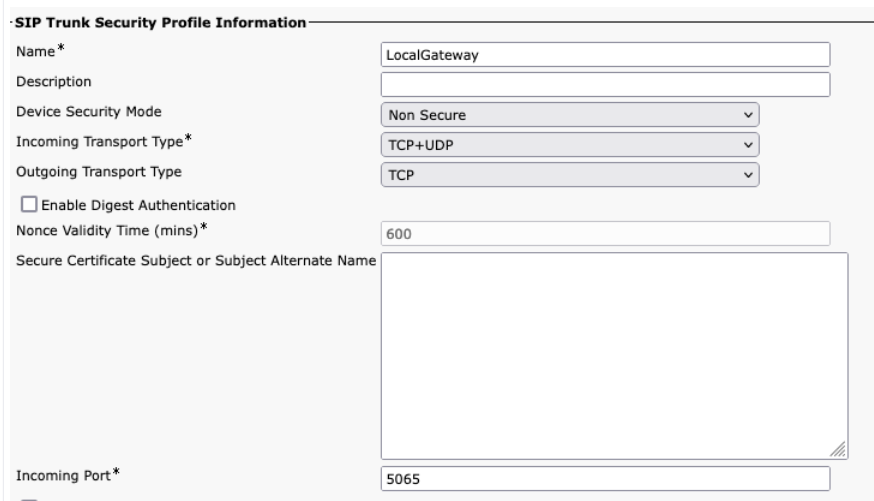
Lorsque vous créez le Webex Calling trunk inUnified CM, assurez-vous de configurer le port entrant dans les paramètres du profil de sécurité du tronc SIP sur 5065. Cela autorise les messages entrants sur le port 5065 et remplit l'en-tête VIA avec cette valeur lorsque vous envoyez des messages à la passerelle locale.
| 1 |
Configurez les URI des classes vocales suivants : |
| 2 |
Configurez les enregistrements DNS suivants pour spécifier le routage SRV vers les Unified CM hôtes : IOS XE utilise ces enregistrements pour déterminer localement les hôtes et les ports UCM cibles. Avec cette configuration, il n'est pas nécessaire de configurer les enregistrements dans votre système DNS. Si vous préférez utiliser votre DNS, ces configurations locales ne sont pas obligatoires. Voici une explication des champs de configuration : La commande suivante crée un enregistrement DNS SRV de ressource. Créez un enregistrement pour chaque hôte et chaque trunk UCM : ip host _sip. _udp.pstntocucm.io srv 2 1 5060 ucmsub5.mydomain.com _siroter. _udp.pstntocucm.io : nom de l'enregistrement de la ressource SRV 2 : La priorité des records de ressources SRV 1 : Le poids record des ressources SRV 5060 : Le numéro de port à utiliser pour l'hôte cible dans cet enregistrement de ressources ucmsub5.mydomain.com : L'hôte cible des enregistrements de ressources Pour résoudre les noms d'hôtes cibles des enregistrements de ressources, créez des enregistrements DNS A locaux. Par exemple : hôte IP ucmsub5.mydomain.com 192.168.80.65 ip host : crée un enregistrement dans la base de données iOS XE locale. ucmsub5.mydomain.com : Le nom d'hôte A record. 192.168.80.65 : adresse IP de l'hôte. Créez les enregistrements de ressources SRV et les enregistrements A pour refléter votre environnement UCM et votre stratégie de distribution d'appels préférée. |
| 3 |
Configurez les numéros de numérotation suivants : |
| 4 |
Ajoutez le routage des appels en utilisant les configurations suivantes : |
Diagnostic Signatures (DS) détecte de manière proactive les problèmes les plus fréquemment rencontrés sur la passerelle locale basée sur IOS X et génère une notification par e-mail, Syslog ou message sur le terminal à ce sujet. Vous pouvez également installer le DS pour automatiser la collecte des données de diagnostic et transférer les données collectées vers le Cisco TAC dossier afin d'accélérer le temps de résolution.
Les signatures de diagnostic (DS) sont des fichiers XML qui contiennent des informations sur les événements déclencheurs de problèmes et les mesures à prendre pour signaler, dépanner et résoudre le problème. Vous pouvez définir la logique de détection des problèmes à l'aide de messages Syslog, d'événements SNMP et en surveillant périodiquement les sorties spécifiques des commandes show.
Les types d'actions incluent la collecte des sorties des commandes show :
-
Génération d'un fichier journal consolidé
-
Téléchargement du fichier vers un emplacement réseau fourni par l'utilisateur, tel que HTTPS, SCP ou un serveur FTP.
Les ingénieurs du TAC créent les fichiers DS et les signent numériquement pour protéger leur intégrité. Chaque fichier DS possède un identifiant numérique unique attribué par le système. L'outil de recherche de signatures diagnostiques (DSLT) est une source unique qui permet de trouver les signatures applicables à la surveillance et à la résolution de divers problèmes.
Avant de commencer :
-
Ne modifiez pas le fichier DS que vous téléchargez depuis DSLT. L'installation des fichiers que vous modifiez échoue à cause d'une erreur de contrôle d'intégrité.
-
Un serveur SMTP (Simple Mail Transfer Protocol) dont vous avez besoin pour que la passerelle locale envoie des notifications par e-mail.
-
Assurez-vous que la passerelle locale exécute iOS XE 17.6.1 ou une version ultérieure si vous souhaitez utiliser le serveur SMTP sécurisé pour les notifications par e-mail.
Prérequis
Passerelle locale exécutant iOS XE 17.6.1a ou version ultérieure
-
Les signatures diagnostiques sont activées par défaut.
-
Configurez le serveur de messagerie sécurisé à utiliser pour envoyer des notifications proactives si l'appareil exécute Cisco IOS XE 17.6.1a ou une version ultérieure.
configure terminal call-home mail-server <username>:<pwd>@<email server> priority 1 secure tls end -
Configurez la variable ds_emaild'environnement avec l'adresse e-mail de l'administrateur pour vous avertir.
configure terminal
call-home
diagnostic-signature
environment ds_email <email address>
end
Voici un exemple de configuration d'une passerelle locale exécutée sur Cisco IOS XE 17.6.1a ou une version ultérieure pour envoyer des notifications proactives à tacfaststart@gmail.com en utilisant Gmail comme serveur SMTP sécurisé :
Nous vous recommandons d'utiliser le Cisco IOS XE Bengaluru 17.6.x ou une version ultérieure.
call-home
mail-server tacfaststart:password@smtp.gmail.com priority 1 secure tls
diagnostic-signature
environment ds_email "tacfaststart@gmail.com"
Une passerelle locale exécutée sur Cisco IOS XE Software n'est pas un client Gmail basé sur le Web classique qui prend en charge OAuth. Nous devons donc configurer un paramètre de compte Gmail spécifique et fournir une autorisation spécifique pour que les e-mails provenant de l'appareil soient traités correctement :
-
Accédez à et activez le paramètre Accès moins sécurisé aux applications.
-
Répondez « Oui, c'était moi » lorsque vous recevez un e-mail de Gmail indiquant « Google a empêché quelqu'un de se connecter à votre compte à l'aide d'une application autre que Google ».
Installez des signatures de diagnostic pour une surveillance proactive
Surveillance de l'utilisation élevée du processeur
Cette DS suit l'utilisation du processeur pendant cinq secondes à l'aide de l'OID SNMP 1.3.6.1.4.1.9.2.1.56. Lorsque le taux d'utilisation atteint 75 % ou plus, cela désactive tous les débogages et désinstalle toutes les signatures de diagnostic installées sur la passerelle locale. Suivez les étapes ci-dessous pour installer la signature.
-
Utilisez la commande show snmp pour activer le SNMP. Si vous ne l'activez pas, configurez la commande snmp-server manager.
show snmp %SNMP agent not enabled config t snmp-server manager end show snmp Chassis: ABCDEFGHIGK 149655 SNMP packets input 0 Bad SNMP version errors 1 Unknown community name 0 Illegal operation for community name supplied 0 Encoding errors 37763 Number of requested variables 2 Number of altered variables 34560 Get-request PDUs 138 Get-next PDUs 2 Set-request PDUs 0 Input queue packet drops (Maximum queue size 1000) 158277 SNMP packets output 0 Too big errors (Maximum packet size 1500) 20 No such name errors 0 Bad values errors 0 General errors 7998 Response PDUs 10280 Trap PDUs Packets currently in SNMP process input queue: 0 SNMP global trap: enabled -
Téléchargez DS 64224 en utilisant les options déroulantes suivantes dans l'outil de recherche de signatures diagnostiques :
Nom du champ
Valeur du champ
Plateforme
Gamme Cisco 4300, 4400 ISR ou Cisco CSR 1000V
Produit
CUBE Enterprise en Webex Calling solution
Étendue du problème
Performances
Type de problème
Utilisation élevée du processeur avec notification par e-mail.
-
Copiez le fichier DS XML sur la mémoire flash de la passerelle locale.
LocalGateway# copy ftp://username:password@<server name or ip>/DS_64224.xml bootflash:L'exemple suivant montre la copie du fichier depuis un serveur FTP vers la passerelle locale.
copy ftp://user:pwd@192.0.2.12/DS_64224.xml bootflash: Accessing ftp://*:*@ 192.0.2.12/DS_64224.xml...! [OK - 3571/4096 bytes] 3571 bytes copied in 0.064 secs (55797 bytes/sec) -
Installez le fichier DS XML sur la passerelle locale.
call-home diagnostic-signature load DS_64224.xml Load file DS_64224.xml success -
Utilisez la commande show call-home diagnostic-signature pour vérifier que la signature est correctement installée. La colonne de statut doit avoir la valeur « Enregistrée ».
show call-home diagnostic-signature
Current diagnostic-signature settings:
Diagnostic-signature: enabled
Profile: CiscoTAC-1 (status: ACTIVE)
Downloading  URL(s):  https://tools.cisco.com/its/service/oddce/services/DDCEService
Environment variable:
ds_email: username@gmail.com
Téléchargez les DSE :
DS ID
Nom DS
Révision
Statut
Dernière mise à jour (GMT+ 00:00)
64224
DS_LGW_CPU_MON75
0.0.10
Inscrite
2020-11-07 22:05:33
Lorsqu'elle est déclenchée, cette signature désinstalle tous les DS en cours d'exécution, y compris elle-même. Si nécessaire, réinstallez DS 64224 pour continuer à surveiller l'utilisation élevée du processeur sur la passerelle locale.
Surveillance de l'enregistrement des troncs SIP
Ce DS vérifie l'annulation de l'enregistrement d'une passerelle locale SIP Trunk sur le Webex Calling cloud toutes les 60 secondes. Une fois que l'événement de désinscription est détecté, il génère un e-mail et une notification Syslog et se désinstalle automatiquement après deux annulations. Suivez les étapes ci-dessous pour installer la signature :
-
Téléchargez DS 64117 en utilisant les options déroulantes suivantes dans l'outil de recherche de signatures diagnostiques :
Nom du champ
Valeur du champ
Plateforme
Gamme Cisco 4300, 4400 ISR ou Cisco CSR 1000V
Produit
CUBE Enterprise en Webex Calling solution
Étendue du problème
SIP-SIP
Type de problème
Désenregistrement du SIP Trunk avec notification par e-mail.
-
Copiez le fichier DS XML sur la passerelle locale.
copy ftp://username:password@<server name or ip>/DS_64117.xml bootflash: -
Installez le fichier DS XML sur la passerelle locale.
call-home diagnostic-signature load DS_64117.xml Load file DS_64117.xml success LocalGateway# -
Utilisez la commande show call-home diagnostic-signature pour vérifier que la signature est correctement installée. La colonne de statut doit avoir une valeur « enregistrée ».
Surveillance des déconnexions d'appels anormales
Ce DS utilise un sondage SNMP toutes les 10 minutes pour détecter les déconnexions anormales des appels provoquées par les erreurs SIP 403, 488 et 503. Si l'incrément du nombre d'erreurs est supérieur ou égal à 5 par rapport au dernier sondage, un syslog et une notification par e-mail sont générés. Veuillez suivre les étapes ci-dessous pour installer la signature.
-
Utilisez la commande show snmp pour vérifier si le SNMP est activé. Si elle n'est pas activée, configurez la commande snmp-server manager .
show snmp %SNMP agent not enabled config t snmp-server manager end show snmp Chassis: ABCDEFGHIGK 149655 SNMP packets input 0 Bad SNMP version errors 1 Unknown community name 0 Illegal operation for community name supplied 0 Encoding errors 37763 Number of requested variables 2 Number of altered variables 34560 Get-request PDUs 138 Get-next PDUs 2 Set-request PDUs 0 Input queue packet drops (Maximum queue size 1000) 158277 SNMP packets output 0 Too big errors (Maximum packet size 1500) 20 No such name errors 0 Bad values errors 0 General errors 7998 Response PDUs 10280 Trap PDUs Packets currently in SNMP process input queue: 0 SNMP global trap: enabled -
Téléchargez DS 65221 en utilisant les options suivantes dans l'outil de recherche de signatures diagnostiques :
Nom du champ
Valeur du champ
Plateforme
Gamme Cisco 4300, 4400 ISR ou Cisco CSR 1000V
Produit
CUBE Enterprise en Webex Calling solution
Étendue du problème
Performances
Type de problème
Détection de déconnexion anormale des appels SIP avec e-mail et notification Syslog.
-
Copiez le fichier DS XML sur la passerelle locale.
copy ftp://username:password@<server name or ip>/DS_65221.xml bootflash: -
Installez le fichier DS XML sur la passerelle locale.
call-home diagnostic-signature load DS_65221.xml Load file DS_65221.xml success -
Utilisez la commande show call-home diagnostic-signature pour vérifier que la signature est correctement installée. La colonne de statut doit avoir une valeur « enregistrée ».
Installez des signatures de diagnostic pour résoudre un problème
Utilisez les signatures diagnostiques (DS) pour résoudre les problèmes rapidement. Cisco TACles ingénieurs ont rédigé plusieurs signatures qui permettent d'effectuer les débogages nécessaires pour résoudre un problème donné, détecter l'occurrence du problème, collecter le bon ensemble de données de diagnostic et transférer les données automatiquement vers le boîtier. Cisco TAC Les signatures diagnostiques (DS) évitent d'avoir à vérifier manuellement l' apparition du problème et facilitent grandement la résolution des problèmes intermittents et transitoires.
Vous pouvez utiliser l'outil de recherche de signatures diagnostiques pour trouver les signatures applicables et les installer pour résoudre automatiquement un problème donné ou vous pouvez installer la signature recommandée par l'ingénieur du TAC dans le cadre de l'engagement d'assistance.
Voici un exemple montrant comment trouver et installer un DS pour détecter l'occurrence du syslog « % VOICE_IEC -3-GW : CCAPI : Internal Error (call spike threshold) : IEC=1.1.181.1.29.0 » dans le syslog et automatiser la collecte des données de diagnostic en suivant les étapes suivantes :
-
Configurez une variable d'environnement DS supplémentaire ds_fsurl_prefixqui est le chemin du serveur de Cisco TAC fichiers (cxd.cisco.com) vers lequel les données de diagnostic collectées sont téléchargées. Le nom d'utilisateur indiqué dans le chemin du fichier est le numéro de dossier et le mot de passe est le jeton de téléchargement du fichier, qui peut être récupéré auprès de Support Case Manager à l'aide de la commande suivante. Le jeton de téléchargement du fichier peut être généré dans la section Pièces jointes du Support Case Manager, selon les besoins.
configure terminal
call-home
diagnostic-signature
LocalGateway(cfg-call-home-diag-sign)environment ds_fsurl_prefix "scp://<case number>:<file upload token>@cxd.cisco.com"
end
Exemple :
call-home diagnostic-signature environment ds_fsurl_prefix " environment ds_fsurl_prefix "scp://612345678:abcdefghijklmnop@cxd.cisco.com" -
Assurez-vous que le SNMP est activé à l'aide de la commande show snmp . Si elle n'est pas activée, configurez la commande snmp-server manager .
show snmp %SNMP agent not enabled config t snmp-server manager end -
Veillez à installer le DS 64224, système de surveillance du processeur élevé, afin de désactiver toutes les signatures de débogage et de diagnostic en période de forte utilisation du processeur. Téléchargez DS 64224 en utilisant les options suivantes dans l'outil de recherche de signatures diagnostiques :
Nom du champ
Valeur du champ
Plateforme
Gamme Cisco 4300, 4400 ISR ou Cisco CSR 1000V
Produit
CUBE Enterprise en Webex Calling solution
Étendue du problème
Performances
Type de problème
Utilisation élevée du processeur avec notification par e-mail.
-
Téléchargez DS 65095 en utilisant les options suivantes dans l'outil de recherche de signatures diagnostiques :
Nom du champ
Valeur du champ
Plateforme
Gamme Cisco 4300, 4400 ISR ou Cisco CSR 1000V
Produit
CUBE Enterprise en Webex Calling solution
Étendue du problème
Syslogs
Type de problème
Syslog - % VOICE_IEC -3-GW : CCAPI : Erreur interne (seuil de pic d'appels) : IEC=1.1.181.1.29.0
-
Copiez les fichiers DS XML sur la passerelle locale.
copy ftp://username:password@<server name or ip>/DS_64224.xml bootflash: copy ftp://username:password@<server name or ip>/DS_65095.xml bootflash: -
Installez le DS 64224, qui surveille le processeur élevé, puis le fichier XML DS 65095 sur la passerelle locale.
call-home diagnostic-signature load DS_64224.xml Load file DS_64224.xml success call-home diagnostic-signature load DS_65095.xml Load file DS_65095.xml success -
Vérifiez que la signature est correctement installée à l'aide de la commande show call-home diagnostic-signature. La colonne de statut doit avoir une valeur « enregistrée ».
show call-home diagnostic-signature
Current diagnostic-signature settings:
Diagnostic-signature: enabled
Profile: CiscoTAC-1 (status: ACTIVE)
Downloading  URL(s):  https://tools.cisco.com/its/service/oddce/services/DDCEService
Environment variable:
           ds_email: username@gmail.com
           ds_fsurl_prefix: scp://612345678:abcdefghijklmnop@cxd.cisco.com
DSE téléchargés :
DS ID
Nom DS
Révision
Statut
Dernière mise à jour (GMT+ 00:00)
64224
00:07:45
DS_LGW_CPU_MON75
0.0.10
Inscrite
2020-11-08
65095
00:12:53
DS_LGW_IEC_Call_spike_threshold
0.0.12
Inscrite
2020-11-08
Vérifier l'exécution des signatures de diagnostic
Dans la commande suivante, la colonne « État » de la commande show call-home diagnostic-signature passe à « en cours » pendant que la passerelle locale exécute l'action définie dans la signature. Le résultat des statistiques de signature diagnostique de show call-home est le meilleur moyen de vérifier si une signature de diagnostic détecte un événement intéressant et exécute l'action. La colonne « Triggered/Max/Deinstall » indique le nombre de fois où la signature donnée a déclenché un événement, le nombre maximum de fois qu'elle est définie pour détecter un événement et si la signature se désinstalle d'elle-même après avoir détecté le maximum d'événements déclenchés.
show call-home diagnostic-signature
Current diagnostic-signature settings:
Diagnostic-signature: enabled
Profile: CiscoTAC-1 (status: ACTIVE)
Downloading  URL(s):  https://tools.cisco.com/its/service/oddce/services/DDCEService
Environment variable:
           ds_email: carunach@cisco.com
           ds_fsurl_prefix: scp://612345678:abcdefghijklmnop@cxd.cisco.com
DSE téléchargés :
|
DS ID |
Nom DS |
Révision |
Statut |
Dernière mise à jour (GMT+ 00:00) |
|---|---|---|---|---|
| 64224 |
DS_LGW_CPU_MON75 |
0.0.10 |
Inscrite |
2020-11-08 00:07:45 |
|
65095 |
DS_LGW_IEC_Call_spike_threshold |
0.0.12 |
Course à pied |
2020-11-08 00:12:53 |
afficher les statistiques de diagnostic et de signature des appels à domicile
|
DS ID |
Nom DS |
/Max/Deinstall déclenché |
Durée moyenne (secondes) |
Durée maximale (secondes) |
|---|---|---|---|---|
| 64224 |
DS_LGW_CPU_MON75 |
0/0/N |
0.000 |
0.000 |
|
65095 |
DS_LGW_IEC_Call_spike_threshold |
1/20/Y |
23.053 |
23.053 |
L'e-mail de notification envoyé lors de l'exécution de la signature de diagnostic contient des informations clés telles que le type de problème, les informations relatives à l'appareil, la version du logiciel, la configuration en cours, et affiche les sorties de commande pertinentes pour résoudre le problème.
Désinstaller les signatures de diagnostic
Utiliser les signatures de diagnostic à des fins de dépannage sont généralement définies pour être désinstallées après la détection de certains problèmes. Si vous souhaitez désinstaller une signature manuellement, récupérez l'identifiant DS sur la sortie de la commande show call-home diagnostic-signature et exécutez la commande suivante :
call-home diagnostic-signature deinstall <DS ID>
Exemple :
call-home diagnostic-signature deinstall 64224
De nouvelles signatures sont ajoutées régulièrement à l'outil de recherche de signatures de diagnostic, en fonction des problèmes fréquemment rencontrés lors des déploiements. Le TAC ne prend pas en charge les demandes de création de nouvelles signatures personnalisées pour le moment.
Pour une meilleure gestion des passerelles Cisco IOS XE, nous vous recommandons de vous inscrire et de gérer les passerelles via le Control Hub. C'est une configuration optionnelle. Une fois inscrite, vous pouvez utiliser l'option de validation de la configuration du Control Hub pour valider la configuration de votre passerelle locale et identifier tout problème de configuration. Actuellement, seuls les troncs basés sur l'inscription prennent en charge cette fonctionnalité.
Pour plus d'informations sur la gestion des passerelles, la validation des passerelles locales et la survie des sites, consultez les articles suivants :
Cette section explique comment configurer un Cisco Unified Border Element (CUBE) en tant que passerelle locale pour Webex Calling utiliser un trunk SIP TLS (mTLS) mutuel basé sur des certificats. La première partie de ce document montre comment configurer une passerelle PSTN simple. Dans ce cas, tous les appels en provenance du PSTN sont routés vers le PSTN Webex Calling et tous les appels en provenance Webex Calling sont acheminés vers le PSTN. L'image suivante met en évidence cette solution et la configuration de haut niveau de routage des appels qui sera suivie.
Dans ce design, les configurations principales suivantes sont utilisées :
-
locataires de classes vocales : utilisés pour créer des configurations spécifiques au tronc.
-
uri de classe vocale : utilisé pour classer les messages SIP afin de sélectionner un correspondant entrant.
-
numérotation entrante : traite les messages SIP entrants et détermine l'itinéraire sortant à l'aide d'un groupe de numérotation.
-
groupe de numérotation : définit les pairs de numérotation sortants utilisés pour le routage des appels ultérieurs.
-
numérotation sortante : traite les messages SIP sortants et les achemine vers la cible requise.
Pour optimiser Webex Calling les médias avec les circuits ISDN Interactive Connectivity Establishment (ICE) et TDM (Time Division Multiplexing), il est nécessaire d'utiliser un processus de routage des appels en deux étapes.
Alors que l'IP et le SIP sont devenus les protocoles par défaut pour les lignes PSTN, les circuits ISDN TDM (multiplexage par répartition dans le temps) restent courants et sont entièrement pris en charge par. Webex Calling Pour optimiser les médias pour ces flux d'appels TDM-IP, vous devez utiliser l'Interactive Connectivity Establishment (ICE), qui permet aux terminaux de négocier des chemins multimédia directs.
Pour parvenir à cette optimisation, il faut un processus de routage des appels en deux étapes. Cette approche modifie la configuration de routage standard en introduisant un ensemble d'homologues internes en boucle entre les lignes PSTN Webex Calling et les lignes PSTN, comme l'illustre l'image ci-dessous.
Lorsque vous connectez une Cisco Unified Communications Manager solution sur site àWebex Calling, vous pouvez utiliser la configuration simple de la passerelle PSTN comme base pour créer la solution illustrée dans le schéma suivant. Dans ce cas, un responsable des communications unifiées centralise le routage et le traitement de tous les PSTN et Webex Calling de tous les appels.
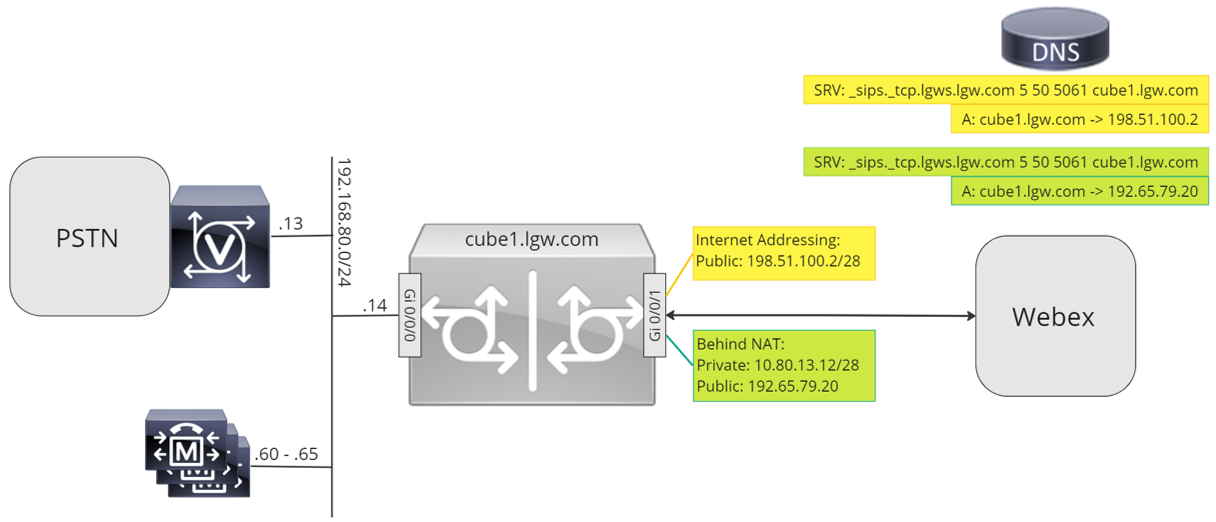
Tout au long de ce document, les noms d'hôtes, les adresses IP et les interfaces illustrés dans l'image suivante sont utilisés. Des options sont proposées pour l' adressage public ou privé (derrière le NAT). Les enregistrements DNS SRV sont facultatifs, sauf en cas d'équilibrage de charge entre plusieurs instances CUBE.
Suivez les instructions de configuration du reste de ce document pour terminer la configuration de votre passerelle locale comme suit :
-
Étape 1 : Configurer la connectivité et la sécurité de base du routeur
-
Étape 2 : Configurer Webex Calling Trunk
Selon l'architecture requise, suivez l'une des méthodes suivantes :
-
Étape 3 : Configurer la passerelle locale avec le trunk SIP PSTN
-
Étape 4 : Configurer Local Gateway avec un Unified CM environnement existant
Ou :
-
Étape 3 : Configurer la passerelle locale avec le trunk TDM PSTN
Configuration de base
La première étape pour préparer votre routeur Cisco en tant que passerelle locale Webex Calling est de créer une configuration de base qui sécurise votre plateforme et établit la connectivité.
-
Tous les déploiements de passerelles locales basés sur des certificats nécessitent Cisco IOS XE 17.9.1a ou une version ultérieure. Cisco IOSXE 17.12.2 ou version ultérieure est recommandé. Pour les versions recommandées, consultez la page Cisco Software Research. Recherchez la plateforme et sélectionnez l'une des sorties proposées.
-
Les routeurs de la série ISR4000 doivent être configurés avec des licences technologiques de communications unifiées et de sécurité.
-
Les routeurs de la série Catalyst Edge 8000 équipés de cartes vocales ou de DSP nécessitent une licence DNA Advantage. Les routeurs sans carte vocale ni DSP nécessitent un minimum de licence DNA Essentials.
-
Pour les besoins en matière de capacité élevée, vous pouvez également avoir besoin d'une licence High Security (HSEC) et d'un droit de débit supplémentaire.
Reportez-vous à la section Codes d'autorisation pour plus de détails.
-
-
Créez une configuration de base pour votre plateforme qui soit conforme à vos politiques commerciales. Configurez et vérifiez notamment les éléments suivants :
-
NTP
-
ACL
-
Authentification des utilisateurs et accès à distance
-
DNS
-
Routage IP
-
adresses IP
-
-
Le réseau à destination Webex Calling doit utiliser une adresse IPv4. Les noms de domaine complets (FQDN) ou les adresses d'enregistrement de service (SRV) de la passerelle locale configurées dans le Control Hub doivent être résolus en une adresse IPv4 publique sur Internet.
-
Tous les ports SIP et multimédia de l'interface de la passerelle locale face à Webex doivent être accessibles depuis Internet, soit directement, soit via un NAT statique. Assurez-vous de mettre à jour votre pare-feu en conséquence.
-
Suivez les étapes de configuration détaillées ci-dessous pour installer un certificat signé sur la passerelle locale :
-
Un public Certificate Authority (CA), comme indiqué dans Quelles autorités de certification racine sont prises en charge pour les appels vers des plateformes Cisco Webex audio et vidéo ? doit signer le certificat de l'appareil.
-
Les certificats contenant uniquement l'utilisation étendue des clés d'authentification par serveur (EKU) sont pris en charge. Webex Callingne valide ni n'impose la présence de l'EKU d'authentification client lors de l'établissement de la poignée de main TLS.
Certains contrôleurs de session (SBC) tiers peuvent appliquer une validation EKU stricte et rejeter les certificats qui n'incluent pas l'authentification client EKU. Dans ce cas, assurez-vous que le SBC est configuré pour accepter les certificats avec authentification du serveur EKU uniquement ou pour désactiver la validation EKU stricte (si elle est prise en charge).
-
Le nom commun (CN) du sujet du certificat ou l'un des noms alternatifs du sujet (SAN) doit être le même que le nom de domaine complet configuré dans le Control Hub.
Lorsque vous achetez un certificat portant le nom commun (CN) ou le nom alternatif du sujet (SAN), assurez-vous que le certificat n'utilise que des lettres minuscules. Dans la configuration de Control Hub, toutes les entrées du nom de domaine complet sont automatiquement converties en minuscules, et toute incohérence entre le nom de domaine complet et le certificat empêchera l'enregistrement du tronc.
Par exemple :
-
Si un tronc configuré dans le Control Hub de votre organisation a cube1.lgw.com:5061 comme nom de domaine complet de la passerelle locale, alors le CN ou le SAN du certificat du routeur doit contenir cube1.lgw.com.
-
Si un tronc configuré dans le Control Hub de votre organisation a lgws.lgw.com comme adresse SRV des passerelles locales accessibles depuis le tronc, alors le CN ou le SAN figurant sur le certificat du routeur doit contenir lgws.lgw.com. Les enregistrements vers lesquels l' adresse SRV est renvoyée (CNAME, enregistrement A ou adresse IP) sont facultatifs dans le SAN.
-
Que vous utilisiez un FQDN ou un SRV pour le trunk, l'adresse de contact pour toutes les nouvelles boîtes de dialogue SIP provenant de votre passerelle locale doit utiliser le nom configuré dans le Control Hub.
-
-
-
Téléchargez le bundle Cisco Root CA sur la passerelle locale. Ce pack inclut le certificat racine CA utilisé pour vérifier la plateforme Webex.
Configuration
| 1 |
Assurez-vous d'attribuer des adresses IP valides et routables à toutes les interfaces de couche 3, par exemple :
|
| 2 |
Protégez les informations d'identification STUN sur le routeur à l'aide d'un cryptage symétrique. Configurez la clé de cryptage principale et le type de cryptage comme suit : |
| 3 |
Créez un point de confiance en matière de cryptage avec un certificat pour votre domaine, signé par une autorité compétente Certificate Authority (CA). |
| 4 |
Fournissez le certificat de l'autorité de certification intermédiaire pour authentifier votre certificat d'hôte. Entrez la commande d'exécution ou de configuration suivante :
|
| 5 |
Importez le certificat d'hôte signé à l'aide de la commande d'exécution ou de configuration suivante :
|
| 6 |
Activez l'exclusivité du TLS1.2 et spécifiez le point de confiance par défaut à utiliser pour les applications vocales à l'aide des commandes de configuration suivantes :
|
| 7 |
Installez le bundle Cisco root CA, qui inclut le certificat IdenTrust Commercial Root CA 1 utilisé parWebex Calling. Utilisez la commande crypto pki trustpool import clean url url pour télécharger le bundle CA root à partir de l'URL spécifiée, pour effacer le pool de confiance CA actuel, puis installer le nouveau bundle de certificats : Si vous devez utiliser un proxy pour accéder à Internet via HTTPS, ajoutez la configuration suivante avant d'importer le bundle CA : IP HTTP, client proxy, serveur proxy, yourproxy.com , port proxy 80 |
| 1 |
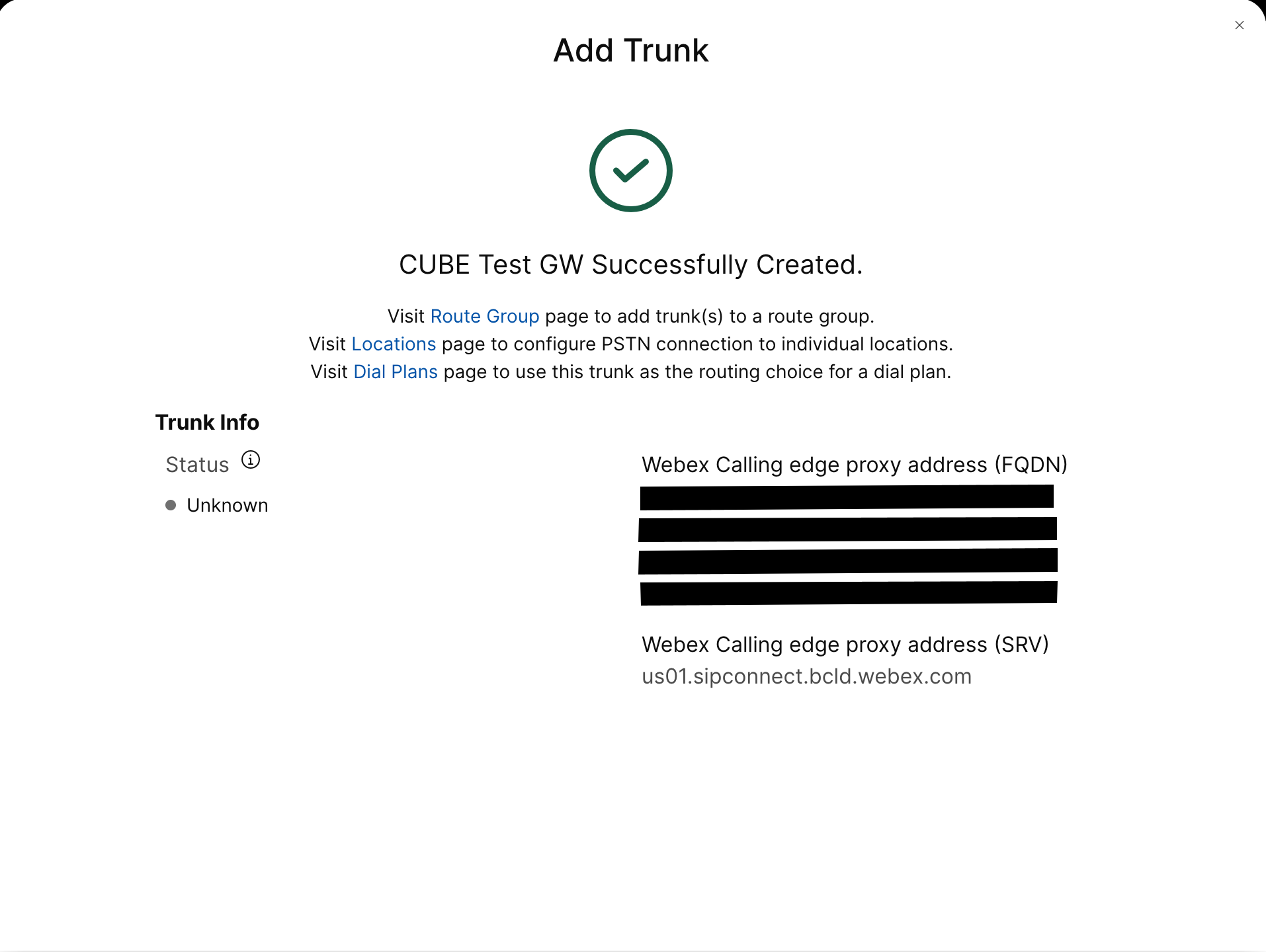
Créez une liaison PSTN basée sur un certificat CUBE pour un emplacement existant dans le Control Hub. Pour plus d'informations, voir Configurer les lignes, les groupes d'itinéraires et les plans de numérotation pour Webex Calling. Prenez note des informations relatives à la création du coffre. Ces informations, comme le montre l'illustration suivante, sont utilisées dans les étapes de configuration de ce guide.
|
| 2 |
Entrez les commandes suivantes pour configurer CUBE en tant que passerelle Webex Calling locale : Voici une explication des champs de configuration :
Active les fonctionnalités Cisco Unified Border Element (CUBE) de la plateforme. autoriser les connexions d'une gorgée à l'autreActivez la fonctionnalité d'agent utilisateur CUBE basic SIP dos à dos. Pour plus d'informations, voir Autoriser les connexions. Par défaut, le transport de télécopies T.38 est activé. Pour plus d'informations, consultez le protocole de télécopie t38 (service vocal). Active le STUN (traversée de session entre UDP et NAT) dans le monde entier. Ces commandes d'étourdissement globales ne sont requises que lors du déploiement de votre passerelle locale derrière NAT.
Pour plus d'informations, consultez Stun Flowdata agent-id et Stun Flowdata Shared-Secret. charge utile asymétrique complèteConfigure la prise en charge asymétrique des charges utiles SIP pour les charges utiles DTMF et les codecs dynamiques. Pour plus d'informations sur cette commande, voir charge utile asymétrique. offre anticipée forcéeForce la passerelle locale à envoyer les informations SDP dans le message INVITE initial au lieu d'attendre un accusé de réception de la part du pair voisin. Pour plus d' informations sur cette commande, consultez l'offre anticipée. profils SIP entrantsPermet à CUBE d'utiliser les profils SIP pour modifier les messages au fur et à mesure de leur réception. Les profils sont appliqués par l'intermédiaire de pairs ou de locataires. |
| 3 |
Configurez le codec 100 de classe vocale en autorisant les codecs G.711 uniquement pour tous les troncs. Cette approche simple convient à la plupart des déploiements. Si nécessaire, ajoutez à la liste des types de codecs supplémentaires pris en charge à la fois par les systèmes d'origine et d'arrivée. Les solutions plus complexes impliquant le transcodage à l'aide de modules DSP sont prises en charge, mais ne sont pas incluses dans ce guide. Voici une explication des champs de configuration : codec de classe vocale 100Utilisé pour autoriser uniquement les codecs préférés pour les appels SIP trunk. Pour plus d'informations, voir codec de classe vocale. |
| 4 |
Configurez Voice Class Stun-Usage 100 pour activer ICE sur le Webex Calling coffre. (Cette étape ne s'applique pas à Webex for Government) Voici une explication des champs de configuration : Stun Usage Ice LiteUtilisé pour activer ICE-Lite pour tous les correspondants Webex Calling face à face afin d'optimiser les médias dans la mesure du possible. Pour plus d'informations, consultez Voice Class Stun Usage et Stun Usage Ice Lite. La commande stun usage firewall-traversal flowdata n'est requise que lors du déploiement de votre passerelle locale derrière NAT. L'optimisation des médias est négociée dans la mesure du possible. Si un appel nécessite des services multimédia sur le cloud, tels que l'enregistrement, les médias ne peuvent pas être optimisés. |
| 5 |
Configurez la politique de cryptage multimédia pour le trafic Webex. (Cette étape ne s'applique pas à Webex for Government) Voici une explication des champs de configuration : classe de voix srtp-crypto 100Spécifie SHA1_80 comme la seule suite de chiffrement SRTP proposée par CUBE dans le SDP en termes d' offres et de réponses. Webex Callinguniquement des supports SHA1_80. Pour en savoir plus, consultez la classe vocale srtp-crypto. |
| 6 |
Configurez des chiffrements GCM conformes à la norme FIPS (cette étape ne s'applique qu'à Webex for Government). Voici une explication des champs de configuration : classe de voix srtp-crypto 100Spécifie GCM comme la suite de chiffrement proposée par CUBE. Il est obligatoire de configurer les chiffrements GCM pour Local Gateway for Webex for Government. |
| 7 |
Configurez un schéma pour identifier de manière unique les appels vers une ligne de passerelle locale en fonction du nom de domaine complet ou du SRV de destination : Voici une explication des champs de configuration : classe de voix uri 100 sipDéfinit un schéma permettant de faire correspondre une invitation SIP entrante à un numéro d'appel entrant. Pour saisir ce schéma, utilisez le nom de domaine complet ou le SRV du tronc configuré dans le Control Hub pour le tronc. Lors de la configuration côté locataire de troncs basés sur des certificats pourWebex Calling, utilisez uniquement une adresse Edge basée sur SRV sur Webex Calling la passerelle locale. Les noms de domaine complets ne sont plus pris en charge. |
| 8 |
Configurez les profils de manipulation des messages SIP. Si votre passerelle est configurée avec une adresse IP publique, configurez un profil comme suit ou passez à l'étape suivante si vous utilisez le NAT. Dans cet exemple, cube1.lgw.com est le nom de domaine complet configuré pour la passerelle locale : Voici une explication des champs de configuration : règles 10 et 20Pour permettre à Webex d'authentifier les messages provenant de votre passerelle locale, l'en-tête « Contact » des messages de requête et de réponse SIP doit contenir la valeur attribuée au trunk du Control Hub. Il s'agira soit du nom de domaine complet d'un hôte, soit du nom SRV utilisé pour un cluster d'appareils. |
| 9 |
Si votre passerelle est configurée avec une adresse IP privée associée à un NAT statique, configurez les profils SIP entrants et sortants comme suit. Dans cet exemple, cube1.lgw.com est le nom de domaine complet configuré pour la passerelle locale, « 10.80.13.12 » est l'adresse IP de l' interface en face et « 192.65.79.20 » est l'adresse IP publique NAT. Webex Calling
Profils SIP pour les messages sortants à destination Webex
Calling
Voici une explication des champs de configuration : règles 10 et 20Pour permettre à Webex d'authentifier les messages provenant de votre passerelle locale, l'en-tête « Contact » des messages de requête et de réponse SIP doit contenir la valeur attribuée au trunk du Control Hub. Il s'agira soit du nom de domaine complet d'un hôte, soit du nom SRV utilisé pour un cluster d'appareils. règles 30 à 81Convertissez les références d' adresses privées en adresse publique externe du site, afin de permettre à Webex d'interpréter et d'acheminer correctement les messages suivants. profil SIP pour les messages entrants provenant de Webex CallingVoici une explication des champs de configuration : règles 10 à 80Convertissez les références d'adresses publiques en adresse privée configurée, afin de permettre à CUBE de traiter les messages provenant de Webex. Pour plus d'informations, consultez les profils SIP des classes vocales. Le fournisseur PSTN américain ou canadien peut proposer la vérification de l'identification de l'appelant pour les spams et les appels frauduleux, avec la configuration supplémentaire mentionnée dans l'indication des appels indésirables ou frauduleux dans l'article. Webex Calling |
| 10 |
Configurez un keepalive des options SIP avec un profil de modification d'en-tête. Voici une explication des champs de configuration : cours de chant sip-options-keepalive 100Configure un profil Keepalive et passe en mode de configuration des classes vocales. Vous pouvez configurer l'heure (en secondes) à laquelle un ping SIP Out of Dialog Options est envoyé à la cible de numérotation lorsque la connexion pulsée au terminal passe en mode UP ou Down. Ce profil Keepalive est déclenché par le numéro d'appel configuré pour Webex. Pour s'assurer que les en-têtes des contacts incluent le nom de domaine complet SBC, le profil SIP 115 est utilisé. Les règles 30, 40 et 50 ne sont obligatoires que lorsque le SBC est configuré avec un NAT statique. Dans cet exemple, cube1.lgw.com est le nom de domaine complet sélectionné pour la passerelle locale et si un NAT statique est utilisé, « 10.80.13.12 » est l'adresse IP de l'interface SBC vers et « 192.65.79.20 » est l'adresse IP publique du NAT. Webex Calling |
| 11 |
Configurer Webex Calling le coffre : |
| 12 |
(Facultatif) Pour configurer des périphériques réseau tels que CUBE et pour transférer les en-têtes SIP (Session Initiation Protocol) que l'appareil ne traite pas, utilisez ces commandes. Ces commandes permettent à l'appareil de passer par des en-têtes SIP non pris en charge, y compris des en-têtes de géolocalisation et le PIDF-LO (Presence Information Data Format - Location Object), sur la passerelle locale. Cette fonctionnalité soutient les services Nomadic E-911 en garantissant que les informations de localisation critiques sont préservées et transmises correctement. |
Après avoir créé un tronc vers le Webex Calling haut, utilisez la configuration suivante pour créer un tronc non chiffré vers un fournisseur PSTN basé sur le SIP :
Si votre fournisseur de services propose un tronc PSTN sécurisé, vous pouvez suivre une configuration similaire à celle détaillée ci-dessus pour le Webex Calling tronc. CUBE propose le routage sécurisé des appels.
Si vous utilisez une liaison RTPC TDM/ISDN, passez à la section suivante Configurer la passerelle locale avec une liaison RTPC TDM.
| 1 |
Configurez l'URI de classe vocale suivant pour identifier les appels entrants depuis le réseau PSTN : Voici une explication des champs de configuration : cours de voix uri 200 sipDéfinit un schéma permettant de faire correspondre une invitation SIP entrante à un numéro d'appel entrant. Pour saisir ce schéma, utilisez l'adresse IP de votre passerelle IP PSTN. Pour plus d'informations, consultez l'adresse uri de la classe vocale. |
| 2 |
Configurez le numéro IP PSTN suivant : Voici une explication des champs de configuration : Définit un numéro VoIP avec un tag de 200 et donne une description significative pour faciliter la gestion et le dépannage. Pour plus d'informations, voir Dial-Peer Voice . modèle de destination BAD.BADUn modèle de destination fictif est requis pour acheminer les appels sortants à l'aide d'un groupe de numérotation entrant. N'importe quel schéma de destination valide peut être utilisé dans ce cas. Pour plus d'informations, voir Destination-Pattern (interface). protocole de session sipv2Spécifie que ce numéroteur gère les tronçons d'appels SIP. Pour plus d'informations, consultez le protocole de session (dial peer). cible de session IPv4 : 192.168.80.13Spécifie l' adresse cible des appels envoyés au fournisseur PSTN. Il peut s'agir d'une adresse IP ou d'un nom d'hôte DNS. Pour plus d'informations, voir Session Target (correspondant de numérotation VoIP ). URI entrant via 200Spécifie la classe vocale utilisée pour faire correspondre les appels entrants à ce numéro homologue à l'aide de l'URI d'en-tête INVITE VIA. Pour plus d' informations, consultez l'URL entrante.
classe vocale sip Asserted-ID pair
(Facultatif) Active le traitement des en-têtes P-Asserted-Identity et contrôle la façon dont il est utilisé pour le tronc PSTN. Si cette commande est utilisée, l'identité de l'appelant fournie par le correspondant entrant est utilisée pour les en-têtes From et P-Asserted-Identity sortants. Si cette commande n'est pas utilisée, l' identité de l'appelant fournie par le correspondant entrant est utilisée pour les en-têtes From et Remote-Party-ID sortants. Pour plus d'informations, voir voice-class sip asserted-id.
interface
source de contrôle des liaisons GigabitEthernet0/0/0
Configure l'interface source et l'adresse IP associée pour les messages envoyés au RTPC. Pour plus d'informations, voir bind. interface source multimédia de liaison GigabitEthernet0/0/0Configure l'interface source et l'adresse IP associée pour les contenus multimédias envoyés au RTPC. Pour plus d'informations, voir bind. codec de classe vocale 100Configure le numéroteur pour qu'il utilise la liste de filtres de codecs commune 100. Pour en savoir plus, consultez la section Codec de classe vocale . relais DTMF RTP-NTEDéfinit le RTP-NTE (RFC2833) comme la capacité DTMF attendue sur le segment d'appel. Pour plus d' informations, voir Relais DTMF (voix sur IP). pas de malDésactive la détection de l'activité vocale. Pour plus d'informations, voir vad (dial peer). |
| 3 |
Si vous configurez votre passerelle locale pour acheminer les appels uniquement entre Webex Calling et le PSTN, ajoutez la configuration de routage des appels suivante. Si vous configurez votre passerelle locale à l'aide d'une plateforme Unified Communications Manager, passez à la section suivante. |
Après avoir créé une liaison versWebex Calling, utilisez la configuration suivante pour créer une liaison TDM pour votre service PSTN avec un routage des appels en boucle afin d'optimiser le contenu multimédia sur le segment d'appel Webex.
Si vous n'avez pas besoin d'une optimisation du support IP, suivez les étapes de configuration pour un trunk SIP PSTN. Utilisez un port vocal et un numéro d'appel POTS (comme indiqué aux étapes 2 et 3) au lieu du numéro d'appel VoIP PSTN.
| 1 |
La configuration de numérotation homologue en boucle utilise des groupes d'appels et des balises de routage des appels pour garantir que les appels passent correctement entre Webex et le PSTN, sans créer de boucles de routage des appels. Configurez les règles de traduction suivantes qui seront utilisées pour ajouter et supprimer les balises de routage des appels : Voici une explication des champs de configuration : règle de traduction vocaleUtilise les expressions régulières définies dans les règles pour ajouter ou supprimer des balises de routage des appels. Les chiffres de plus de dix ans (« A ») sont utilisés pour clarifier les problèmes. Dans cette configuration, la balise ajoutée par le profil de traduction 100 est utilisée pour orienter les appels en provenance du RTPC via les Webex Calling correspondants de numérotation en boucle. De même, le tag ajouté par le profil de traduction 200 est utilisé pour orienter les appels du PSTN vers. Webex Calling Les profils de traduction 11 et 12 suppriment ces balises avant de passer des appels vers les troncs Webex et PSTN respectivement. Cet exemple part du principe que les numéros appelés Webex Calling sont présentés au format +E.164. La règle 100 supprime le signe + en tête pour conserver un numéro d'appel valide. La règle 12 ajoute ensuite un ou plusieurs chiffres de routage nationaux ou internationaux lors de la suppression du tag. Utilisez des chiffres adaptés à votre plan d'appel national ISDN local. Si Webex Calling les numéros sont présentés au format national, ajustez les règles 100 et 12 pour simplement ajouter et supprimer la balise de routage respectivement. Pour plus d'informations, consultez le profil de traduction vocale et la règle de traduction vocale. |
| 2 |
Configurez les ports de l'interface vocale TDM en fonction du type de ligne et du protocole utilisés. Pour plus d'informations, voir Configuration de l'ISDN PRI. Par exemple, la configuration de base d'une interface ISDN à débit primaire installée dans le slot NIM 2 d'un appareil peut inclure les éléments suivants : |
| 3 |
Configurez le numéro d'appel TDM PSTN suivant : Voici une explication des champs de configuration : Définit un numéro VoIP avec un tag de 200 et donne une description significative pour faciliter la gestion et le dépannage. Pour plus d'informations, voir Dial-Peer Voice. modèle de destination BAD.BADUn modèle de destination fictif est requis pour acheminer les appels sortants à l'aide d'un groupe de numérotation entrant. N'importe quel schéma de destination valide peut être utilisé dans ce cas. Pour plus d'informations, voir Destination-Pattern (interface). profil de traduction entrant 200Assigne le profil de traduction qui ajoutera une balise de routage des appels au numéro d'appel entrant. numérotation directe vers l'intérieurAchemine l'appel sans fournir de tonalité secondaire. Pour plus d'informations, voir numérotation directe. sport 0/2/ 0:15Le port vocal physique associé à ce numéroteur. |
| 4 |
Pour permettre l'optimisation multimédia des chemins IP pour les passerelles locales dotées de flux d'appels TDM-IP, vous pouvez modifier le routage des appels en introduisant un ensemble d'homologues internes en boucle entre et les lignes PSTN. Webex Calling Configurez les numéros de numérotation en boucle suivants. Dans ce cas, tous les appels entrants seront d'abord acheminés vers le numéro 10, puis vers le numéro homologue 11 ou 12 en fonction de la balise de routage appliquée. Une fois la balise de routage supprimée, les appels seront acheminés vers le réseau sortant à l'aide de groupes de numérotation. Voici une explication des champs de configuration : Définit un numéro d'appel VoIP et en donne une description significative pour faciliter la gestion et le dépannage. Pour plus d'informations, voir Dial-Peer Voice. profil de traduction entrant 11Applique le profil de traduction défini précédemment pour supprimer la balise de routage des appels avant de les transmettre au réseau sortant. modèle de destination BAD.BADUn modèle de destination fictif est requis pour acheminer les appels sortants à l'aide d'un groupe de numérotation entrant. Pour plus d'informations, voir Destination-Pattern (interface). protocole de session sipv2Spécifie que ce numéroteur gère les tronçons d'appels SIP. Pour plus d'informations, consultez le protocole de session (dial peer). cible de session IPv4 : 192.168.80.14Spécifie l'adresse de l'interface du routeur local comme cible de l'appel à reboucher. Pour plus d'informations, voir Session Target (correspondant à la numérotation VoIP). interface source de contrôle des liaisons GigabitEthernet0/0/0Configure l' interface source et l'adresse IP associée pour les messages envoyés via le loop-back. Pour plus d'informations, voir bind. interface source multimédia de liaison GigabitEthernet0/0/0Configure l' interface source et l'adresse IP associée pour les contenus multimédias envoyés via le loop-back. Pour plus d'informations, voir bind. relais DTMF RTP-NTEDéfinit le RTP-NTE (RFC2833) comme la capacité DTMF attendue sur le segment d'appel. Pour plus d' informations, voir Relais DTMF (voix sur IP). codec g711alaw Force tous les appels PSTN à utiliser le G.711. Sélectionnez une loi ou une loi U pour correspondre à la méthode de compression utilisée par votre service ISDN. pas de malDésactive la détection de l'activité vocale. Pour plus d'informations, voir vad (dial peer). |
| 5 |
Ajoutez la configuration de routage des appels suivante : Ceci
met fin à la configuration de votre passerelle locale. Enregistrez la configuration
et rechargez la plateforme si c'est la première fois que les fonctionnalités de CUBE sont
configurées.
|
La Webex Calling configuration PSTN- des sections précédentes peut être modifiée pour inclure des troncs supplémentaires vers un cluster Cisco Unified Communications Manager (UCM). Dans ce cas, tous les appels sont acheminés viaUnified CM. Les appels de l'UCM sur le port 5060 sont acheminés vers le PSTN et ceux depuis le port 5065 sont acheminés vers. Webex Calling Les configurations incrémentielles suivantes peuvent être ajoutées pour inclure ce scénario d'appel.
| 1 |
Configurez les URI des classes vocales suivants : |
| 2 |
Configurez les enregistrements DNS suivants pour spécifier le routage SRV vers les Unified CM hôtes : IOS XE utilise ces enregistrements pour déterminer localement les hôtes et les ports UCM cibles. Avec cette configuration, il n'est pas nécessaire de configurer les enregistrements dans votre système DNS. Si vous préférez utiliser votre DNS, ces configurations locales ne sont pas obligatoires. Voici une explication des champs de configuration : La commande suivante crée un enregistrement DNS SRV de ressource. Créez un enregistrement pour chaque hôte et chaque trunk UCM : ip host _sip. _udp.pstntocucm.io srv 2 1 5060 ucmsub5.mydomain.com _siroter. _udp.pstntocucm.io : nom de l'enregistrement de la ressource SRV 2 : La priorité des records de ressources SRV 1 : Le poids record des ressources SRV 5060 : Le numéro de port à utiliser pour l'hôte cible dans cet enregistrement de ressources ucmsub5.mydomain.com : L'hôte cible des enregistrements de ressources Pour résoudre les noms d'hôtes cibles des enregistrements de ressources, créez des enregistrements DNS A locaux. Par exemple : hôte IP ucmsub5.mydomain.com 192.168.80.65 ip host : crée un enregistrement dans la base de données iOS XE locale. ucmsub5.mydomain.com : Le nom d'hôte A record. 192.168.80.65 : adresse IP de l'hôte. Créez les enregistrements de ressources SRV et les enregistrements A pour refléter votre environnement UCM et votre stratégie de distribution d'appels préférée. |
| 3 |
Configurez les numéros de numérotation suivants : |
| 4 |
Ajoutez le routage des appels en utilisant les configurations suivantes : |
Diagnostic Signatures (DS) détecte de manière proactive les problèmes fréquemment rencontrés sur la passerelle locale Cisco IOS basée sur XE et génère une notification par e-mail, Syslog ou message terminal à ce sujet. Vous pouvez également installer le DS pour automatiser la collecte des données de diagnostic et les transférer vers le Cisco TAC dossier afin d'accélérer le temps de résolution.
Les signatures de diagnostic (DS) sont des fichiers XML qui contiennent des informations sur les événements déclencheurs de problèmes et les mesures à prendre pour signaler, dépanner et résoudre le problème. Utilisez les messages Syslog, les événements SNMP et surveillez périodiquement les sorties spécifiques des commandes show afin de définir la logique de détection des problèmes. Les types d'actions incluent :
-
Collecte des sorties de commande Show
-
Génération d'un fichier journal consolidé
-
Téléchargement du fichier vers un emplacement réseau fourni par l'utilisateur, tel que HTTPS, SCP ou un serveur FTP
Les ingénieurs du TAC créent des fichiers DS et les signent numériquement pour protéger leur intégrité. Chaque fichier DS possède l'identifiant numérique unique attribué par le système. L'outil de recherche de signatures diagnostiques (DSLT) est une source unique qui permet de trouver les signatures applicables à la surveillance et à la résolution de divers problèmes.
Avant de commencer :
-
Ne modifiez pas le fichier DS que vous téléchargez depuis DSLT. L'installation des fichiers que vous modifiez échoue à cause d'une erreur de contrôle d'intégrité.
-
Un serveur SMTP (Simple Mail Transfer Protocol) dont vous avez besoin pour que la passerelle locale envoie des notifications par e-mail.
-
Assurez-vous que la passerelle locale exécute iOS XE 17.6.1 ou une version ultérieure si vous souhaitez utiliser le serveur SMTP sécurisé pour les notifications par e-mail.
Prérequis
Passerelle locale exécutant iOS XE 17.6.1 ou version ultérieure
-
Les signatures diagnostiques sont activées par défaut.
-
Configurez le serveur de messagerie sécurisé que vous utilisez pour envoyer des notifications proactives si l'appareil exécute IOS XE 17.6.1 ou une version ultérieure.
configure terminal call-home mail-server <username>:<pwd>@<email server> priority 1 secure tls end -
Configurez la variable d'environnement ds_emailavec l'adresse e-mail de l'administrateur à qui vous serez notifiée.
configure terminal
call-home
diagnostic-signature
LocalGateway(cfg-call-home-diag-sign)environment ds_email <email address>
end
Installez des signatures de diagnostic pour une surveillance proactive
Surveillance de l'utilisation élevée du processeur
Cette DS suit l'utilisation du processeur pendant 5 secondes à l'aide de l'OID SNMP 1.3.6.1.4.1.9.2.1.56. Lorsque le taux d'utilisation atteint 75 % ou plus, cela désactive tous les débogages et désinstalle toutes les signatures de diagnostic que vous installez sur la passerelle locale. Suivez les étapes ci-dessous pour installer la signature.
-
Assurez-vous d'avoir activé le SNMP à l'aide de la commande show snmp. Si le SNMP n'est pas activé, configurez la commande snmp-server manager.
show snmp %SNMP agent not enabled config t snmp-server manager end show snmp Chassis: ABCDEFGHIGK 149655 SNMP packets input 0 Bad SNMP version errors 1 Unknown community name 0 Illegal operation for community name supplied 0 Encoding errors 37763 Number of requested variables 2 Number of altered variables 34560 Get-request PDUs 138 Get-next PDUs 2 Set-request PDUs 0 Input queue packet drops (Maximum queue size 1000) 158277 SNMP packets output 0 Too big errors (Maximum packet size 1500) 20 No such name errors 0 Bad values errors 0 General errors 7998 Response PDUs 10280 Trap PDUs Packets currently in SNMP process input queue: 0 SNMP global trap: enabled -
Téléchargez DS 64224 en utilisant les options déroulantes suivantes dans l'outil de recherche de signatures diagnostiques :
copy ftp://username:password@<server name or ip>/DS_64224.xml bootflash:Nom du champ
Valeur du champ
Plateforme
Logiciel Cisco 4300, 4400 ISR Series ou Catalyst 8000V Edge
Produit
CUBE Enterprise en Webex Calling solution
Étendue du problème
Performances
Type de problème
Utilisation élevée du processeur avec notification par e-mail
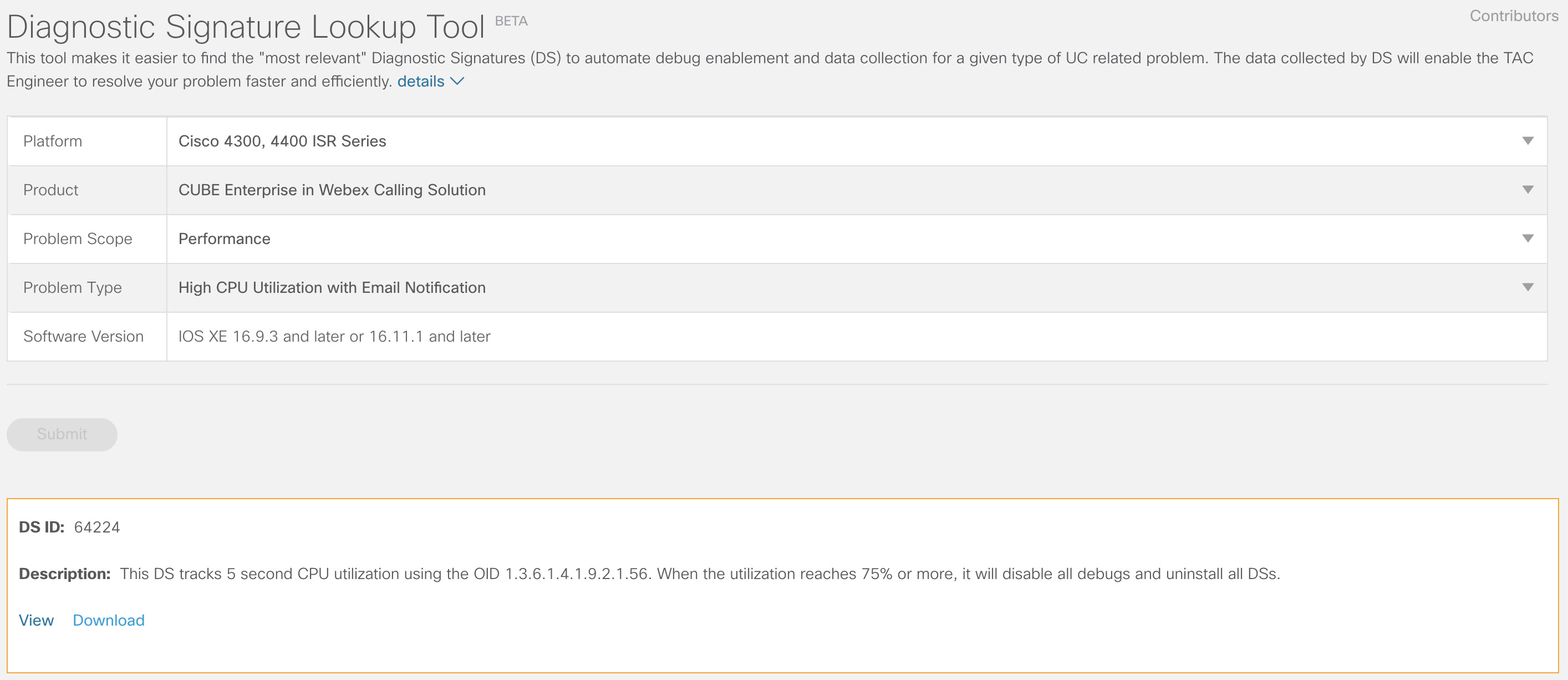
-
Copiez le fichier DS XML sur la mémoire flash de la passerelle locale.
copy ftp://username:password@<server name or ip>/DS_64224.xml bootflash:L'exemple suivant montre la copie du fichier depuis un serveur FTP vers la passerelle locale.
copy ftp://user:pwd@192.0.2.12/DS_64224.xml bootflash: Accessing ftp://*:*@ 192.0.2.12/DS_64224.xml...! [OK - 3571/4096 bytes] 3571 bytes copied in 0.064 secs (55797 bytes/sec) -
Installez le fichier DS XML sur la passerelle locale.
call-home diagnostic-signature load DS_64224.xml Load file DS_64224.xml success -
Utilisez la commande show call-home diagnostic-signature pour vérifier que la signature est correctement installée. La colonne de statut doit avoir une valeur « enregistrée ».
show call-home diagnostic-signature
Current diagnostic-signature settings:
 Diagnostic-signature: enabled
 Profile: CiscoTAC-1 (status: ACTIVE)
 Downloading  URL(s):  https://tools.cisco.com/its/service/oddce/services/DDCEService
 Environment variable:
           ds_email: username@gmail.com
Téléchargez les DSE :
DS ID
Nom DS
Révision
Statut
Dernière mise à jour (GMT+ 00:00)
64224
DS_LGW_CPU_MON75
0.0.10
Inscrite
2020-11-07 22:05:33
Lorsqu'elle est déclenchée, cette signature désinstalle tous les DS en cours d'exécution, y compris elle-même. Si nécessaire, réinstallez DS 64224 pour continuer à surveiller l'utilisation élevée du processeur sur la passerelle locale.
Surveillance des déconnexions d'appels anormales
Ce DS utilise un sondage SNMP toutes les 10 minutes pour détecter les déconnexions anormales des appels provoquées par les erreurs SIP 403, 488 et 503. Si l'incrément du nombre d'erreurs est supérieur ou égal à 5 par rapport au dernier sondage, un syslog et une notification par e-mail sont générés. Veuillez suivre les étapes ci-dessous pour installer la signature.
-
Assurez-vous que le SNMP est activé à l'aide de la commande show snmp. Si le SNMP n'est pas activé, configurez la commande snmp-server manager.
show snmp %SNMP agent not enabled config t snmp-server manager end show snmp Chassis: ABCDEFGHIGK 149655 SNMP packets input 0 Bad SNMP version errors 1 Unknown community name 0 Illegal operation for community name supplied 0 Encoding errors 37763 Number of requested variables 2 Number of altered variables 34560 Get-request PDUs 138 Get-next PDUs 2 Set-request PDUs 0 Input queue packet drops (Maximum queue size 1000) 158277 SNMP packets output 0 Too big errors (Maximum packet size 1500) 20 No such name errors 0 Bad values errors 0 General errors 7998 Response PDUs 10280 Trap PDUs Packets currently in SNMP process input queue: 0 SNMP global trap: enabled -
Téléchargez DS 65221 en utilisant les options suivantes dans l'outil de recherche de signatures diagnostiques :
Nom du champ
Valeur du champ
Plateforme
Logiciel Cisco 4300, 4400 ISR Series ou Catalyst 8000V Edge
Produit
CUBE Enterprise en Webex Calling solution
Étendue du problème
Performances
Type de problème
Détection de déconnexion anormale des appels SIP avec e-mail et notification Syslog.
-
Copiez le fichier DS XML sur la passerelle locale.
copy ftp://username:password@<server name or ip>/DS_65221.xml bootflash: -
Installez le fichier DS XML sur la passerelle locale.
call-home diagnostic-signature load DS_65221.xml Load file DS_65221.xml success -
Utilisez la commande show call-home diagnostic-signature pour vérifier que la signature est correctement installée. La colonne de statut doit avoir la valeur « Enregistrée ».
Installez des signatures de diagnostic pour résoudre un problème
Vous pouvez également utiliser les signatures diagnostiques (DS) pour résoudre les problèmes rapidement. Cisco TACles ingénieurs ont rédigé plusieurs signatures qui permettent d'effectuer les débogages nécessaires pour résoudre un problème donné, détecter l'occurrence du problème, collecter le bon ensemble de données de diagnostic et transférer les données automatiquement vers le boîtier. Cisco TAC Cela évite d'avoir à vérifier manuellement l'apparition du problème et facilite grandement la résolution des problèmes intermittents et transitoires.
Vous pouvez utiliser l'outil de recherche de signatures diagnostiques pour trouver les signatures applicables et les installer pour résoudre automatiquement un problème donné ou vous pouvez installer la signature recommandée par l'ingénieur du TAC dans le cadre de l'engagement d'assistance.
Voici un exemple montrant comment trouver et installer un DS pour détecter l'occurrence du syslog « % VOICE_IEC -3-GW : CCAPI : Internal Error (call spike threshold) : IEC=1.1.181.1.29.0 » dans le syslog et automatiser la collecte des données de diagnostic en suivant les étapes suivantes :
-
Configurez une autre variable d'environnement DS ds_fsurl_prefixcomme chemin du serveur de Cisco TAC fichiers (cxd.cisco.com) pour télécharger les données de diagnostic. Le nom d'utilisateur indiqué dans le chemin du fichier est le numéro de dossier et le mot de passe est le jeton de téléchargement du fichier, qui peut être récupéré auprès de Support Case Manager, comme indiqué ci-dessous. Le jeton de téléchargement du fichier peut être généré dans la section Pièces jointes du Support Case Manager, selon les besoins.
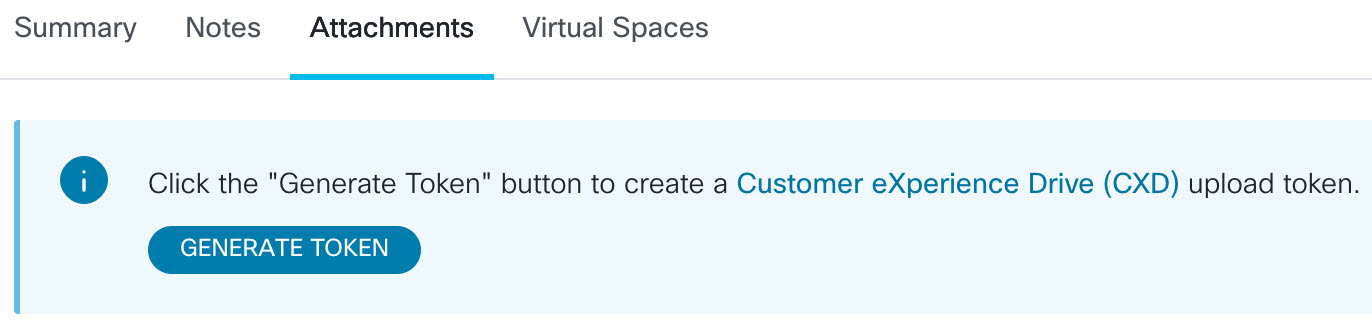
configure terminal
call-home
diagnostic-signature
LocalGateway(cfg-call-home-diag-sign)environment ds_fsurl_prefix "scp://<case number>:<file upload token>@cxd.cisco.com"
end
Exemple :
call-home diagnostic-signature environment ds_fsurl_prefix " environment ds_fsurl_prefix "scp://612345678:abcdefghijklmnop@cxd.cisco.com" -
Assurez-vous que le SNMP est activé à l'aide de la commande show snmp. Si le SNMP n'est pas activé, configurez la commande snmp-server manager.
show snmp %SNMP agent not enabled config t snmp-server manager end -
Nous vous recommandons d'installer le DS 64224, système de surveillance du processeur élevé, comme mesure proactive visant à désactiver toutes les signatures de débogage et de diagnostic en période de forte utilisation du processeur. Téléchargez DS 64224 en utilisant les options suivantes dans l'outil de recherche de signatures diagnostiques :
Nom du champ
Valeur du champ
Plateforme
Logiciel Cisco 4300, 4400 ISR Series ou Catalyst 8000V Edge
Produit
CUBE Enterprise en Webex Calling solution
Étendue du problème
Performances
Type de problème
Utilisation élevée du processeur avec notification par e-mail.
-
Téléchargez DS 65095 en utilisant les options suivantes dans l'outil de recherche de signatures diagnostiques :
Nom du champ
Valeur du champ
Plateforme
Logiciel Cisco 4300, 4400 ISR Series ou Catalyst 8000V Edge
Produit
CUBE Enterprise en Webex Calling solution
Étendue du problème
Syslogs
Type de problème
Syslog - % VOICE_IEC -3-GW : CCAPI : Erreur interne (seuil de pic d'appels) : IEC=1.1.181.1.29.0
-
Copiez les fichiers DS XML sur la passerelle locale.
copy ftp://username:password@<server name or ip>/DS_64224.xml bootflash: copy ftp://username:password@<server name or ip>/DS_65095.xml bootflash: -
Installez le DS 64224, qui surveille la haute puissance du processeur, puis le fichier XML DS 65095 sur la passerelle locale.
call-home diagnostic-signature load DS_64224.xml Load file DS_64224.xml success call-home diagnostic-signature load DS_65095.xml Load file DS_65095.xml success -
Vérifiez que la signature est correctement installée à l'aide de show call-home diagnostic-signature. La colonne de statut doit avoir la valeur « Enregistrée ».
show call-home diagnostic-signature
Current diagnostic-signature settings:
 Diagnostic-signature: enabled
 Profile: CiscoTAC-1 (status: ACTIVE)
 Downloading  URL(s):  https://tools.cisco.com/its/service/oddce/services/DDCEService
 Environment variable:
           ds_email: username@gmail.com
           ds_fsurl_prefix: scp://612345678:abcdefghijklmnop@cxd.cisco.com
DSE téléchargés :
DS ID
Nom DS
Révision
Statut
Dernière mise à jour (GMT+ 00:00)
64224
00:07:45
DS_LGW_CPU_MON75
0.0.10
Inscrite
2020-11-08:00:07:45
65095
00:12:53
DS_LGW_IEC_Call_spike_threshold
0.0.12
Inscrite
2020-11-08:00:12:53
Vérifier l'exécution des signatures de diagnostic
Dans la commande suivante, la colonne « État » de la commande indique que la signature diagnostique de l'appel à domicile passe à « en cours » pendant que la passerelle locale exécute l'action définie dans la signature. Le résultat des statistiques de signature diagnostique de show call-home est le meilleur moyen de vérifier si une signature de diagnostic détecte un événement intéressant et a exécuté l'action. La colonne « Triggered/Max/Deinstall » indique le nombre de fois où la signature donnée a déclenché un événement, le nombre maximum de fois qu'elle est définie pour détecter un événement et si la signature se désinstalle d'elle-même après avoir détecté le maximum d'événements déclenchés.
show call-home diagnostic-signature
Current diagnostic-signature settings:
 Diagnostic-signature: enabled
 Profile: CiscoTAC-1 (status: ACTIVE)
 Downloading  URL(s):  https://tools.cisco.com/its/service/oddce/services/DDCEService
 Environment variable:
           ds_email: carunach@cisco.com
           ds_fsurl_prefix: scp://612345678:abcdefghijklmnop@cxd.cisco.com
DSE téléchargés :
|
DS ID |
Nom DS |
Révision |
Statut |
Dernière mise à jour (GMT+ 00:00) |
|---|---|---|---|---|
|
64224 |
DS_LGW_CPU_MON75 |
0.0.10 |
Inscrite |
2020-11-08 00:07:45 |
|
65095 |
DS_LGW_IEC_Call_spike_threshold |
0.0.12 |
Course à pied |
2020-11-08 00:12:53 |
afficher les statistiques de diagnostic et de signature des appels à domicile
|
DS ID |
Nom DS |
/Max/Deinstall déclenché |
Durée moyenne (secondes) |
Durée maximale (secondes) |
|---|---|---|---|---|
| 64224 |
DS_LGW_CPU_MON75 |
0/0/N |
0.000 |
0.000 |
|
65095 |
DS_LGW_IEC_Call_spike_threshold |
1/20/Y |
23.053 |
23.053 |
L'e-mail de notification envoyé lors de l'exécution de la signature diagnostique contient des informations clés telles que le type de problème, les informations relatives à l'appareil, la version du logiciel, la configuration en cours et l'affichage des sorties de commande pertinentes pour résoudre le problème.
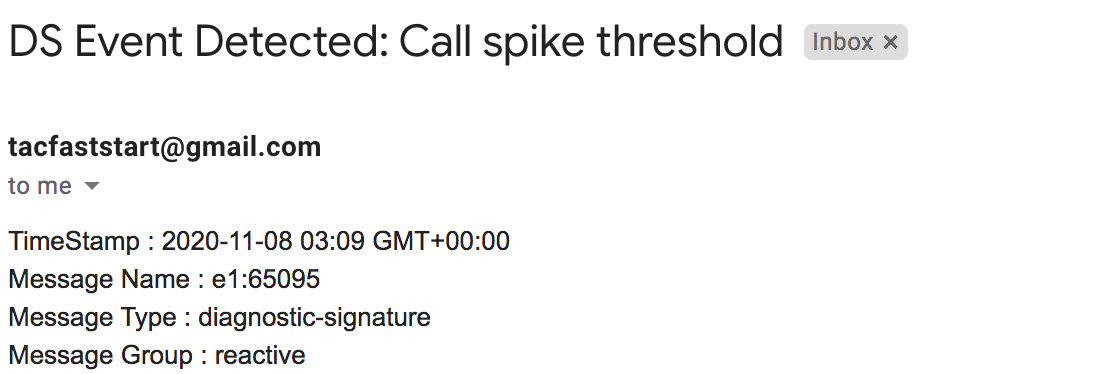
Désinstaller les signatures de diagnostic
L'utilisation des signatures de diagnostic à des fins de dépannage est généralement définie pour la désinstallation après la détection de certains problèmes. Si vous souhaitez désinstaller une signature manuellement, récupérez l'identifiant DS sur la sortie de show call-home diagnostic-signature et exécutez la commande suivante :
call-home diagnostic-signature deinstall <DS ID> Exemple :
call-home diagnostic-signature deinstall 64224
De nouvelles signatures sont ajoutées régulièrement à l'outil de recherche de signatures de diagnostic, en fonction des problèmes observés lors des déploiements. Le TAC ne prend pas en charge les demandes de création de nouvelles signatures personnalisées pour le moment.


