- Accueil
- /
- Article

Merci pour votre commentaire.

Hébergement dans Control Hub
 Dans cet article
 Un commentaire ?
Permettez à l'hôtellerie de charger temporairement les profils téléphoniques des utilisateurs sur un téléphone partagé (hôte), afin qu'ils puissent passer des appels avec leur numéro professionnel et accéder à des fonctionnalités où qu'ils se trouvent.
L'hôtellerie est utile pour les espaces de travail flexibles, par exemple lorsqu'aucun siège n'est assigné, que les employés voyagent beaucoup ou qu'il s'agit d'un centre d'appels.
Vous pouvez charger temporairement le profil téléphonique d'un utilisateur, tel que son numéro de téléphone, ses fonctionnalités et son forfait d' appels, sur le téléphone hôte. Désignez des téléphones spécifiques comme téléphones hôtes afin de permettre aux utilisateurs de se connecter en tant qu'invités et de les utiliser comme les leurs. Vous pouvez activer les téléphones de l'espace de travail et les téléphones utilisateur en tant que téléphones hôtes de l'hôtel.
-
Si le téléphone d'un utilisateur est doté de lignes partagées, de numéros abrégés et/ou de touches de surveillance comme le BLF, la prise d'appel et le parcage d'appels, ces fonctionnalités n'apparaissent pas sur le téléphone hôte lorsque l'utilisateur se connecte en tant qu'invité. Les lignes partagées peuvent être configurées sur les téléphones des hôtes, qui sont accessibles à tous les utilisateurs de l'hôtel.
-
Pour les espaces de travail et les utilisateurs possédant plusieurs appareils, l'hôtel ne prend en charge que l'appareil principal de l'espace de travail et de l'utilisateur.
Activer un appareil de travail en tant qu'hôte d'hôtel
| 1 |
Connectez-vous à Control Hub. |
| 2 |
Accédez à |
| 3 |
Sélectionnez l'espace de travail à modifier. |
| 4 |
Dans la section Appareils, sélectionnez un appareil. |
| 5 |
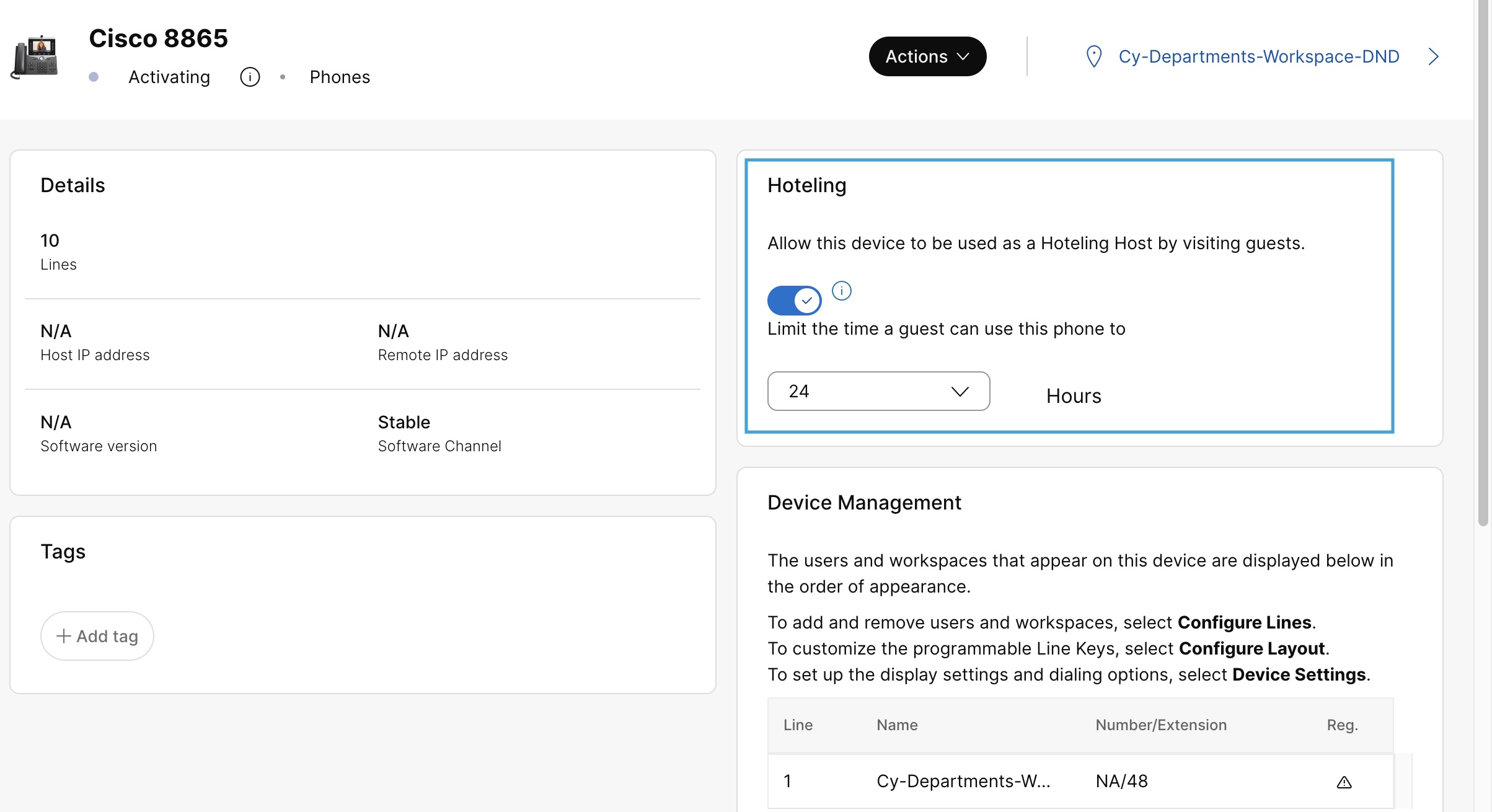
Dans la section Hôtellerie, activez le bouton pour activer l'appareil en tant qu'hôte hôtelier. |
| 6 |
Dans la liste déroulante, choisissez le nombre d'heures pendant lesquelles les invités peuvent utiliser l' appareil. |
| 7 |
Une fois la configuration terminée, choisissez Appliquer les modifications dans la liste déroulante Actions. La configuration des touches programmables prend effet au redémarrage du téléphone.
Vous pouvez effectuer la même configuration en accédant à , où vous trouverez la liste de l'espace de travail et des appareils des utilisateurs. |
Activer un appareil utilisateur en tant qu'hôte d'hôtel
Avant de commencer
Vous ne pouvez configurer que l'appareil principal de l'utilisateur avec une licence professionnelle en tant qu'hôte d' hôtel.
| 1 |
Connectez-vous à Control Hub. |
| 2 |
Accédez à . |
| 3 |
Sélectionnez un utilisateur et cliquez sur l'onglet Appareils. |
| 4 |
Dans la section Appareils, sélectionnez un appareil. |
| 5 |
Dans la section Hôtellerie, activez le bouton pour activer l'appareil en tant qu'hôte hôtelier. |
| 6 |
Dans la liste déroulante, choisissez le nombre d'heures pendant lesquelles les invités peuvent utiliser l' appareil. |
| 7 |
Une fois la configuration terminée, choisissez Appliquer les modifications dans la liste déroulante Actions. La configuration des touches programmables prend effet au redémarrage du téléphone. |
Activer l'hébergement pour un utilisateur
L'activation de l'hébergement pour un utilisateur lui permet d'utiliser le téléphone de l'hôte tout en conservant les fonctionnalités de son téléphone de bureau principal.
| 1 |
Connectez-vous à Control Hub. |
| 2 |
Accédez à . |
| 3 |
Sélectionnez un utilisateur et cliquez sur l'onglet Appels. |
| 4 |
Accédez à la section Autorisations entre utilisateurs, sélectionnez Hoteling, puis activez le bouton. |
| 5 |
Entrez le nom ou le numéro de l'hôte de l' hôtel dans le champ de recherche de l'établissement et choisissez l'hôte que vous souhaitez attribuer à l'utilisateur. Un client de l'hôtel peut se connecter à n'importe quel hôte de l'hôtel, mais un seul à la fois, c'est-à-dire l'hôte que vous sélectionnez dans le Control Hub. Vous ne pouvez sélectionner qu'un seul hôte par invité. Si vous choisissez un autre hébergeur, le précédent sera supprimé. Lorsque vous sélectionnez un hôte pour un client, cela lance une session d'hébergement et le client fait immédiatement appel à l'hôte. Si vous êtes administratrice de sites, vous ne pouvez désigner que l'hôte de l'hôtel en fonction des destinations qui vous ont été attribuées. |
| 6 |
Choisissez le nombre d'heures pendant lesquelles l'utilisateur peut utiliser l'hôte de l'hôtel dans la liste déroulante Limit Association Period. Le téléphone déconnecte automatiquement l'utilisateur après l'heure choisie. Un message d'erreur s'affiche à l'écran si la période limite d'association spécifiée pour l'utilisateur dépasse la période limite d'association de l' hôte choisi. Par exemple, si la période d'association de l'hôte est limitée à 12 heures et que celle de l' utilisateur est de 24 heures, un message d' erreur s'affiche. Dans ce cas, vous devez prolonger la période limite d'association de l' hôte si l'utilisateur a besoin de plus de temps. |
| 7 |
Cliquez sur Enregistrer. Un utilisateur peut également rechercher et localiser l' hôte de l'hôtel qu'il souhaite utiliser depuis le User Hub. Pour plus d'informations, voir Accédez à votre profil d'appel où que vous soyez. |
Vous voulez voir comment c'est fait ? Regardez cette vidéo de démonstration sur la configuration de l'hôtellerie dans le Control Hub.


