תודה על המשוב.
חקור את Webex עבור Google Workspace: לוח השנה של גוגל וג'ימייל
 משוב?
משוב?אם ברצונך לנסות את Webex גם ליומן Google וגם עבור Gmail, הורד את אפליקציית Webex עבור Google Workspace (קישור זה זמין רק למשתמשי Google Workspace).
לקבלת מידע נוסף אודות Webex עבור Google Workspace, עיין במאמרים הבאים:
קביעת פגישות בסביבת העבודה של Google
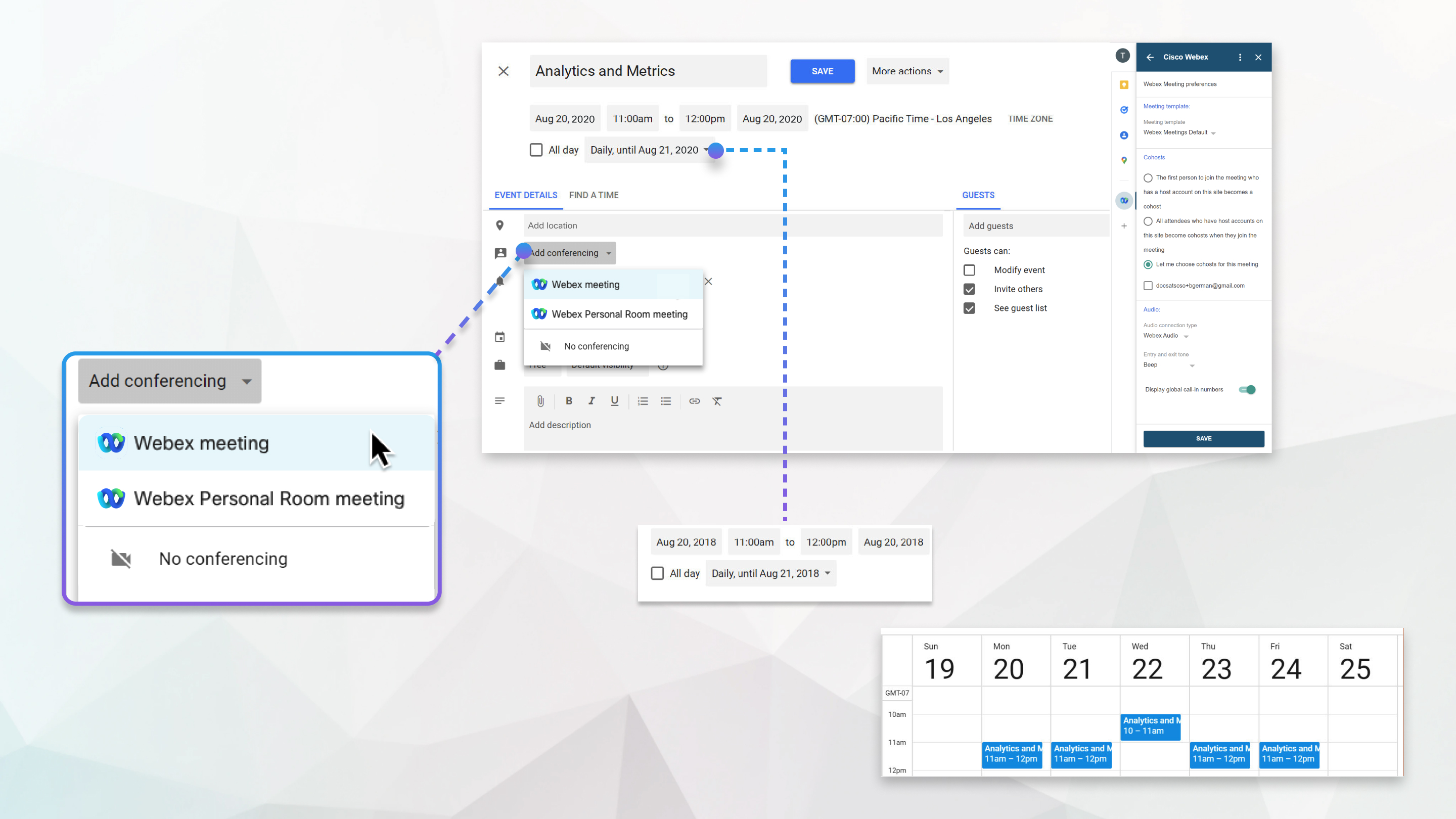
Webex עבור Google Workspace מאפשר לתזמן פגישות ולהצטרף אליהם ביומן Google קל מתמיד. מנהל המערכת שלך עוקב אחר תהליך פשוט כדי להפוך את השילוב של Webex לזמין ביומן Google שלך. אתה לא צריך להתקין שום דבר. הוסף פגישה עם תכונות מלאות או פגישה בחדר אישי לשיחות ועידה. בחר את השעה ובאיזו תדירות ברצונך שהפגישה תחזור על עצמה. ניתן גם לתזמן חריגים לסדרת פגישות חוזרות.
הצטרף לפגישות מיומן Google
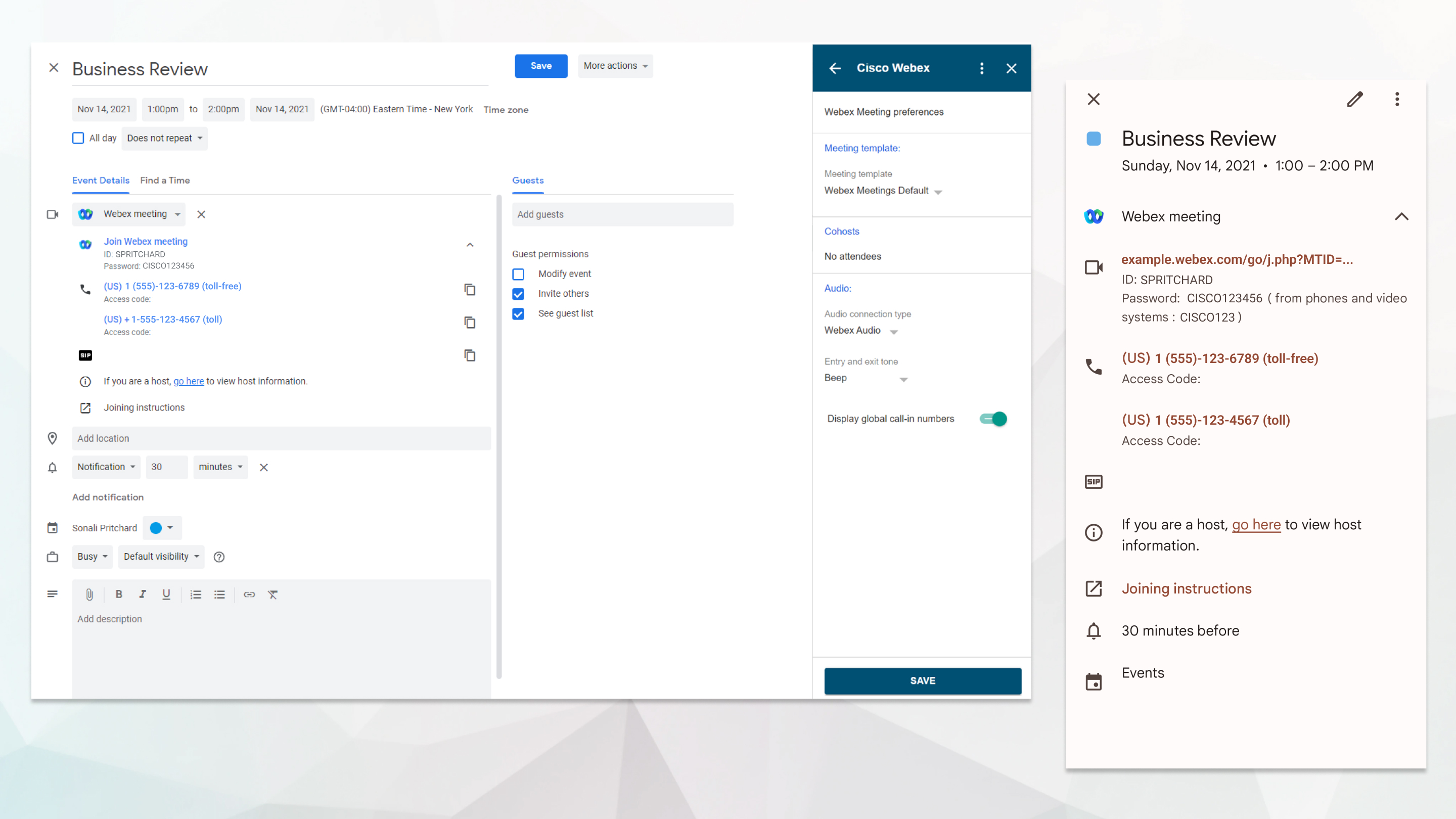
ההזמנה בלוח השנה מציגה את פרטי הפגישה וכוללת קישור להצטרפות לפגישה. כדי להצטרף ממערכת וידאו מבוססת סטנדרטים, חייג לכתובת הווידאו.
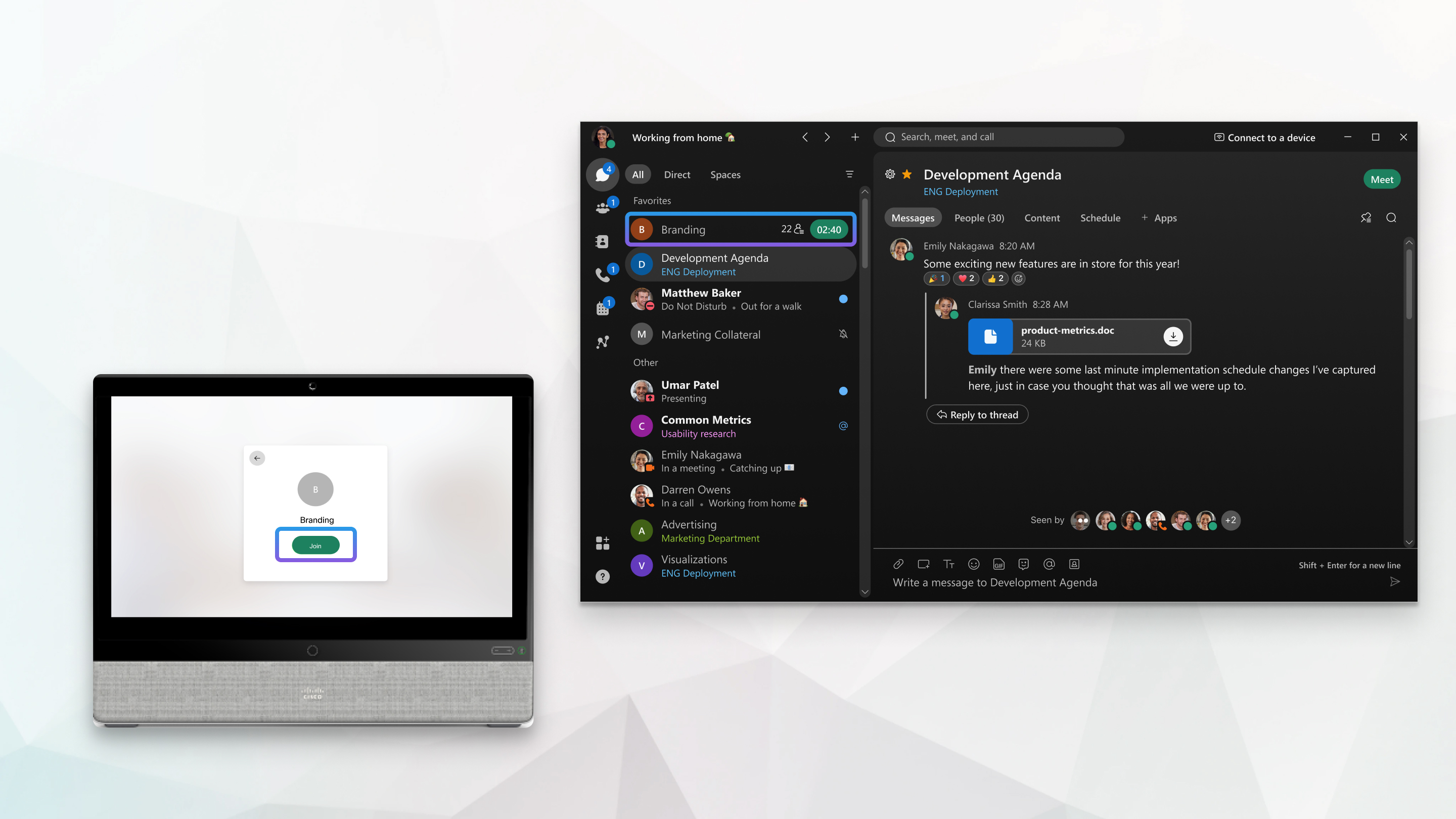
אם מנהל המערכת שלך הפעיל את שירות היומן ההיברידי של Webex, קל עוד יותר להצטרף לפגישות המתוזמנות מיומן של Google. לחצן הצטרפות מופיע לפני תחילת הפגישה במכשיר הווידאו שלך וגם באפליקציית Webex.
קביעת פגישות ב- Gmail
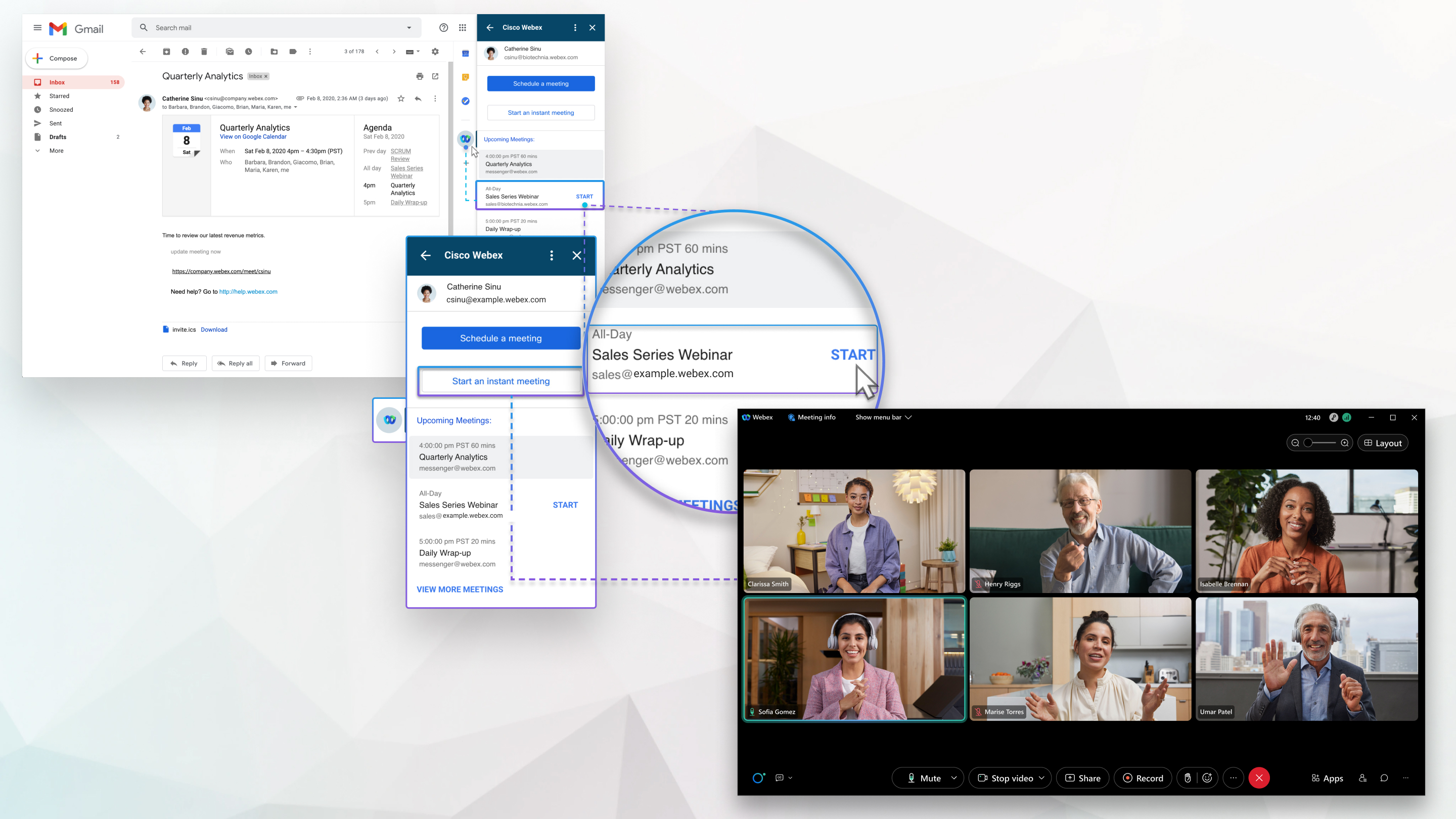
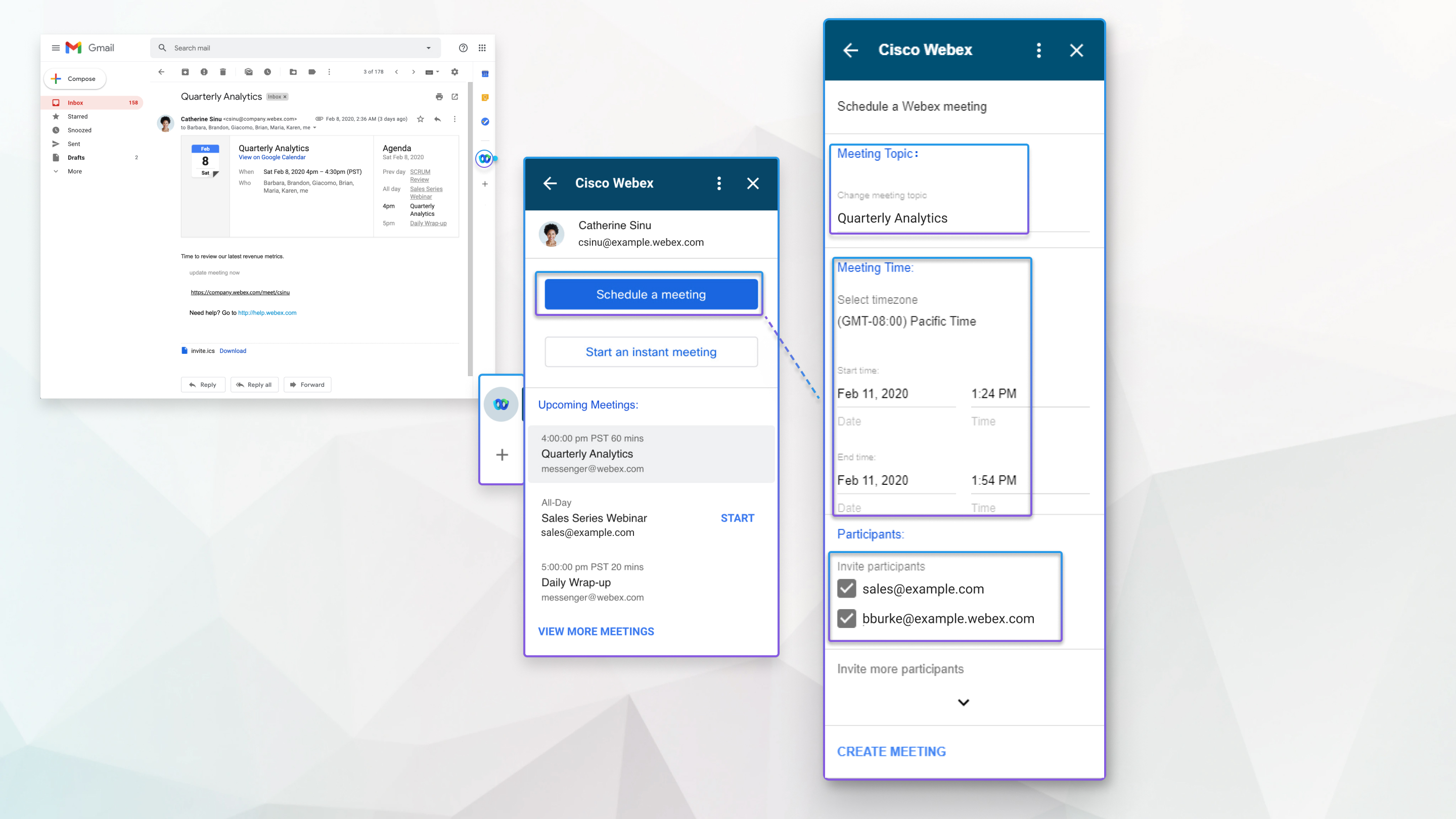
קבעו פגישה ב-Gmail עבור Google Workspace ישירות מהודעת דואר אלקטרוני כדי שתוכלו לעקוב פנים אל פנים עם הנמענים. לחץ  בחלונית הצדדית ובחר התח ל או הצטרף תחת פ גישות הקרובות. שנה את נושא הפגישה ובחר את אזור הזמן ואת התאריך והשעה. כברירת מחדל, הכתובות בשדות אל ו מ של הודעת הדואר האלקטרוני הופכות למוזמנים לפגישה. הזן את כתובת הדואר האלקטרוני של המשתתפים שברצונך להוסיף ולאחר מכן לחץ על צור פגישה.
הצטרפות והתחל פגישות מ- Gmail
נוח להתחיל או להצטרף לפגישה המתוזמנת באמצעות Gmail. לחץ בחלונית הצדדית ובחר התח ל או הצטרף תחת פ גישות הקרובות. פגוש באופן מיידי עם כל הנמענים של הודעת הדוא"ל על ידי לחיצה על התחל פגישה מיידית. הזן נושא פגישה חדש, הזמין משתתפים נוספים ובחר התחל פגישה.