Postavite postavke osobne sobe

list-menuŽelite li poslati povratne informacije?
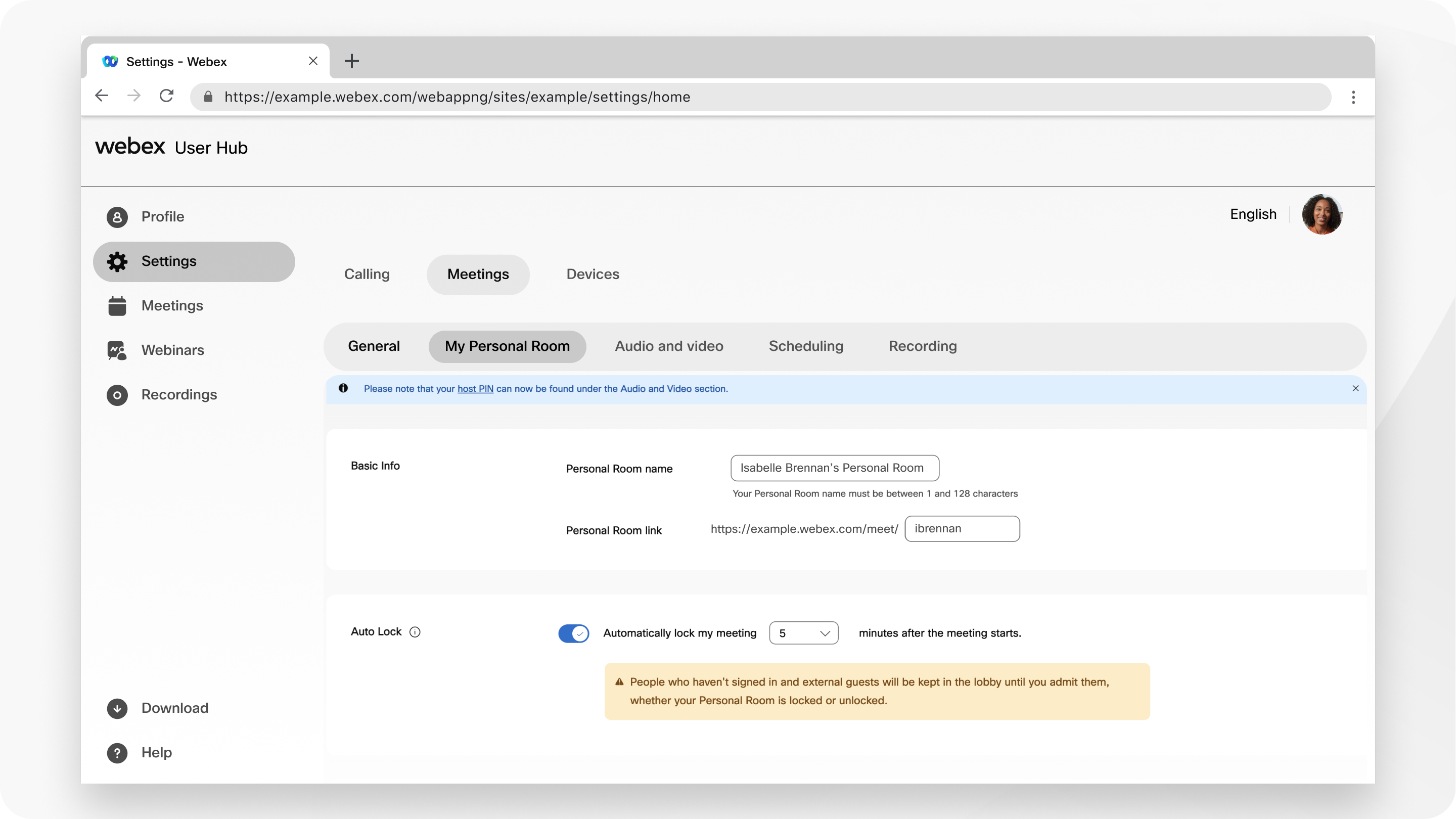
Možete promijeniti ime, URL i PIN domaćina svoje osobne sobe i odrediti alternativne domaćine ili suhostove za sastanke u osobnoj sobi. Radi dodatne sigurnosti možete postaviti da se vaša osobna soba automatski zaključava nakon početka sastanka. Ljudi ne mogu ući u zaključani sastanak; čekaju u vašem predvorju dok ih ne pustite unutra.
My Personal Room Preferences
1

Prijavite se u korisničko središte, a zatim odaberite Postavke.

2

Idite na Moja osobna soba i unesite novo ime u naziv osobne sobe.

Naziv vaše osobne sobe može biti duljine 1—128 znakova.

3

Da biste uredili vezu Osob na soba, unesite novi ID.

Vaša veza za osobnu sobu ima sljedeće zahtjeve:

  • Može biti duljine 1—64 znaka.

  • Mora sadržavati najmanje jedan abecedni znak.

  • Ne smije sadržavati nikakve simbole ili posebne znakove osim crtica (-), točaka (.) ili podvlačenja (_).

  • Ne smije ga već koristiti netko drugi na web mjestu.

Ako promijenite ID osobne sobe, ažurirajte prethodno zakazane sastanke osobne sobe kako biste koristili novi URL osobne sobe. Prethodni URL više ne radi.

4

Da biste automatski zaključali svoju osobnu sobu nakon početka sastanka, provjerite Automatsko zaključ avanje i odredite broj minuta.

Možete odabrati 0, 5, 10, 15 ili 20 minuta. Nakon zaključavanja sastanka, polaznici čekaju da se pridruže sastanku dok ih ne prihvatite.

5

Za Cohost provjerite Dopusti suhostove za sastanke u osobnoj sobi.

Ako dopustite drugoj osobi ili video uređaju da suhostuju vaše sastanke u osobnoj sobi, odaberite jednu od opcija:

  • Dopustite mi da odaberem suhostove za sastanke u osobnoj sobi

  • Prva osoba koja se pridružila mom sastanku u osobnoj sobi i koja ima račun domaćina na ovoj stranici postaje suhost

  • Svi sudionici koji imaju račune domaćina na ovoj stranici postaju sudomaćini kada se pridruže mojim sastancima u osobnoj sobi

    Da biste odredili suhostove, unesite njihove adrese e-pošte odvojene zarezima ili zarezima.

6

Za Di jeli sadržaj označ ite ili poništite svat ko može dijeliti sadržaj u mojoj osobnoj sobi.

Kada je omogućeno za vašu web-lokaciju, korisnicima možete dopustiti ili spriječiti dijeljenje sadržaja tijekom sastanaka osobne sobe.

7

Za Isk ljučivanje sudionika odaberite jednu od sljedećih opcija:

  • Dopustite domaćinu i suhostovima da isključuju isključivanje sudionika (Moderirani način isključivanja zvuka) —Domaćini i sudomaćini mogu izravno isključiti isključivanje sudionika i video uređaja temeljenih na SIP-u bez slanja zahtjeva za isključivanje zvuka. Ovo je dostupno na 41.1 i novijim Webex stranicama.

  • Dopustite sudionicima da sami isključuju isključivanje zvuka na sast anku — Ako ste odlučili isključiti sudionike kada se pridruže sastanku, odaberite ovu opciju kako biste im omogućili da isključuju isključivanje zvuka tijekom sastanka.

    Ako želite da samo domaćin ili sudomaćin može isključiti isključivanje sudionika, ostavite ovu opciju neoznačenom.

  • Uvijek isključite sudionike kada se pridruže sastanku — automatski isključuje sudionike kada se pridruže sastanku. Sudionici mogu podići ruke ako žele govoriti tijekom sastanka. Dodatne informacije potražite u odjelj ku Pregled sudionika sastanka s podignutom rukom u Cis Webex Meetings cu i događajima.

8

Odaberite Spremi.

Je li taj članak bio koristan?