
Hvala na povratnim informacijama.
Promjena postavki aplikacije Webex Meetings na mobilnom uređaju
 Želite li poslati povratne informacije?
Postavke mobilnih aplikacija za sastanke
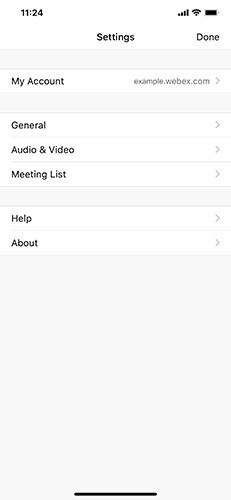
Otvorite aplikaciju i dodirnite Postav
 ke da biste vidjeli glavni izbornik postavki.
-
Moj račun — Pogledajte podatke o računu, a možete se i odjav iti iz ove postavke.
-
Općenito — Promijenite postavke za brisanje zajedničkih datoteka i povijesti nakon Webex sastanaka. Također možete promijeniti postavke obavijesti.
-
Audio i video — Prilagodite postavke zvuka i videozapisa za sastanke i dopustite aplikaciji da koristi vaše mobilne podatke.
-
Popis sast anaka — integrirajte Webex kalendar, kalendar uređaja ili kalendar s Microsoft Office 365 aplikacijom.
-
Pomoć — Pogledajte videozapise s vodičima, prijavite probleme i pristupite Cent ru za pomoć Webex za više informacija o aplikaciji.
-
O tome —Pogledajte verziju aplikacije i Uvjete pružanja usluge.
Prenesite sliku profila
Prenesite sliku profila
Ako je administrator web mjesta omogućio ovu značajku, možete prenijeti vlastite slike koje će se prikazati kao slika vašeg profila.
| 1 |
Idite na i dodirnite inicijale ili trenutnu sliku profila. |
| 2 |
Odaberite jedno od sljedećeg:
Ovisno o vašoj web lokaciji, možda nećete vidjeti mogućnost uklanjanja slike profila. |
Ažurirajte ime svog profila
Ažurirajte ime svog profila
| 1 |
Idite na . |
| 2 |
Uredite svoje ime i prezime, a kada završite, dodirnite Spremi. |
Ažurirajte lozinku
Ažurirajte lozinku
| 1 |
Idite na ke. |
| 2 |
Unesite trenutnu lozinku pod Stara lozin ka, zatim unesite novu lozinku u odjelj ku Nova lozin ka i Potvrdi lozinku te kliknite Spremi. U ovom trenutku možete promijeniti lozinku samo ako se vašom Webex stranicom upravlja u Webex administraciji web mjesta. |
Prebacivanje između svjetlosnog i tamnog načina
Prebacivanje između svjetlosnog i tamnog načina
Aplikaciju možete postaviti da prema zadanim postavkama koristi svijetli ili tamni način rada. Svijetli i tamni način mijenjaju izgled stranica aplikacija, kao što su Moji sastanci ili Snimke, i sastanci.
| 1 |
Idite na . |
| 2 |
Ako je potrebno, isključite Use postavke uređaja, a zatim odaberite S vjetlo ili Tamno. |
Isključite pozadinsku buku
Isključite pozadinsku buku
Ograničite ometanje pozadinske buke kako ne biste ometali sastanke.
|
Idite na , a zatim dodirnite Ukloni pozadinsku buku. |
Postavke mobilnih aplikacija za sastanke
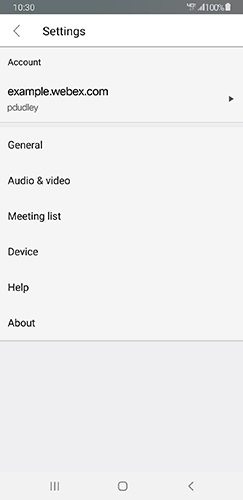
Otvorite aplikaciju i dodirnite da biste vidjeli glavni izbornik postavki.
-
Moj račun — Pogledajte podatke o računu, a možete se i odjav iti iz ove postavke.
-
Općenito — Promijenite postavke za brisanje zajedničkih datoteka i povijesti nakon Webex sastanaka. Također možete promijeniti postavke obavijesti.
-
Audio i video — Prilagodite postavke zvuka i videozapisa za sastanke i dopustite aplikaciji da koristi vaše mobilne podatke.
-
Popis sast anaka — integrirajte Webex kalendar, kalendar uređaja ili kalendar Microsoft 365 s aplikacijom.
-
Pomoć — Pogledajte videozapise s vodičima, prijavite probleme i pristupite Cent ru za pomoć Webex za više informacija o aplikaciji.
-
O tome —Pogledajte verziju aplikacije i Uvjete pružanja usluge.
Prenesite sliku profila
Prenesite sliku profila
Ako je administrator web mjesta omogućio ovu značajku, možete prenijeti vlastitu sliku koja će se prikazati kao slika vašeg profila.
| 1 |
Idite na i dodirnite inicijale ili trenutnu sliku profila. |
| 2 |
Odaberite jedno od sljedećeg:
|
Ažurirajte ime svog profila
Ažurirajte ime svog profila
| 1 |
Idite na . |
| 2 |
Uredite svoje ime i prezime, a kada završite, dodirnite Spremi. |
Ažurirajte lozinku
Ažurirajte lozinku
| 1 |
Idite na ke. |
| 2 |
Unesite trenutnu lozinku pod Stara lozin ka, zatim unesite novu lozinku pod Nova lozinka i Potvrdi lozinku i kliknite Spremi. U ovom trenutku možete promijeniti lozinku samo ako se vašom Webex stranicom upravlja u Webex administraciji web mjesta. |
Prebacivanje između svjetlosnog i tamnog načina
Prebacivanje između svjetlosnog i tamnog načina
Aplikaciju možete postaviti da prema zadanim postavkama koristi svijetli ili tamni način rada. Svijetli i tamni način mijenjaju izgled stranica aplikacija, kao što su Moji sastanci ili S nimke., i sastanci.
| 1 |
Idite na . |
| 2 |
Ako je potrebno, isključite Use postavke uređaja, a zatim odaberite S vjetlo ili Tamno. |
Isključite pozadinsku buku
Isključite pozadinsku buku
Ograničite ometanje pozadinske buke kako ne biste ometali sastanke.
|
Idite na , a zatim uključite Ukloni pozadinsku buku. |


