- Kezdőlap
- /
- Cikk

Köszönjük visszajelzését.

 Ebben a cikkben
 Visszajelzés?
A Webex Calling támogatja a nyilvános kapcsolt telefonhálózatból (PSTN) érkező bejövő hívások blokkolását. Bizonyos hívásokat elutasíthat a bejövő hívószám alapján.
A hívásblokkolási lista áttekintése
Íme néhány előnye ennek a funkciónak:
-
Webex CallingAz ügyféladminisztrátorok blokkolhatják a bejövő PSTN-hívásokat olyan számokról, amelyek spam vagy zaklató jellegűek. Beállíthatja a házirendeket egy szervezet számára, hogy blokkolják az alábbi számok valamelyikéről érkező hívásokat:
-
Konfigurált számok, például: telemarketing hívók vagy gyűjtő ügynökségek
-
Ismert bűnözők, például elégedetlen ügyfelek vagy volt alkalmazottak
Ezeknek a hívásoknak a blokkolása csökkenti a hívások megválaszolásának idejét, és megvédi a felhasználókat a biztonsági fenyegetésektől vagy zaklatásoktól.
-
-
Webex Callingelutasítja a letiltott számokból érkező külső (PSTN) hívást, amelyeket a Control Hub hívásblokkolási listájában vagy a Webex App Felhasználói blokkolási listájában definiálnak. Részletekért lá sd: Webex App | Hívások blokkol ása. A hívók lekapcsolódnak, és a szervezetük és a helyi PSTN-szolgáltató által használt PSTN típusától (Local vagy Cisco PSTN) függvényében értesítést hallhatnak. A hívószámok (a PSTN-csomagokból érkező) a Vezérlőközpontban meghatározott helyileg konfigurált E164 mintákkal egyeznek. A sikeres egyezés és a hívás elutasítása érdekében adja meg a PSTN csomagtartóból érkező hívószámot egyenértékű E164 formátumban. Ha a PSTN-szolgáltató által használt számséma nem E164, akkor a hívások elküldése előtt használja a Helyi átjáró normalizálási szabályait (helyszíni PSTN-csomagok esetén). Webex Calling
-
Webex Callingblokkolhatja a hívásokat az alábbi forgatókönyvekben:
-
Hívások névtelen számokból, ahol a hívási adatok nem érhetők el a SIP From/P-Asserted-Id fejlécekben.
-
Hívások, amelyeknek a prezentáció állapota privátként van megjelölve. (Az Adatvédelmi fejléc azonosítóként van jelöl ve).
-
-
Kimenő hívást kezdeményezhet a blokkolt számokra.
A helyiségek és helyiségek között irány Webex Calling ított hívások esetén állítsa a Hívás > Szolgál tatási beállítások menüpon tot Nor mál viselkedésre. Ha a Régi módra van beállítva, a PSTN-átjárón keresztül érkező külső hívások helyszíni hívásoknak minősülnek.
Blokklista létrehozása
Konfiguráljon blokklistát olyan számokkal, amelyek nem tudnak bejövő hívásokat kezdeményezni a szervezetbe.
| 1 |
A https://admin.webex.com rendszergazdai nézetből lépjen a Sz olgáltatások > H ívás menü pontra. |
| 2 |
Nyissa meg a Szolgáltatási beállításokat, és görgessen lefelé a Hívásblokkolási lista Felvehet vagy eltávolíthat telefonszámokat, országkódokat vagy egyéb mintákat a hívásblokkolási listához. Győződjön meg róla, hogy a számok és a minták E164 formátumúak legyenek. 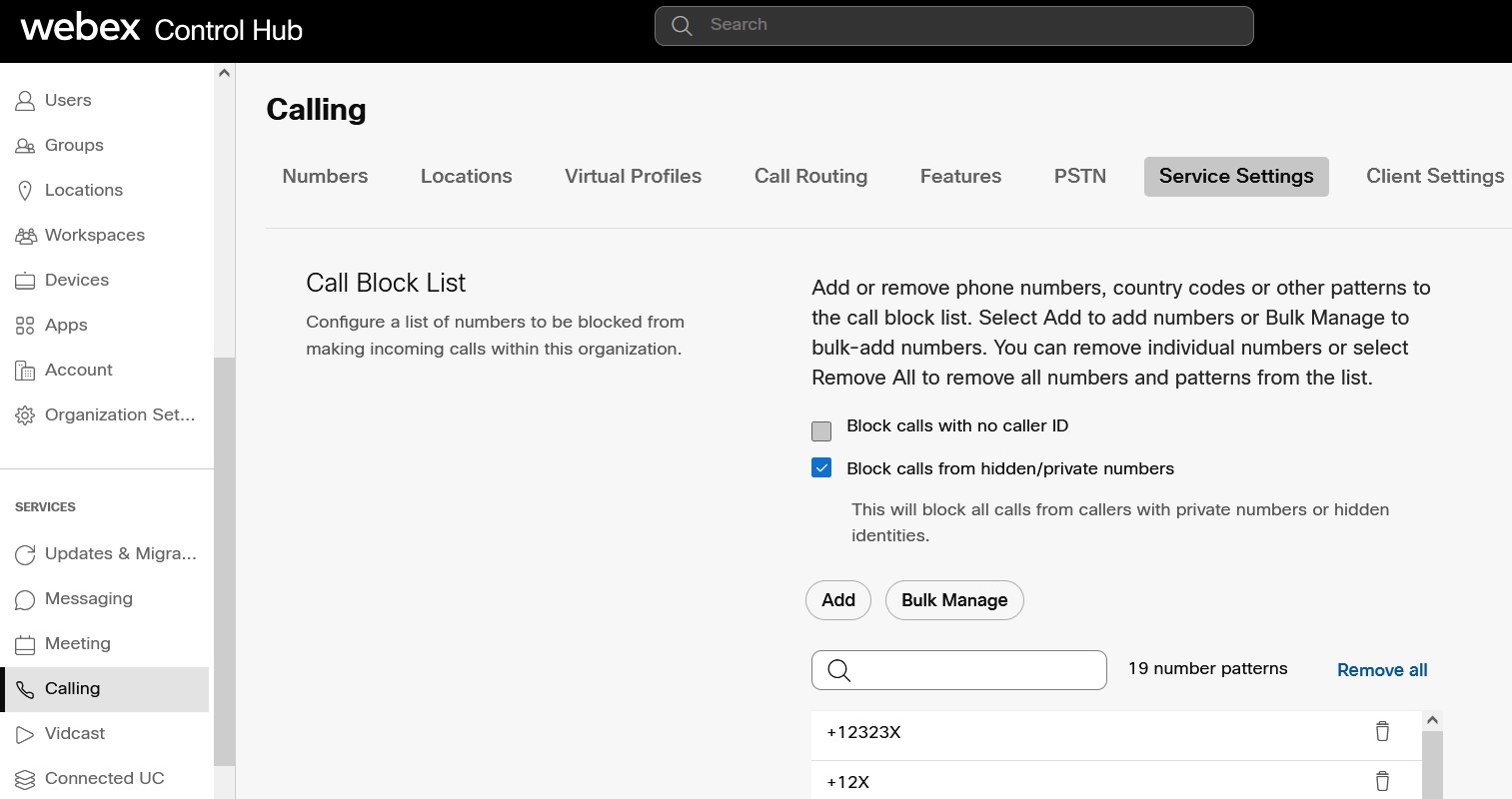
|
| 3 |
Válassza a Hoz záadás lehetőséget, ha számokat vagy mintákat szeretne hozzáadni, amelyek megakadályozzák a felhasználó szervezetének hívását. Megjelenik a Számok hozzáadása hívásblokkokhoz lista ablak. Kövesse ezeket az irányelveket a számok vagy minták hozzáadásához:
Szervezetenként legfeljebb 200 számot vagy mintát adhat hozzá. Tömeges számok hozzáadásához válassza a CSV importálása lehetőséget. A blokklistához hozzáadott számok és minták láthatók a beviteli mező felett. Minden szám érvényesül, amikor megadja őket. Ha nem ad meg blokkolt számokat, megjelenik egy értesítés arról, hogy nincsenek aktuálisan blokkolt számok hozzáadva ehhez az ügyfélszervezethez. |
| 4 |
Kattintson a Ment és gombra a szám mentéséhez. Számok eltávolításához
válassza ki Megjelenik az összes blokkolt számot tartalmazó lista. Egyszerre legfeljebb 20 számot tekinthet
meg.
|
| 5 |
Kattintson a Tör lés gombra egy bejegyzés törléséhez, vagy az Össz es törlése paranccsal törölheti a blokklista összes számát. Értesítés jelenik meg a művelet megerősítésére. |
 . A mentés engedélyez
ve van az első érvényes szám megadása után.
. A mentés engedélyez
ve van az első érvényes szám megadása után.Blokklista tömeges kezelése
A rendszergazdák egy nagyvállalati szintű hívásblokkolási listát hozhatnak létre a Vezérlőközpontból a tömeges feltöltés opcióval. A felhasználók mostantól személyre szabott blokkolási listát hozhatnak létre a Webex alkalmazásból vagy a Webex kliensből. Mind a rendszergazdák, mind a felhasználók összes blokkolt száma az adatbázisban tárolódik. Minden bejövő hívószám összhangban van a tulajdonos blokkolási listájának elsődleges sorával, és megfelelően blokkolja a hívásokat.
A rendszergazda egy CSV-fájl segítségével tömeges importálhat egy blokklistát. A Tömeges kezelés lehetőséget a következőkből érheti el:
-
A Hívó szervezet beállításai oldal Hívásblokkolási lista szakasza
-
A Szám hozzáadása modális ablak
| 1 |
A https://admin.webex.com oldalon lépjen a Szolgáltatások > Hí vás men üpon tra. |
| 2 |
Nyissa meg a Szolgáltatási beállításokat, és görgessen lefelé a Hívásblokkolási lista |
| 3 |
Válassza a Tömeges kezelés lehetőséget. Megjelenik a Számok és minták tömeges hozzáadása ablak. |
| 4 |
Kattintson az Adatok letöltése gombra a hívásblokkszámok hozzáadásához. Kattintson a Download.csv sablon elemre a sablon letöltéséhez, és módosíthatja a táblázatot számok és minták hozzáadásához. Legfeljebb 200 számot vagy mintát adhat hozzá. Mentse el a fájlt és töltse fel. Érvényes.csv fájl esetén a Fel töl tés gomb engedélyezve van. Kattintson a Fel töl tés gombra, és minden módosítás érvényes a blokkolási listára. |
| 5 |
A Tömeges kezelés opciót a Szám hozzáadása modális ablakból is elérheti. A hívásblokkolási lista használatakor figyelembe veendő pontok:
|
A bejövő spam hívások blokkolásának hibaelhárítása
Ezekkel a lépésekkel elháríthatja a bejövő spam hívások blokkolásával kapcsolatos problémákat. Ha a funkció nem működik, használja a lehetséges megoldásokat vagy megoldásokat a probléma megoldásához.
Problé Webex Calling ma: nem blokkolja a bejövő PSTN-hívásokat, bár a számok a Hívásblokkolási listában vannak konfigurálva.Megoldás/felbontás:
-
Ellenőrizze a konfigurált mintákat a Vezérlőközpontban a Hí vásblokkolási lista alatt.
-
Győződjön meg arról, hogy az E164 számmintája pontosan megegyezik a blokkolni kívánt hívásszámmal.
-
X helyettesítő minta használata esetén a számjegyek számának meg kell egyeznie a konfigur ált X karakter számával.
Ha például blokkolni szeretné az NPA-NXX 212-505-ből érkező összes számot, akkor használjon E164 formátumot +1212505 XXXX.
-
-
Kérdezze meg PSTN-szolgáltatóját az E164 számozási formátumok használatáról. Ha a szolgáltató nemzeti számozási sémákat használ, akkor telepítse a normalizálási szabályokat a helyi átjáró törzsében, mielőtt elküldené a bejövő PSTN-hívást. Webex Calling
Minta normalizálási szabály (IOS-XE SIP-profil a From fejléc E164 formátumba történő átalakításához) referenciaként:
-
Bejövő SIP INVITE (a helyi átjárón érkezett) a bejövő PSTN Trunk-on keresztül:
INVITE sip:12125052000@https://10.1.1.7 SIP/2.0 Via: SIP/2.0/UDP 12.254.48.7:5060;branch=z9hG4bK14fcef5a;rport Max-Forwards: 70 From: sip:17326991000@12.254.48.7;tag=as3f62ecae To: sip:61295032222@103.97.170.3 Contact: sip:17326991000@12.254.48.7:5060 -
Normalizált SIP INVITE (küldöttWebex Calling) az LGW-től
INVITE sip:12125052000@https://10.1.1.7 SIP/2.0 Via: SIP/2.0/UDP 12.254.48.7:5060;branch=z9hG4bK14fcef5a;rport Max-Forwards: 70 From: sip:+17326991000@12.254.48.7;tag=as3f62ecae To: sip:61295032222@103.97.170.3 Contact: sip:17326991000@12.254.48.7:5060 -
Az IOS-XE tárcsázáson alkalmazott SIP-profil a következőkre mutat: Webex Calling
voice class sip-profiles 1
request INVITE sip-header From modify "ip:17" "ip:+17"
-
Az IOS-XE SIP-profiljaival kapcsolatos részletekért lásd: Cisco Unified Border ElementKonfigurációs útmutató az XE-n keresztül Cisco IOS.


