- Home
- /
- Articolo

Grazie per il feedback.

 In questo articolo
 Feedback?
Webex Calling supporta il blocco delle chiamate in entrata provenienti dalla rete telefonica pubblica commutata (PSTN). Può rifiutare determinate chiamate in base al numero chiamante in entrata.
Panoramica dell'elenco delle chiamate bloccate
Ecco alcuni vantaggi di questa funzionalità:
-
Webex Callinggli amministratori dei clienti possono bloccare le chiamate PSTN in arrivo da numeri spam o molesti. Può configurare le politiche per un'organizzazione per bloccare le chiamate da uno dei seguenti numeri:
-
Numeri configurati, ad esempio: chiamanti di telemarketing o agenzie di riscossione
-
Trasgressori noti come clienti scontenti o ex dipendenti
Il blocco di queste chiamate aiuta a ridurre i tempi di risposta a queste chiamate e a proteggere gli utenti da minacce o molestie alla sicurezza.
-
-
Webex Callingrifiuta una chiamata esterna (PSTN) in arrivo da numeri bloccati, definiti nell'elenco delle chiamate bloccate in Control Hub o nell'elenco di blocco degli utenti nell'app Webex. Vedere l'app Webex | Blocca le chiamate per i dettagli. I chiamanti sono disconnessi e possono sentire un annuncio a seconda del tipo di PSTN (PSTN locale o Cisco) utilizzato dalla loro organizzazione e dal provider PSTN locale. I numeri di chiamata (provenienti dai trunk PSTN) vengono confrontati con i pattern E164 configurati localmente definiti in Control Hub. Per una corretta corrispondenza e il rifiuto della chiamata, specifichi il numero chiamante proveniente dal trunk PSTN in un formato E164 equivalente. Se lo schema numerico utilizzato dal suo provider PSTN non è E164, usi le regole di normalizzazione del gateway locale (per i trunk PSTN locali) prima di inviare le chiamate a. Webex Calling
-
Webex Callingpuò bloccare le chiamate in questi scenari:
-
Chiamate da numeri anonimi le cui informazioni sulla chiamata non sono disponibili nelle intestazioni SIP From/P-Asserted-Id.
-
Chiamate con lo stato della presentazione contrassegnato come privato. (L'intestazione Privacy è contrassegnata come id).
-
-
Può effettuare una chiamata in uscita verso i numeri bloccati.
Per le chiamate instradate tra Webex Calling e i locali, imposti Chiamate > Impostazioni del servizio su Comportamento standard. Se impostato sulla modalità Legacy, le chiamate esterne provenienti da un gateway PSTN sono considerate chiamate locali provenienti da On-Premises.
Crei una lista bloccata
Configura una lista bloccata con numeri che non possono effettuare chiamate in entrata verso la sua organizzazione.
| 1 |
Dalla vista dell'amministratore in https://admin.webex.com, vada su Servizi > Chiamate. |
| 2 |
Vada alle impostazioni del servizio e scorra verso il basso fino a Elenco chiamate bloccate. Può aggiungere o rimuovere numeri di telefono, prefissi internazionali o altri modelli dall'elenco delle chiamate bloccate. Si assicuri che i numeri e i motivi siano in formato E164. 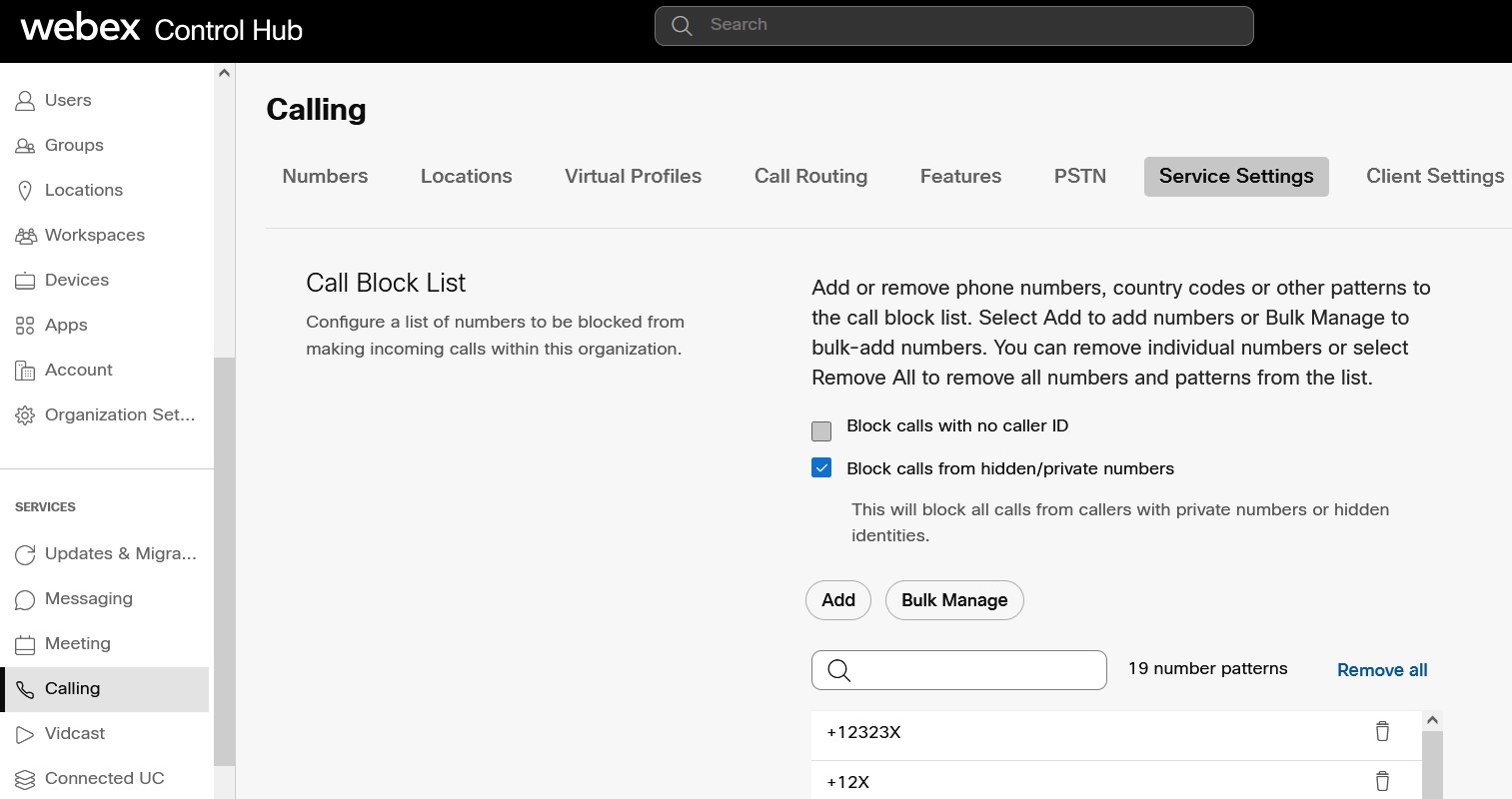
|
| 3 |
Seleziona Aggiungi per aggiungere numeri o schemi per impedire di chiamare l'organizzazione dell'utente. Viene visualizzata la finestra Aggiungi numeri all'elenco delle chiamate bloccate. Segua queste linee guida per aggiungere numeri o schemi:
Può aggiungere fino a 200 numeri o schemi per organizzazione. Per aggiungere numeri in blocco, selezioni Importa CSV. I numeri e gli schemi aggiunti all'elenco dei blocchi sono visibili sopra il campo di immissione. Ogni numero viene convalidato man mano che Lei lo inserisce. Quando non inserisce alcun numero bloccato, viene visualizzata una notifica che indica che non ci sono numeri bloccati attualmente aggiunti a questa organizzazione clienti. |
| 4 |
Faccia clic su Salva per salvare il numero. Per rimuovere un numero,
selezioni Viene visualizzato un elenco con tutti i numeri bloccati. Può visualizzare fino a 20 numeri alla
volta.
|
| 5 |
Fare clic su Elimina, per eliminare una voce o utilizzare Cancella tutto, per eliminare tutti i numeri nell'elenco dei blocchi. Viene visualizzata una notifica per confermare l'azione. |
 . Il salvataggio è abilitato
dopo aver inserito il primo numero valido.
. Il salvataggio è abilitato
dopo aver inserito il primo numero valido.Gestire l'elenco dei blocchi in blocco
Gli amministratori possono creare un elenco di chiamate bloccate a livello aziendale dal Control Hub utilizzando l'opzione di caricamento in blocco. Gli utenti possono ora creare un elenco di blocchi personalizzato dall'app Webex o dal client Webex. Tutti i numeri bloccati dagli amministratori e dagli utenti sono archiviati nel database. Ogni numero chiamante in entrata viene confrontato con la riga principale dell'elenco di blocco del proprietario e blocca le chiamate in modo appropriato.
L'amministratore può utilizzare un file CSV per importare in blocco una lista bloccata. Può accedere all'opzione Gestione in blocco da:
-
La sezione Elenco chiamate bloccate della pagina delle impostazioni dell'organizzazione chiamante
-
La finestra modale Aggiungi numero
| 1 |
In https://admin.webex.com, vada su Servizi > Chiamate. |
| 2 |
Vada alle impostazioni del servizio e scorra verso il basso fino a Elenco chiamate bloccate. |
| 3 |
Seleziona Gestione in blocco. Viene visualizzata la finestra Aggiungi numeri e motivi in blocco. |
| 4 |
Faccia clic sul pulsante Scarica dati per aggiungere i numeri del blocco chiamate. Faccia clic sul modello Download.csv, per scaricare il modello e modificare il foglio di calcolo per aggiungere numeri e motivi. Può aggiungere fino a 200 numeri o schemi. Salva il file e lo carichi. Per un file .csv valido, il pulsante Carica è abilitato. Fai clic su Carica e tutte le modifiche si applicano all'elenco dei blocchi. |
| 5 |
Può accedere all'opzione Gestione in blocco anche dalla finestra modale Aggiungi numero. Punti da considerare quando si utilizza la Call Block List:
|
Risolvere i problemi relativi al blocco delle chiamate spam in entrata
Utilizza questi passaggi per risolvere i problemi relativi al blocco delle chiamate spam in entrata. Se la funzionalità non funziona, utilizzi le possibili soluzioni o soluzioni alternative per risolvere il problema.
Problema: Webex Calling non blocca le chiamate PSTN in arrivo sebbene i numeri siano configurati nell'elenco delle chiamate bloccate.Soluzione alternata/risoluzione:
-
Controlli gli schemi configurati nel Control Hub in Elenco chiamate bloccate.
-
Si assicuri che lo schema numerico E164 corrisponda esattamente al numero chiamante che sta cercando di bloccare.
-
Quando si utilizza un modello di caratteri jolly X, il numero di cifre deve corrispondere al numero di X caratteri che Lei ha configurato.
Ad esempio, se desidera bloccare tutti i numeri in arrivo da NPA-NXX 212-505, utilizzi il formato E164 +1212505XXXX.
-
-
Verifichi con il suo provider PSTN l'uso dei formati di numerazione E164. Se il provider utilizza schemi di numerazione nazionali, implementa le regole di normalizzazione nel trunk Local Gateway prima di inviare la chiamata PSTN in entrata a. Webex Calling
Un esempio di regola di normalizzazione (profilo SIP IOS-XE per trasformare l'intestazione From in un formato E164) come riferimento:
-
INVITO SIP in arrivo (ricevuto presso Local Gateway) sul trunk PSTN in entrata:
INVITE sip:12125052000@https://10.1.1.7 SIP/2.0 Via: SIP/2.0/UDP 12.254.48.7:5060;branch=z9hG4bK14fcef5a;rport Max-Forwards: 70 From: sip:17326991000@12.254.48.7;tag=as3f62ecae To: sip:61295032222@103.97.170.3 Contact: sip:17326991000@12.254.48.7:5060 -
INVITO SIP normalizzato (inviato aWebex Calling) da LGW
INVITE sip:12125052000@https://10.1.1.7 SIP/2.0 Via: SIP/2.0/UDP 12.254.48.7:5060;branch=z9hG4bK14fcef5a;rport Max-Forwards: 70 From: sip:+17326991000@12.254.48.7;tag=as3f62ecae To: sip:61295032222@103.97.170.3 Contact: sip:17326991000@12.254.48.7:5060 -
Profilo SIP applicato su IOS-XE Dial peer verso: Webex Calling
voice class sip-profiles 1
request INVITE sip-header From modify "ip:17" "ip:+17"
-
Per dettagli sui profili SIP in IOS-XE, vedere la Guida alla Cisco Unified Border Elementconfigurazione tramite XE. Cisco IOS


