- Kezdőlap
- /
- Cikk

Köszönjük visszajelzését.

Webex App Mások | némítása vagy némításának megszüntetése egy értekezleten
 Ebben a cikkben
 Visszajelzés?
A résztvevők néha zajos környezetben vannak, vagy olyan beállítással rendelkeznek, amely visszacsatolást okoz, és nem veszik észre. Megakadályozhatod a zavaró, zajos visszajelzéseket, ha mindenkit elnémítasz, amikor csatlakozik a találkozóhoz, mindenkit elnémítasz a találkozón, vagy elnémítasz bizonyos embereket.
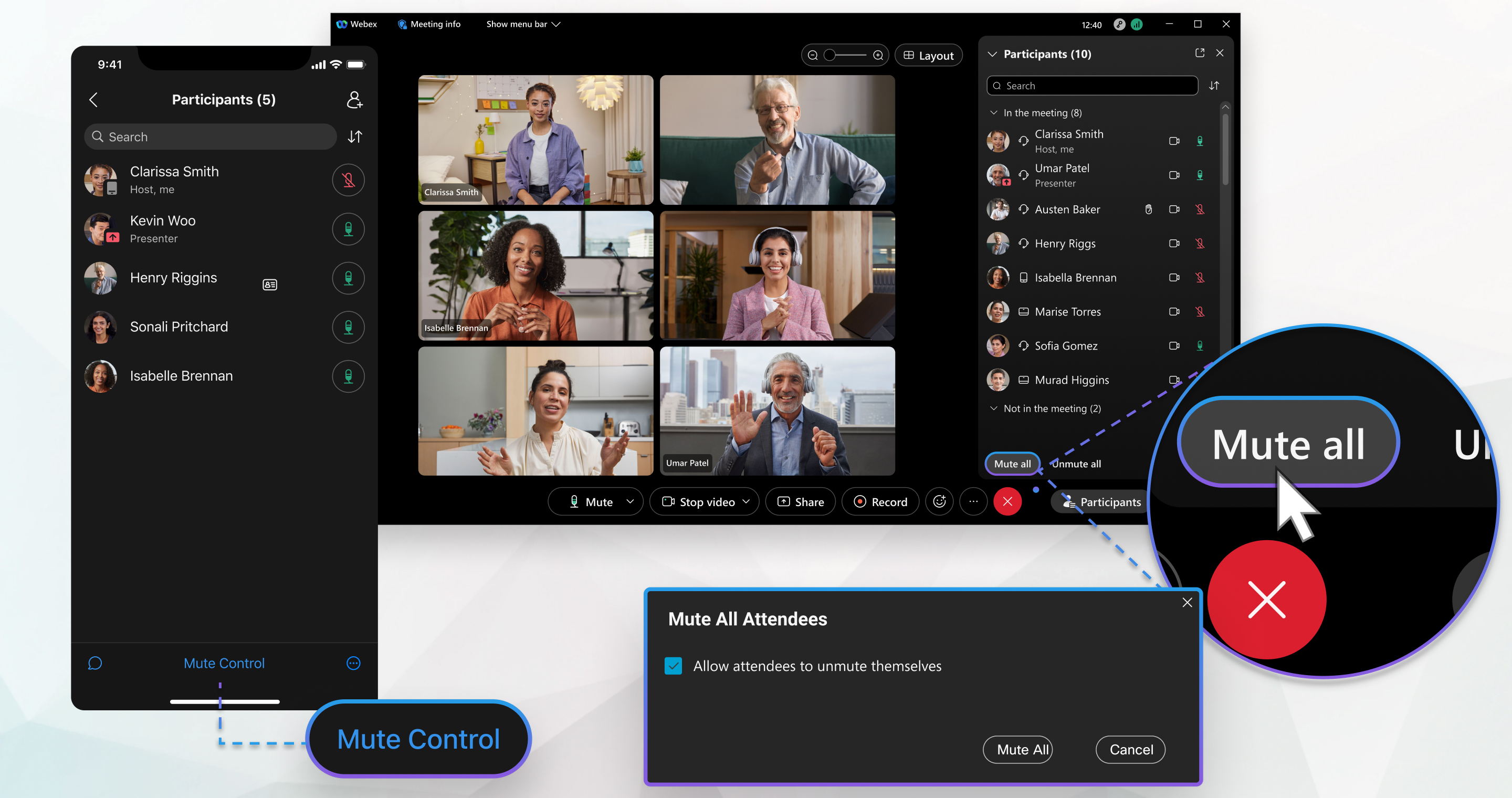
Az értekezlet összes résztvevőjének némítása vagy némításának megszüntetése
Egy térhez társított klasszikus megbeszélés során bárki választhatja a Összes némításalehetőséget. Aztán mindenki, kivéve a személy némítás és a jelenlegi műsorvezető, elnémul.
Egy Webex ütemezett értekezleten, Személyes irodai értekezleten vagy egy térhez társított kibővített értekezleten csak a szervező vagy a társszervező választhatja a Összes némításalehetőséget. Ha házigazdaként vagy társházigazdaként mindenkit elnémítasz, akkor mindenki elnémul, kivéve téged és az aktuális előadót.
| 1 |
Lépjen a résztvevők listájára, |
| 2 |
Jelölje be a Résztvevők bekapcsolásának engedélyezése jelölőnégyzetet, hogy a résztvevők kikapcsolhassák magukat és beszélhessenek az értekezleten, majd kattintson az Összes némítása gombra. 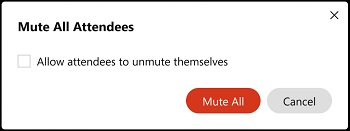 Ez a lehetőség Webex ütemezett értekezleteken, Személyes irodai értekezleteken vagy egy helyiséghez társított kibővített értekezleteken érhető el. Ha engedélyezi a résztvevőknek, hogy némításukat ne jelöljék be, akkor a belépéskori némítás be van kapcsolva, így bárki, aki későn csatlakozik az értekezlethez, automatikusan elnémul. Ha nem szeretné elnémítani a résztvevőket, amikor csatlakoznak az értekezlethez, akkor válassza a További lehetőségek lehetőséget a 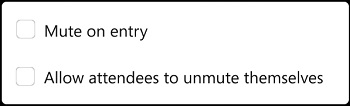 |

 mellett láthatják a résztvevők listáját, és visszabillenthetik magukat, amikor szükséges. Ha megakadályozta a résztvevőket abban, hogy visszacsinálják magukat, akkor a nevük
  mellett egy értesítést látnak a résztvevők listáján, hogy nem tudják visszacsinálni magukat.
Ha mindenkit vissza szeretne kapcsolni, nyissa meg a résztvevők listáját,  és válassza az Összes némítás feloldása lehetőséget. A Webex értekezleten mindenki lát egy értesítést, ami tudatja velük, hogy vissza tudják némítani magukat.
Ha elnémítod magad, akkor is elnémulsz, ha valaki más választja az Összes elnémítása lehetőséget.
| 1 |
Aktív értekezlet során lépj a Résztvevők részre |
| 2 |
Válassza ki, hogy engedélyezi-e a résztvevőknek a némítás feloldását:
Ez a lehetőség Webex ütemezett értekezleteken, Személyes irodai értekezleteken vagy egy helyiséghez társított kibővített értekezleteken érhető el. Ha a Don 't Allow (Ne engedélyezés) és a Mute All (Összes némítása) gombra koppint, bekapcsolja a Némítás a belépéskor funkciót, így bárki, aki későn csatlakozik az értekezlethez, automatikusan elnémul. Ha nem szeretné elnémítani a résztvevőket, miközben csatlakoznak a tárgyaláshoz, akkor érintse meg az . A némítás csak akkor kapcsolható be vagy ki a belépéskor, ha a Don 't Allow és a Mute All (Összes némítása) lehetőség van kiválasztva. |
 , koppints az ablak alján mellett láthatják a résztvevők listáját, és visszabillenthetik magukat, amikor szükséges. Ha megakadályoztad, hogy a résztvevők feloldják a némításukat, akkor a résztvevők listájában a nevük mellett jel jelenik meg, és egy értesítés arról, hogy nem oldhatják fel a némításukat.
Ha mindenkit le szeretne némítani, nyissa meg a Résztvevők listáját, érintse meg a Némítás vezérlése gombot, majd érintse meg az Összes némítása gombot. A Webex értekezleten mindenki lát egy értesítést, ami tudatja velük, hogy vissza tudják némítani magukat.
Ha elnémítod magad, akkor is elnémulsz, ha valaki más választja az Összes elnémítása lehetőséget.
Egy értekezlet adott résztvevőjének némítása vagy némításának megszüntetése
| 1 |
Aktív értekezlet során nyissuk meg a résztvevők listáját Ha vissza szeretné állítani valaki némítását, kattintson a személy neve 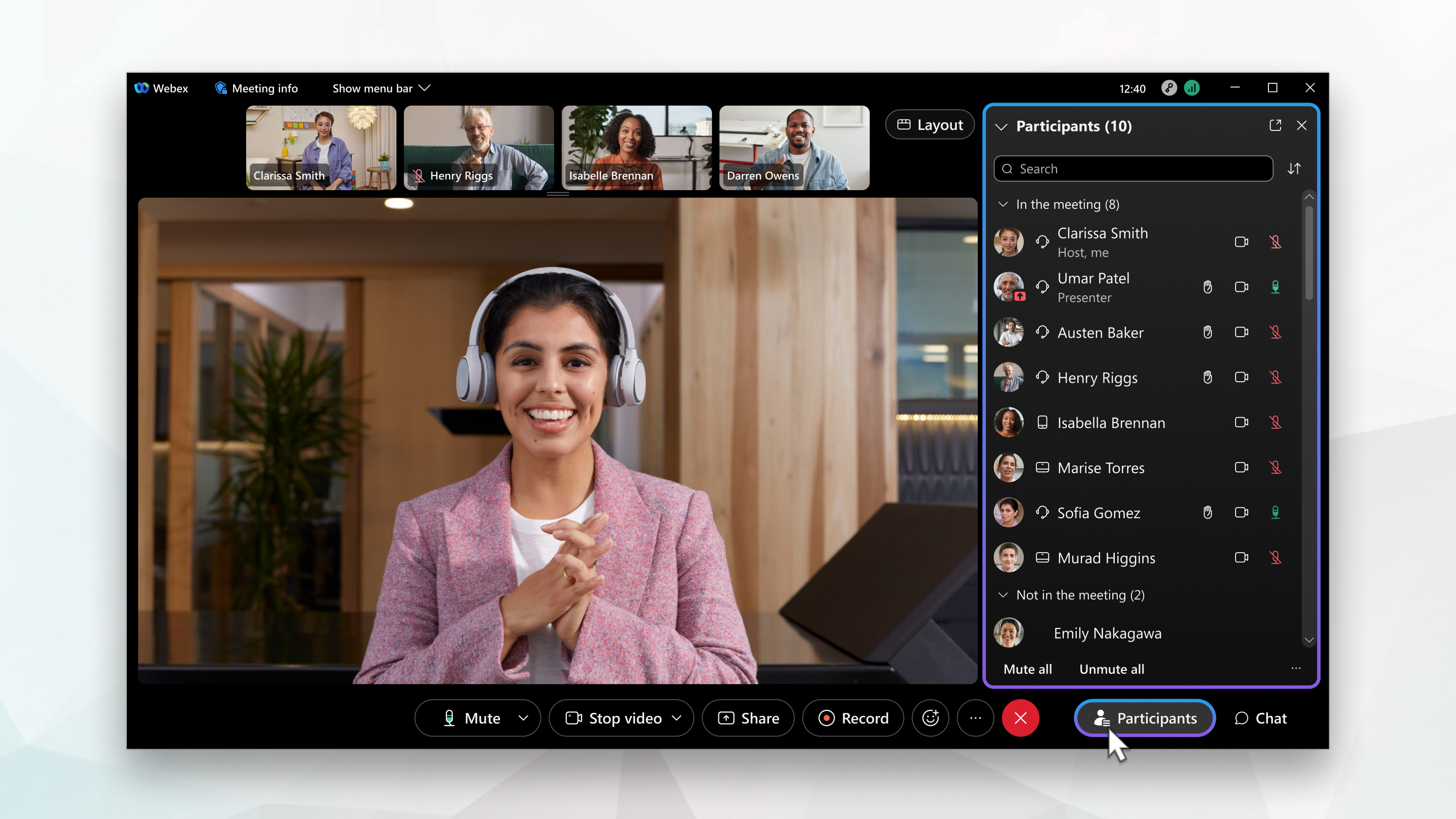 Ha a résztvevők listáján a személy neve |
| 2 |
A házigazdák és a társházigazdák kényelmesen kezelhetik a megbeszélés résztvevőinek hangját anélkül, hogy a résztvevők listájához kellene navigálniuk. Azonnal elnémíthatják vagy feloldhatják a résztvevők némítását. Vigye az egérmutatót egy résztvevő videoképe fölé, kattintson a További műveleteklehetőségre, majd válassza a Némításlehetőséget. |
 . Tudod, hogy működik, ha a nevük
 |
Aktív értekezlet során lépj a Résztvevők részre, Ha meg szeretné szüntetni a személyek némítását, koppintson a személy neve Ha a személy neve |
 mellett. Ezután a nevük
 |
Aktív értekezleten lépjen a személyek listájára Ha meg szeretné szüntetni az emberek némítását, kattintson a személy neve |
 gombra. Látni fogja a személyek neve
  mellett, hogy jelezze, hogy el vannak némítva.


