- Domov
- /
- Članek

Hvala za povratne informacije.

Aplikacija Webex | Izklop ali vklop zvoka drugih oseb na sestanku
 V tem članku
 Povratne informacije?
Včasih so udeleženci v hrupnem okolju ali imajo postavitev, ki povzroča povratne informacije, pa se tega ne zavedajo. Moteče in hrupne povratne informacije lahko preprečite tako, da izklopite zvok vsem, ko se pridružijo sestanku, izklopite zvok vsem udeležencem sestanka ali izklopite zvok določenih oseb.
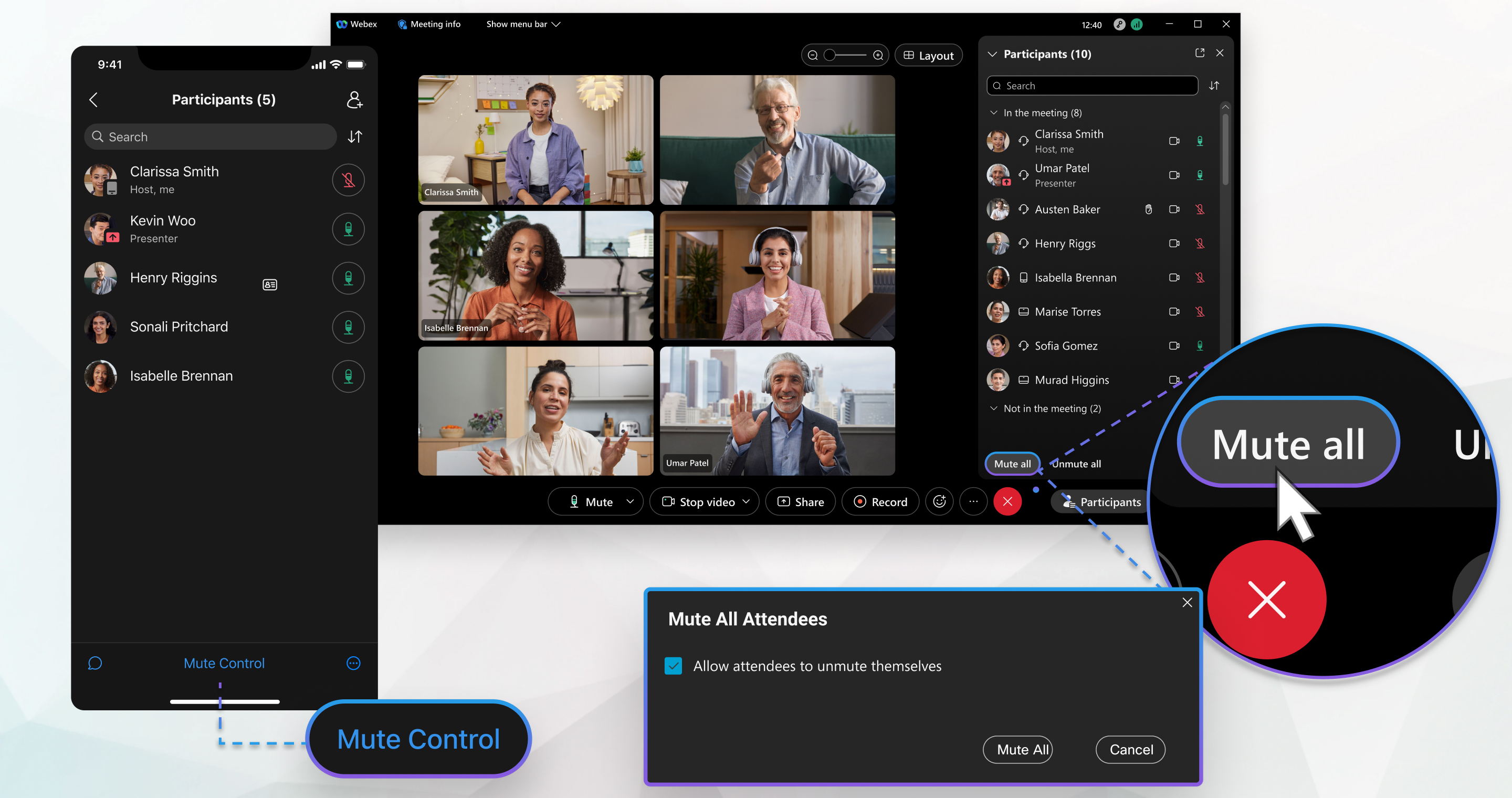
Izklop ali vklop zvoka vseh udeležencev sestanka
Med klasičnim sestankom, povezanim s prostorom, lahko kdorkoli izbere Izklopi zvok za vse. Nato se izklopi zvok vsem razen osebe, ki izklopi zvok, in trenutnega predstavitelja.
Na načrtovanem sestanku Webex, sestanku v zasebni sobi ali izboljšanem sestanku, povezanem s prostorom, lahko samo gostitelj ali sogostitelj izbere Izklopi zvok vseh. Če kot gostitelj ali sogostitelj izklopite zvok vseh, se zvok izklopi za vse razen vas in trenutnega voditelja.
| 1 |
Pojdite na seznam udeležencev |
| 2 |
Označite Dovoli udeležencem, da se sami vklopijo, da se udeleženci lahko vklopijo in spregovorijo na sestanku, nato pa kliknite Izklopi zvok vseh. 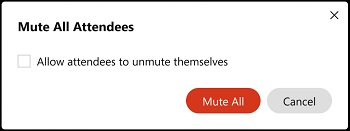 Ta možnost je na voljo v načrtovanem sestanku Webex, sestanku v osebni sobi ali izboljšanem sestanku, povezanem s prostorom. Ko možnost Dovoli udeležencem, da se sami vklopijo ni označena, je možnost Izklopi zvok ob vstopu vklopljena, zato se vsem, ki se sestanku pridružijo pozno, zvok samodejno izklopi. Če udeležencev ne želite utišati, ko se pridružijo sestanku, pojdite na Več možnosti 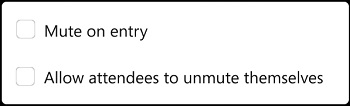 |

 in si lahko sami vklopijo zvok, ko bodo to potrebovali. Če ste udeležencem preprečili, da bi se sami vklopili v zvok, bodo na seznamu udeležencev poleg svojega imena videli
  in obvestilo, da se sami ne morejo vklopiti v zvok.
Če želite vklopiti zvok za vse udeležence, pojdite na seznam udeležencev  in izberite Vklopi zvok za vse. Vsi udeleženci sestanka Webex vidijo obvestilo, ki jim sporoča, da si lahko vklopijo zvok.
Ko vklopite zvok zase, ostanete vklopljeni, tudi če nekdo drug izbere Vklopi zvok za vse.
| 1 |
Med aktivnim sestankom pojdite na Udeleženci |
| 2 |
Izberite, ali želite udeležencem dovoliti, da sami vklopijo zvok:
Ta možnost je na voljo v načrtovanem sestanku Webex, sestanku v osebni sobi ali izboljšanem sestanku, povezanem s prostorom. Ko tapnete Ne dovoli in izklopi zvok za vse, vklopite Izklopi zvok ob vstopu, tako da se vsem, ki se sestanku pridružijo pozno, zvok samodejno izklopi. Če ne želite utišati udeležencev, ko se pridružijo sestanku, tapnite . Utišanje ob vnosu lahko vklopite ali izklopite le, če je izbrana možnost Ne dovoli in utišaj vse . |
 , tapnite in si lahko sami vklopijo zvok, ko bodo to potrebovali. Če ste udeležencem preprečili, da bi se sami vklopili v zvok, bodo na seznamu udeležencev poleg svojega imena videli in obvestilo, da se sami ne morejo vklopiti v zvok.
Če želite vklopiti zvok za vse, pojdite na seznam udeležencev, tapnite Nadzor utišanja in nato tapnite Vklopi zvok za vse. Vsi udeleženci sestanka Webex vidijo obvestilo, ki jim sporoča, da si lahko vklopijo zvok.
Ko vklopite zvok zase, ostanete utišani, tudi če nekdo drug izbere Vklopi zvok za vse.
Izklop ali vklop zvoka določenega udeleženca sestanka
| 1 |
Med aktivnim sestankom pojdite na seznam udeležencev Če želite vklopiti zvok osebe, kliknite 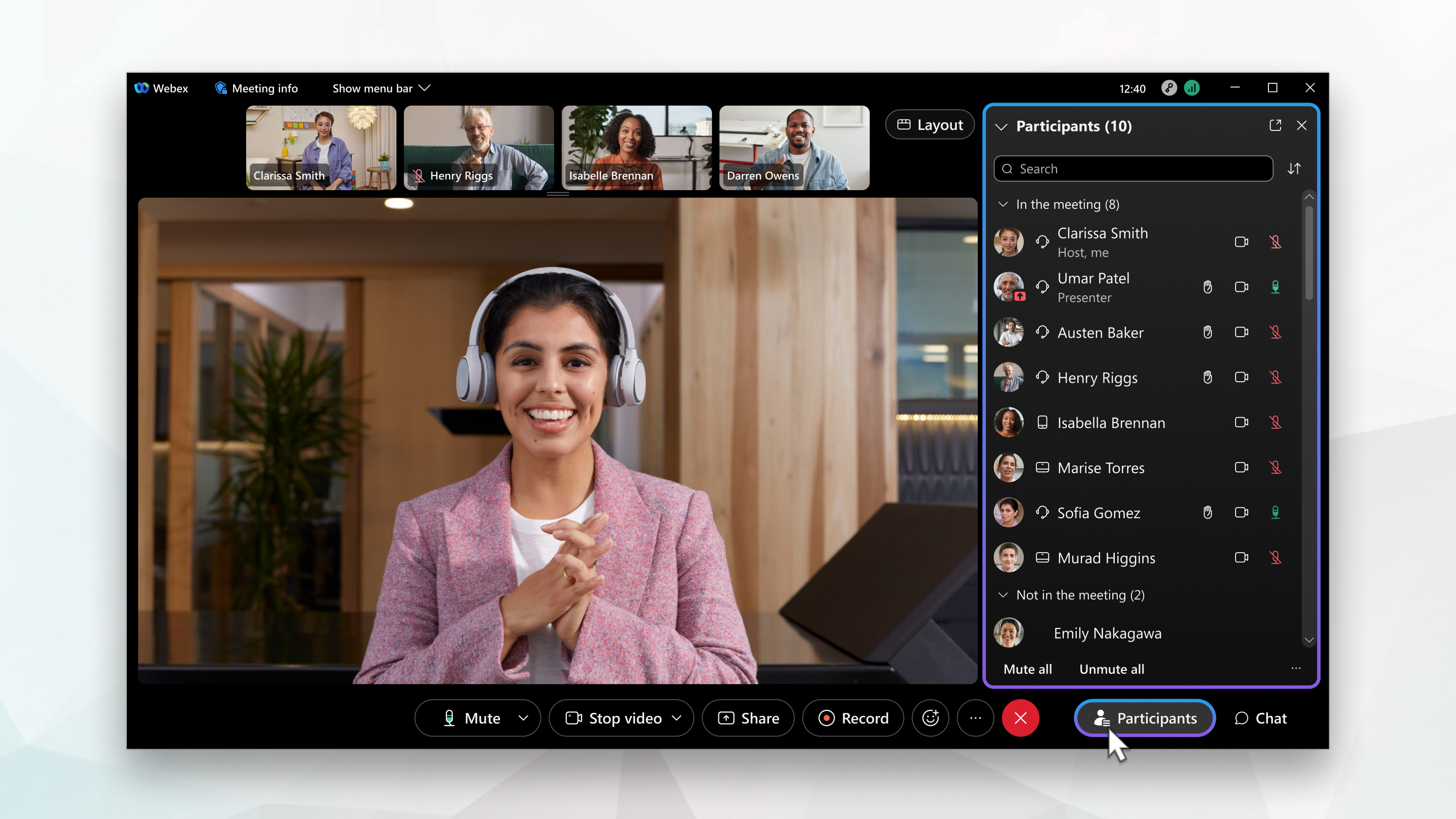 Če je na seznamu udeležencev poleg imena osebe prikazan znak |
| 2 |
Gostitelji in sogostitelji lahko priročno upravljajo zvok udeležencev sestanka, ne da bi se morali pomakniti na seznam udeležencev. Udeležencem lahko takoj izklopijo ali vklopijo zvok. Premaknite miško nad video vir udeleženca, kliknite Več dejanjin nato izberite Izklopi zvok. |
 . Veš, da deluje, ko poleg njihovega imena vidiš
 |
Med aktivnim sestankom pojdite na Udeleženci Če želite vklopiti zvok za osebe, tapnite Če poleg imena osebe vidite |
 poleg imena osebe. Ob njihovem imenu boste nato videli
 |
Med aktivnim sestankom pojdite na seznam oseb Če želite vklopiti zvok za osebe, kliknite |
 . Ob imenu osebe boste videli
  , ki označuje, da je njen zvok izklopljen.


