- 首頁
- /
- 文章

感謝您的意見回饋。

Webex 應用程式 | 在會議中將其他人靜音或取消靜音
 在此文章中
在此文章中 意見回饋?
意見回饋?有時,出席者處於嘈雜的環境中,或者有一個設定導致反饋噪聲,但沒有意識到。您可以在所有人加入會議時將其靜音、在會議中將所有人靜音,或將特定人員靜音,以防止出現干擾性的噪聲回饋。
將所有出席者靜音或取消靜音
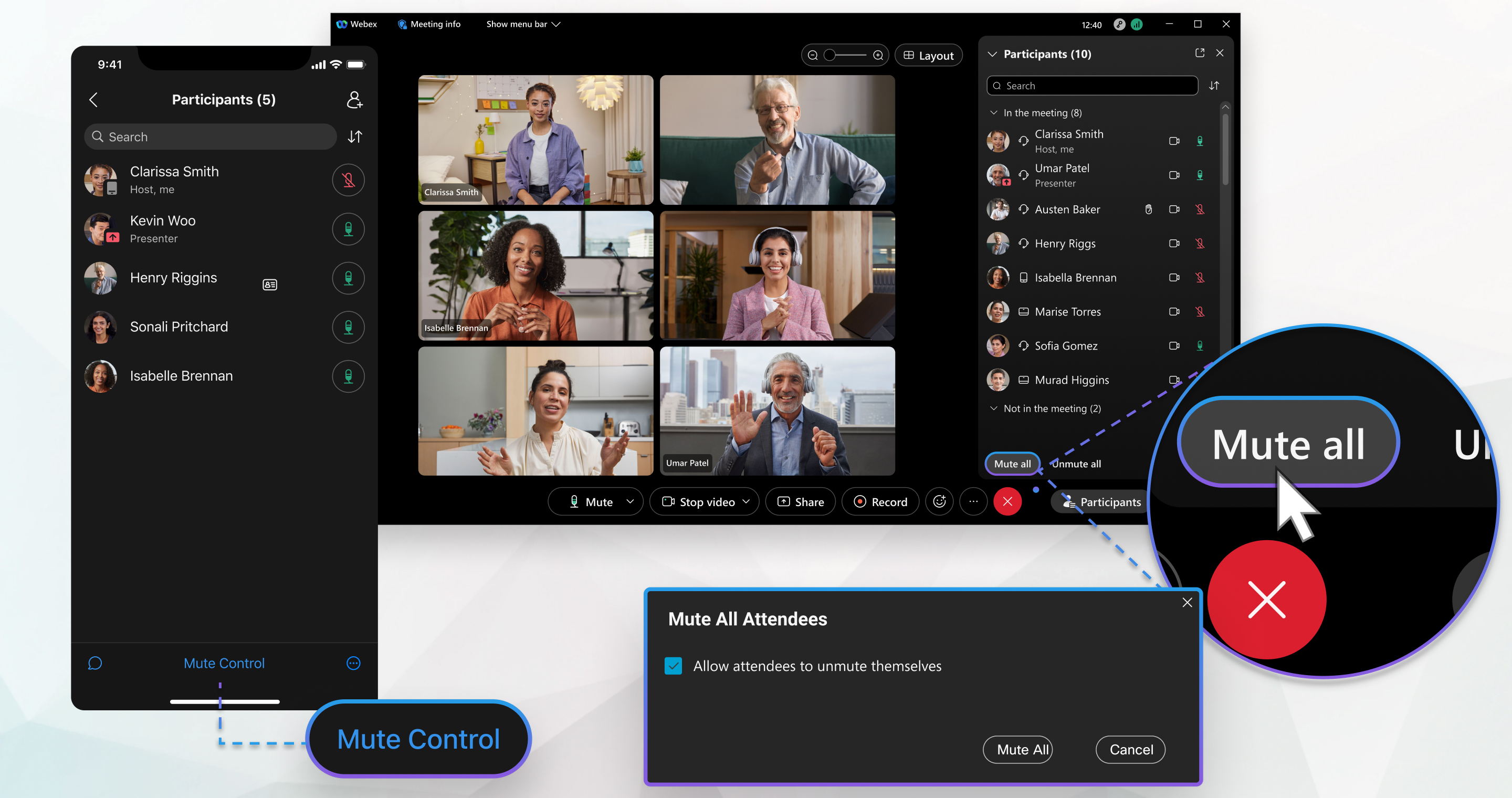
在與空間相關的經典會議期間,任何人都可以選擇 全部靜音。然後,除了執行靜音的人員和目前主講者之外的所有人都會被靜音。
在 Webex 預定會議、個人會議室會議或與空間關聯的增強型會議中,只有主持人或共同主持人可以選擇 全部靜音。如果您作為主持人或聯合主持人將所有人靜音,則除您和當前主持人之外的所有人都會被靜音。
| 1 |
轉至參與者清單並 |
| 2 |
勾選 允許出席者自行取消 靜音以允許出席者自行取消靜音,在會議中發言,然後按一下全部 靜音 。 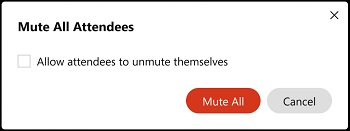 此選項適用於 Webex 預定會議、個人會議室會議或與空間關聯的增強型會議。 當 未勾選允許 出席者自行取消靜音時,進入時靜音將被開啟,因此任何遲到加入會議的人將被自動靜音。 如果您不想在出席者加入會議時將其靜音,請移至參加者清單中的更多選項 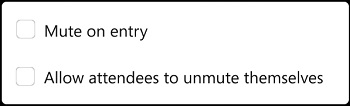 |

 取消靜音,則出席者可以在參與者清單中看到其姓名旁,並且他們可在需要時為自己取消靜音。如果您阻止出席者
  自行取消靜音,則出席者在參與者清單中其姓名旁會看到一則通知,通知他們不能自行取消靜音。
若要將所有人取消靜音,請轉至參與者清單並  選取 全部取消靜音 。Webex 會議中的所有人都會看到通知,通知他們可自行取消靜音。
當您將您自己靜音時,即使其他人選取全部取消靜音,您也 保持靜音 。
| 1 |
在會議進行期間,請前往 參與者 |
| 2 |
選擇是否允許出席者自行取消靜音:
此選項適用於 Webex 預定會議、個人會議室會議或與空間關聯的增強型會議。 當您點選不允許並全部靜音時,如果您開啟了進入時靜音,所有加入會議時遲到的人都會自動靜音。 如果您不想在出席者加入會議時將其靜音,請點選。 只有勾選不允許並全部靜音時,您才能開啟或關閉進入時靜音。 |
 ,點擊視窗底部的 取消靜音,則出席者可以在參與者清單中看到其姓名旁,並且他們可在需要時為自己取消靜音。如果您阻止與會者自行取消靜音,他們將在參與者清單中看到自己的名字旁邊出現 ,並看到通知,告知他們無法自行取消靜音。
若要將所有人取消靜音,請移至參加者清單,點選「靜音控制」,然後點選全部取消靜音。Webex 會議中的所有人都會看到通知,通知他們可自行取消靜音。
當您將自己靜音時,即使別人選取全部取消靜音,您也會保持靜音。
在會議中將特定出席者靜音或取消靜音
| 1 |
在活動會議期間,轉至參加者清單 如果您要將某人取消靜音,請按一下參加者清單中人員姓名旁邊的 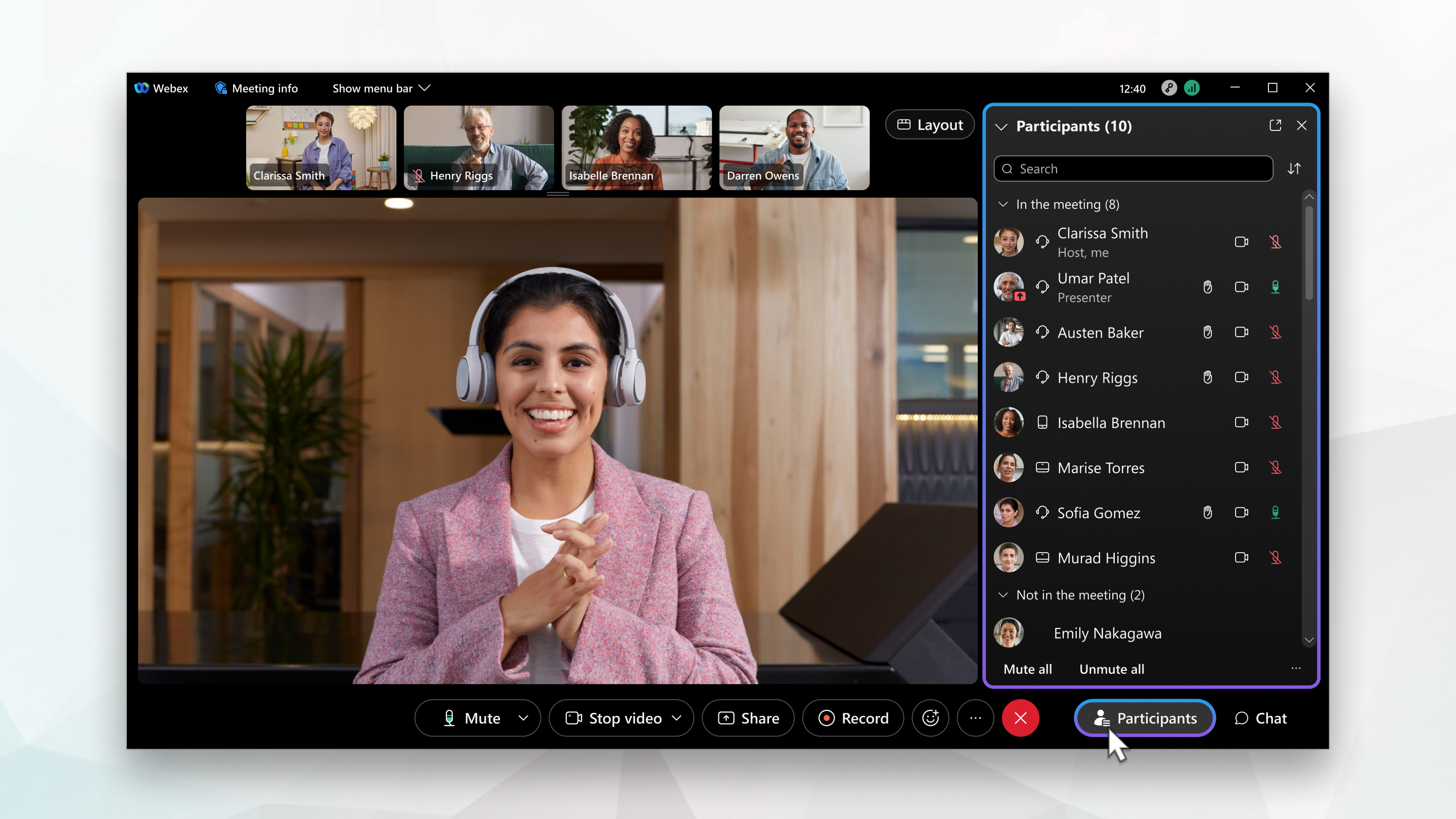 如果您在參加者清單中人員姓名旁邊看到 |
| 2 |
主持人及聯席主持人無需進入與會者名單即可輕鬆管理會議參與者的音訊。他們可以立即將參與者靜音或取消靜音。 將滑鼠停留在參與者的影片畫面上,點擊 更多操作,然後選擇 靜音。 |
 。當您在使用者姓名旁邊看到
 |
在進行會議期間,移至參加者 如果您想要將人員取消靜音,請點選人員清單中人員姓名旁邊的 如果您在人員姓名旁邊看到 |
 。您將在人員姓名旁便看到
 |
在活動會議期間,轉到人員清單 如果您要將人員取消靜音,請按一下人員清單中人員姓名旁邊的 |
 。您將在人員姓名旁便看到
  ,表示他們已經靜音。


