- Početak
- /
- Članak

Hvala na povratnim informacijama.

Webex App | Isključite isključivanje ili isključivanje zvuka drugih osoba na sastanku
 U ovome članku
 Želite li poslati povratne informacije?
Ponekad su polaznici u bučnom okruženju ili imaju postavku koja izaziva povratne informacije i ne shvaćaju to. Možete spriječiti ometajuće, bučne povratne informacije tako što ćete isključiti sve dok se pridružuju sastanku, prigušiti sve na sastanku ili prigušiti određene ljude.
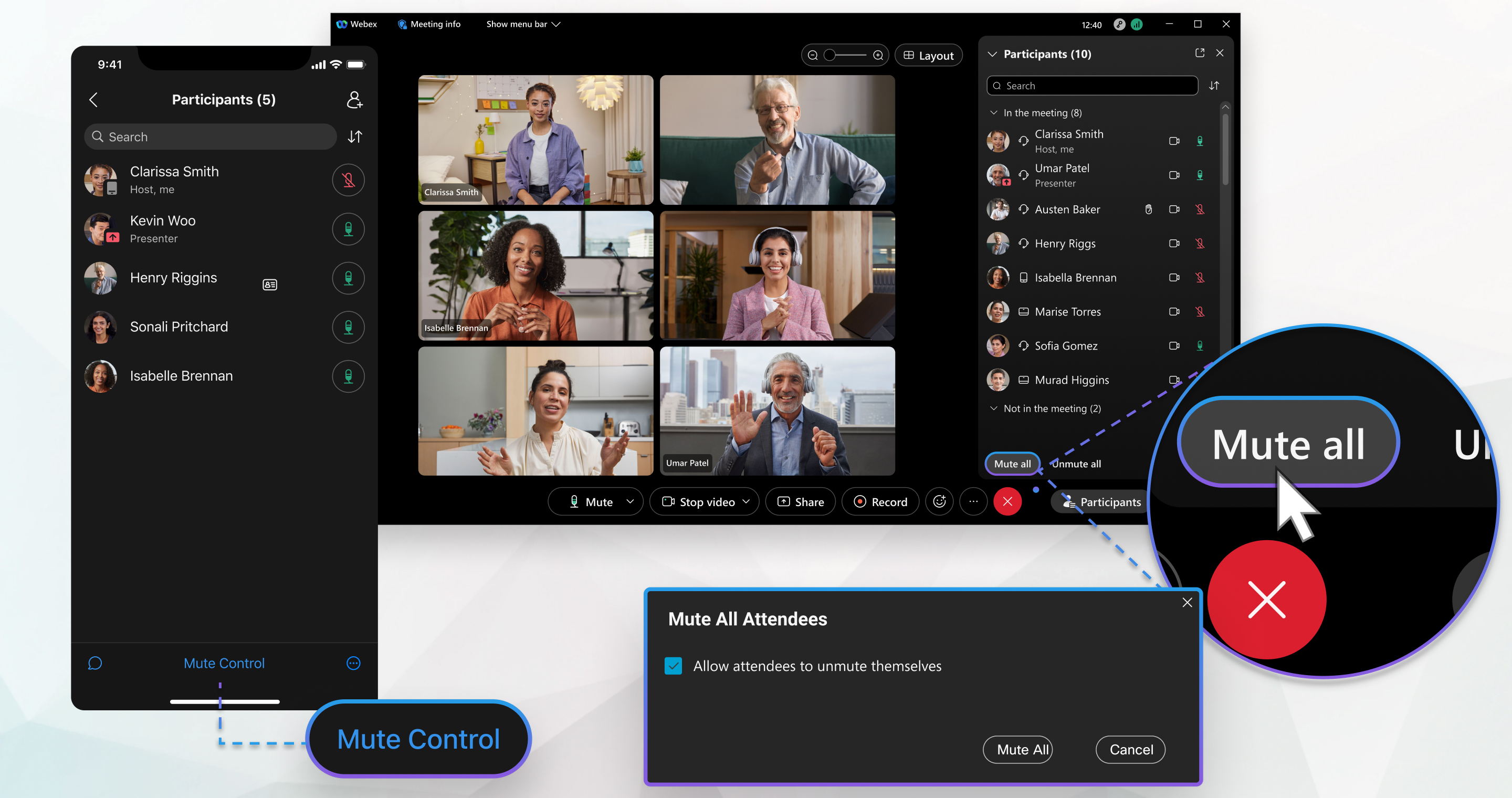
Isključivanje ili isključivanje zvuka svih sudionika sastanka
Tijekom klasičnog sastanka povezanog s prostorom, svatko može odabrati Isk ljuči sve. Tada se svi osim osobe koja prigušuje i trenutnog voditelja prigušuju.
Na Webex-ovom zakazanom sastanku, sastanku u osobnoj sobi ili poboljšanom sastanku povezanom s prostorom, samo domaćin ili suhost mogu odabrati Isključi sve. Ako isključite sve kao domaćin ili suhost, svi, osim vas i trenutnog voditelja, bivaju prigušeni.
| 1 |
Idite na popis sudionika |
| 2 |
Označite Dopusti sudionicima da isključuju isključi vanje zvuka kako biste omogućili sudionicima da se isključuju i govore na sastanku, a zatim kliknite Isključi sve. 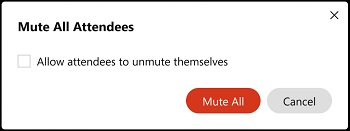 Ova je opcija dostupna na Webex-ovom zakazanom sastanku, sastanku u osobnoj sobi ili poboljšanom sastanku povezanom s prostorom. Kada Dozvoli sudionicima da se isključuju isključi vanje zvuka u režimu neoznačeno, isključuje se isključi vanje pri unosu, tako da se svi koji se kasno pridruže sastanku automatski isključuju. Ako ne želite isključiti sudionike dok se pridružuju sastanku, idite na Više opcija 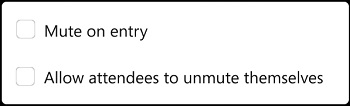 |

 pored svog imena na popisu sudionika i mogu se isključiti kada je to potrebno. Ako ste spriječili sudionike da se ne priguše, vide
  pored njihovog imena na popisu sudionika i obavijesti da se ne mogu isključiti.
Da biste isključili isključivanje zvuka svih, idite na popis sudionika  i odaberite Poništi isključivanje svih. Svi na sastanku Webex vide obavijest koja im daje do znanja da mogu sami isključiti isključivanje zvuka.
Kada se isključite, ostajete prigušeni, čak i kad netko drugi odabere Isklju či sve.
| 1 |
Tijekom aktivnog sastanka idite na Sudion ike |
| 2 |
Odaberite hoćete li dopustiti sudionicima da sami isključuju isključivanje zvuka:
Ova je opcija dostupna na Webex-ovom zakazanom sastanku, sastanku u osobnoj sobi ili poboljšanom sastanku povezanom s prostorom. Kada dodirnete Ne dopusti i Isključi sve, uključite isključi vanje zvuka pri unosu, tako da se svi koji se kasno pridruže sastanku automatski isključuju. Ako ne želite isključiti sudionike dok se pridružuju sastanku, dodirnite . Isključivanje zvuka možete uključiti ili isključiti samo kada je odab rana opcija Ne dopusti i Isključi sve. |
 , dodir pored svog imena na popisu sudionika i mogu se isključiti kada je to potrebno. Ako ste spriječili sudionike da se ne priguše, vide pored svog imena na popisu sudionika i vidjeti obavijest da ne mogu sami isključiti isključivanje zvuka.
Da biste isključili isključivanje zvuka svih, idite na popis Sudionika, dodirnite Upravljanje isključivanjem zvuka, a zatim dodirnite Poništi isključivanje zvuka sve. Svi na sastanku Webex vide obavijest koja im daje do znanja da mogu sami isključiti isključivanje zvuka.
Kada se isključite, ostajete prigušeni, čak i kad netko drugi odabere Isklju či sve.
Isključivanje ili isključivanje zvuka određenog sudionika na sastanku
| 1 |
Tijekom aktivnog sastanka idite na popis sudionika Ako želite isključiti nekoga, kliknite  Ako na popisu sudionika vidite |
| 2 |
Domaćini i sudomaćini mogu jednostavno upravljati zvukom sudionika sastanka bez navigacije do popisa sudionika. Oni mogu odmah isključiti ili isključiti isključivanje sudionika. Zadržite pokazivač iznad videozapisa sudionika, kliknite Više radnji, a zatim odaberite Isključi zvuk. |
 . Znaš da radi kad vidiš
 |
Tijekom aktivnog sastanka idite na Sudion ike
Ako želite isključiti isključivanje zvuka ljudi, dodirnite Ako vidite |
 pored imena osobe. Onda ćeš vidjeti
 |
Tijekom aktivnog sastanka idite na popis ljudi Ako želite isključiti zvuk korisnika, kliknite |
 . Vidjet ćeš
  pored imena osobe da označi da su prigušene.


