- Hjem
- /
- Artikkel

Takk for tilbakemeldingen.

Webex-appen | Slå av eller på andre personer i et møte
 I denne artikkelen
 Tilbakemelding?
Noen ganger er deltakerne i et støyende miljø eller har et oppsett som gir tilbakemelding og ikke skjønner det. Du kan forhindre forstyrrende og støyende tilbakemeldinger ved å dempe alle når de blir med på møtet, dempe alle i møtet eller dempe bestemte personer.
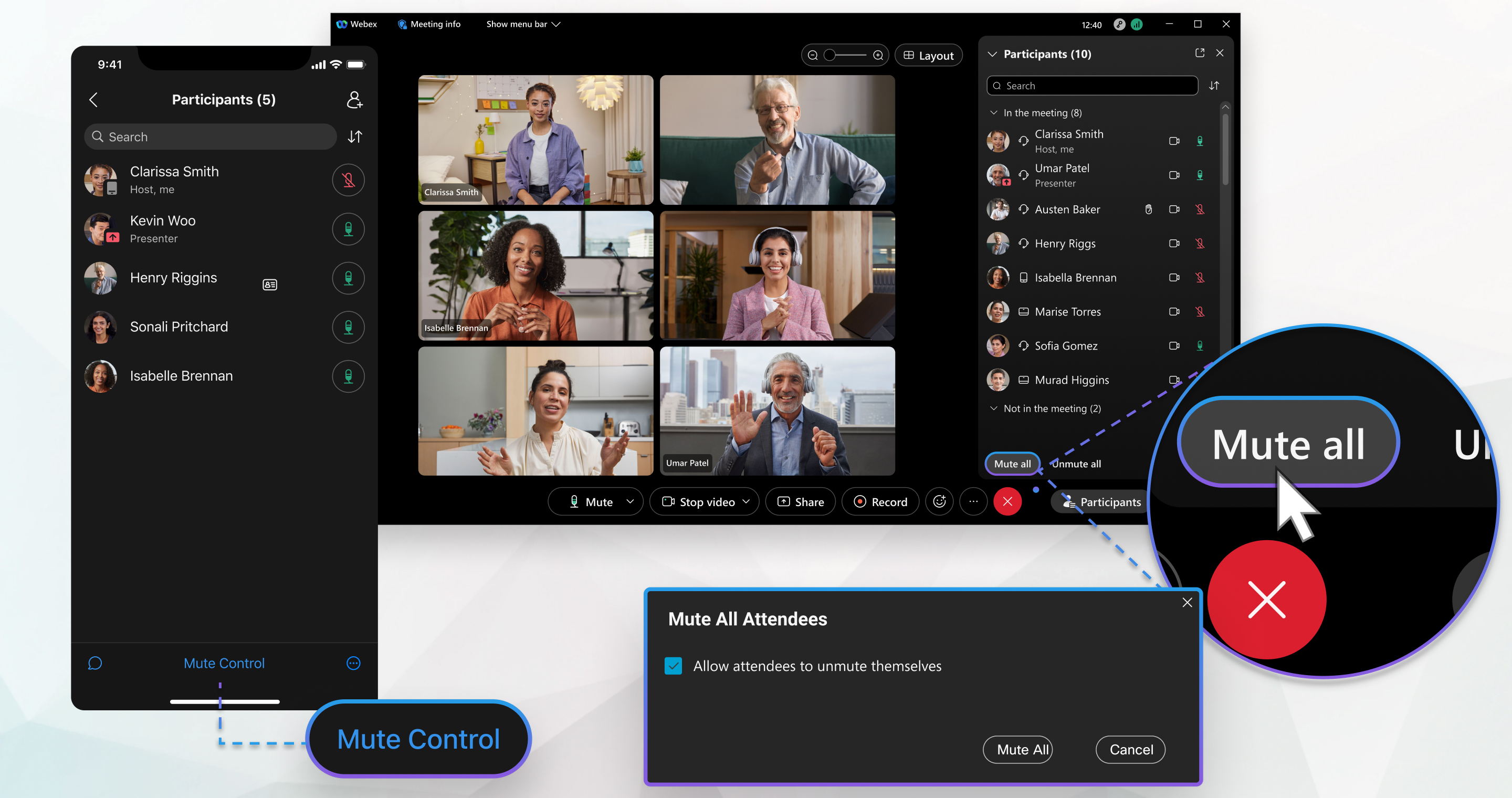
Slå av eller på for alle deltakere i et møte
Under et klassisk møte som er knyttet til et mellomrom, kan hvem som helst velge Slå av for alle. Deretter blir alle unntatt personen som demper og den nåværende programlederen dempet.
I et Webex-planlagt møte, personlig rommøte eller forbedret møte knyttet til et rom, er det bare verten eller medverten som kan velge Slå av for alle. Hvis du demper alle som vert eller medvert, dempes alle, unntatt deg og den nåværende programlederen.
| 1 |
Gå til deltakerlisten |
| 2 |
Merk av for Tillat deltakere å slå av for seg selv for å la deltakerne slå av for seg selv og snakke i møtet, og klikk deretter Demp alle. 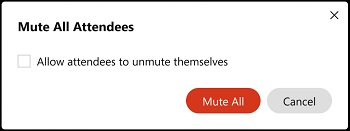 Dette alternativet er tilgjengelig i et Webex-planlagt møte, personlig rommøte eller forbedret møte knyttet til et rom. Når det ikke er merket av for Tillat deltakere å slå av for seg selv, er Demp ved oppføring slått på, slik at alle som blir med sent på møtet blir dempet automatisk. Hvis du ikke vil dempe deltakerne når de blir med i møtet, går du til Flere alternativer 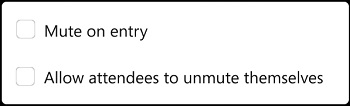 |

 ved siden av navnet sitt i deltakerlisten, og de kan slå av seg selv når de trenger det. Hvis du forhindret deltakerne i å slå av lyden selv, ser de
  ved siden av navnet deres i deltakerlisten og et varsel om at de ikke kan slå på lyden selv.
Hvis du vil slå av for alle, går du til deltakerlisten  og velger Slå på lyd for alle. Alle i et Webex-møte ser et varsel som gir dem beskjed om at de kan slå av lyden selv.
Når du demper deg selv, forblir du dempet, selv når noen andre velger Slå på alle.
| 1 |
Under et aktivt møte, gå til Deltakere |
| 2 |
Velg om du vil tillate deltakere å slå på lyden av seg selv:
Dette alternativet er tilgjengelig i et Webex-planlagt møte, personlig rommøte eller forbedret møte knyttet til et rom. Når du trykker på Ikke tillat og Demp alle, slår du på Demp ved oppføring, slik at alle som blir med sent på møtet blir dempet automatisk. Hvis du ikke vil dempe deltakerne mens de blir med i møtet, trykker du . Du kan bare slå på eller av demping ved oppføring når Ikke tillat og Demp alle er valgt. |
 , trykk ved siden av navnet sitt i deltakerlisten, og de kan slå av seg selv når de trenger det. Hvis du forhindret deltakerne i å slå av lyden selv, ser de ved siden av navnet deres i deltakerlisten og se et varsel om at de ikke kan slå på lyden selv.
Hvis du vil slå av for alle, går du til Deltakerlisten, trykker på Demp kontroll og trykker deretter på Slå av lyd for alle. Alle i et Webex-møte ser et varsel som gir dem beskjed om at de kan slå av lyden selv.
Når du demper deg selv, forblir du dempet, selv når noen andre velger Slå på alle.
Slå av eller på en bestemt deltaker i et møte
| 1 |
Under et aktivt møte, gå til deltakerlisten Hvis du vil slå av noen, klikker du 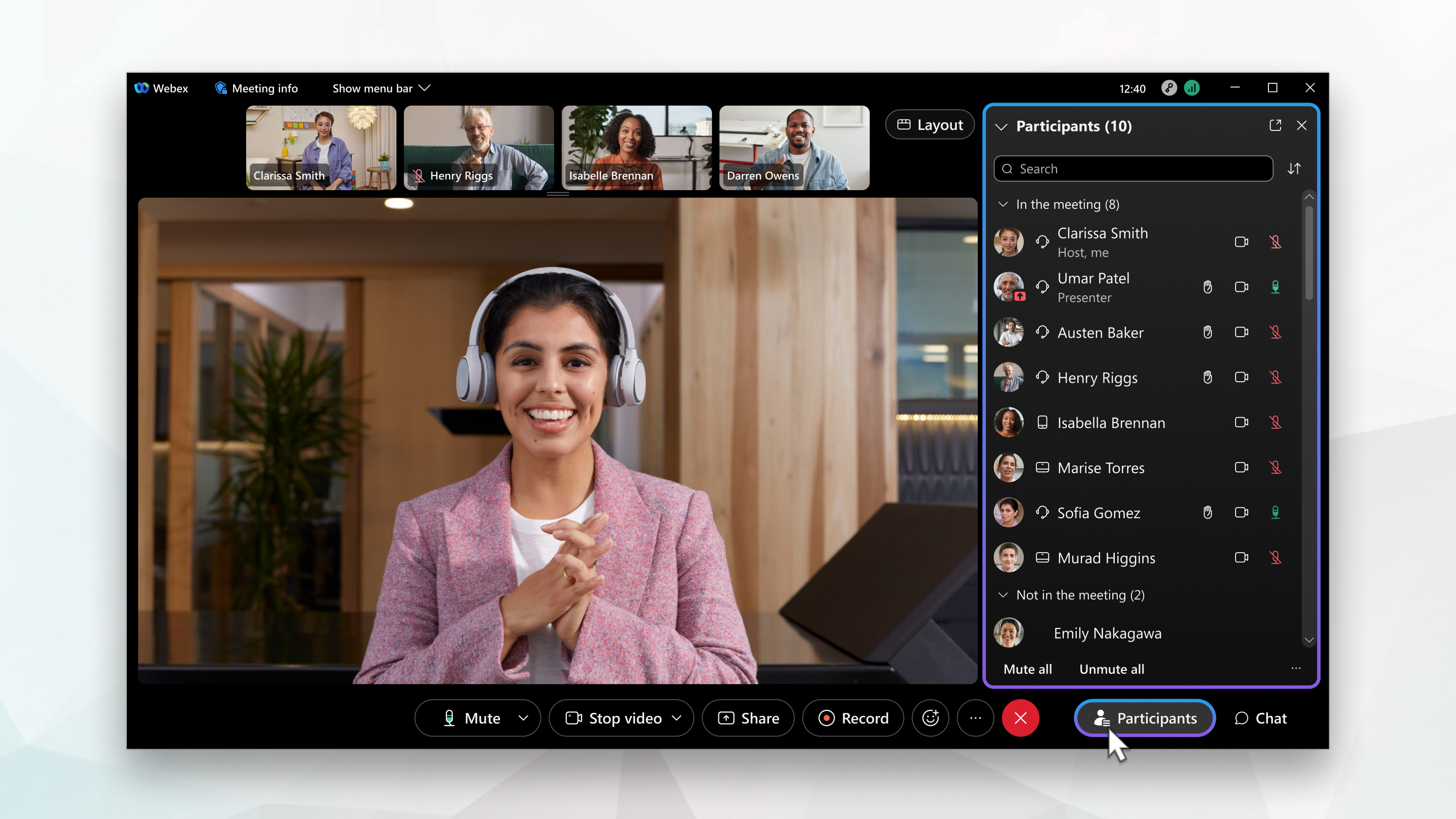 Hvis du ser |
| 2 |
Verter og medverter kan enkelt administrere møtedeltakernes lyd uten å navigere til deltakerlisten. De kan øyeblikkelig dempe eller slå på deltakerne. Hold markøren over en deltakers videofeed, klikk Flere handlinger, og velg deretter Demp. |
 . Du vet at det fungerer når du ser
 |
Under et aktivt møte, gå til Deltakere
Hvis du vil slå av for personer, trykker du på Hvis du ser |
 ved siden av personens navn. Du vil da se
 |
Under et aktivt møte, gå til personlisten Hvis du vil slå av lyden for personer, klikker |
 . Du vil se
  ved siden av personens navn for å indikere at de er dempet.


