- Ana Sayfa
- /
- Makale

Geri bildiriminiz için teşekkürler.

Webex Diğer | insanları sessize alma veya sessizden alma
 Bu makalede
 Geri Bildirim?
Bazen katılımcılar gürültülü bir ortamdadır veya geri bildirime neden olan ve fark etmeyen bir kuruluma sahip olur. Toplantıya katılırken herkesi seslerini, toplantı daki herkesi seslerini veya belirli insanları seslerini göndererek kesintili, gürültülü geri bildirimi önlenebilir.
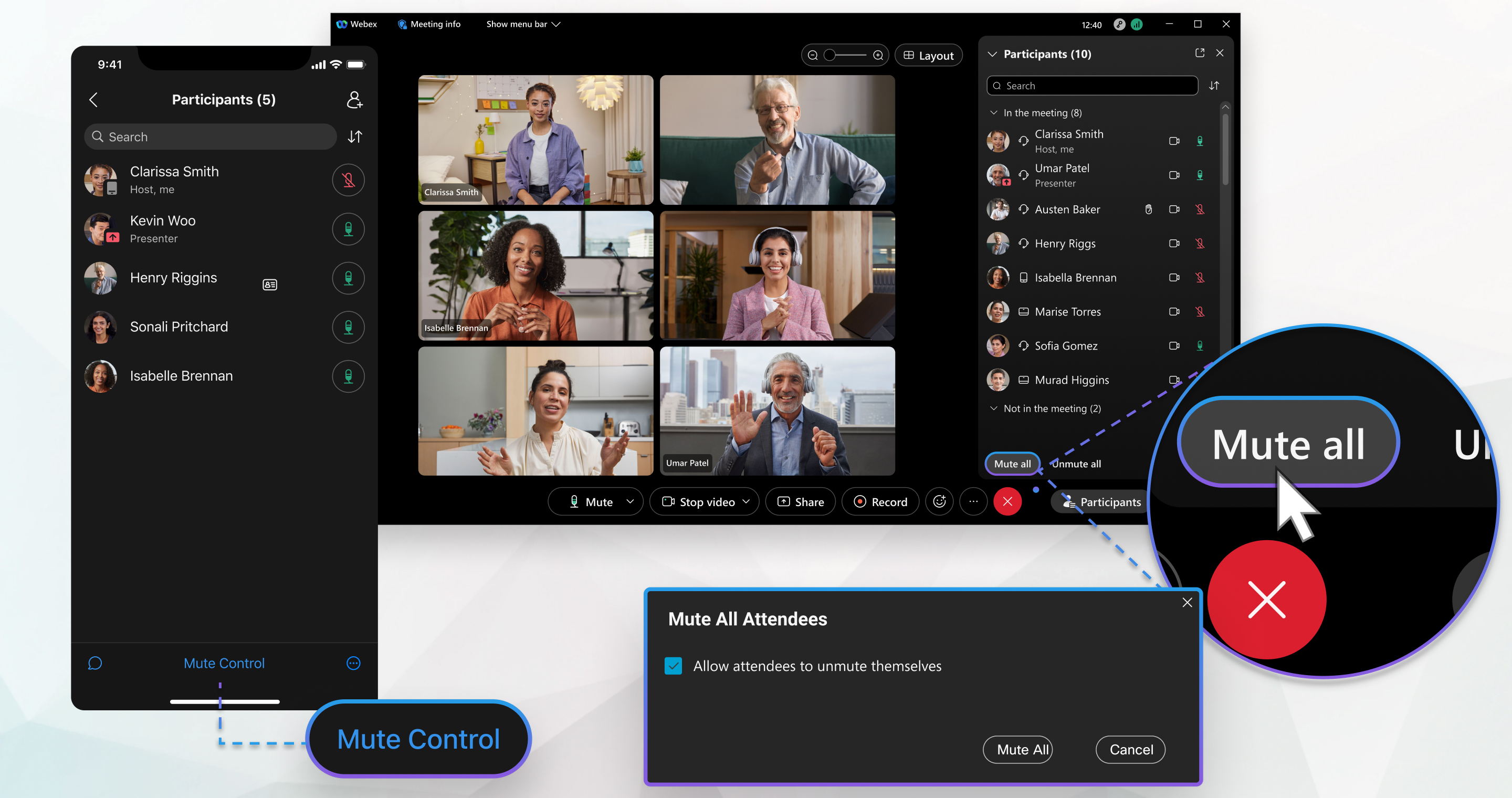
Toplantılarda tüm katılımcıları sessize alma veya sessizden sessizden alma
Bir mekanla ilişkili klasik bir toplantı sırasında, herkes Tümünü Sessize Alseçeneğini seçebilir. Ardından, kişinin ve mevcut sunum eden kişinin dışındaki herkes, kişi tarafından sildi.
Webex'te planlanmış bir toplantıda, Kişisel Oda toplantısında veya bir alanla ilişkili gelişmiş bir toplantıda, yalnızca sunucu veya yardımcı sunucu Tümünü Sessize Alseçeneğini seçebilir. Sunucu veya yardımcı sunucu olarak herkesin sesini kapatırsanız, siz ve mevcut sunucu hariç herkesin sesi kapatılır.
| 1 |
Katılımcılar listesine gidin ve Hepsini sessize |
| 2 |
Katılımcıların kendilerini sessizden ve toplantıda konuşmalarına izin vermek için kendi seslerini açmak katılımcıların kendi seslerini açmak için izin ver'i seçin ve ardından Tüm sesi kapat'a tıklayın. 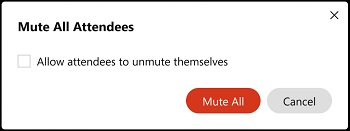 Bu seçenek, Webex'te planlanmış toplantılarda, kişisel oda toplantılarında veya bir alanla ilişkili gelişmiş toplantılarda kullanılabilir. Katılımcıların işaretlenmemiş olarak kendi seslerini kapatmasına izin ver seçeneği işaretlenmemişse Girişte sessize alma etkin olduğunda, toplantıya geç katılan herkes otomatik olarak sessize alır. Katılımcıları toplantıya katılırken sessize 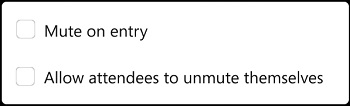 |

 isslerken katılımcılar listesinde adlarından başkalarını görebilir ve ihtiyaçlarında kendilerinin adını açabilirsiniz. Katılımcıların kendilerinin kendi kendilerine katılmasını önlemiş isslersanız katılımcılar
  listesinde adlarının yanında ve kendilerinin adını açlamamalarını bildirim olarak görebilirler.
Herkesi seçmek için katılımcılar listesine gidin ve Tüm ifadeleri  aç'ı seçin. Toplantı Webex herkes, kendilerinin kendilerini Webex bildirimlerini sağlayan bir bildirim görür.
Kendinizi sessize almak istediğiniz zaman biri Sessizden Al'ı seçse bile sessize kalırsınız.
| 1 |
Etkin bir toplantı sırasında Katılımcılar'a gidin |
| 2 |
Katılımcıların kendilerinin kendilerinin hiç olmadığı kadar açık bir şekilde kendi kendilerine kendilerinin de kendi kendilerine kendilerinin bir şekilde ifade sınasınanmalarına izin vermek için bunu seçin:
Bu seçenek, Webex'te planlanmış toplantılarda, kişisel oda toplantılarında veya bir alanla ilişkili gelişmiş toplantılarda kullanılabilir. Herkese İzin Verme ve Hepsini Sessize Alma'ya dokunarak Girişte Sessize Alma'yı açılırsanız toplantıya geç katılacak herkes otomatik olarak sessize eklenir. Katılımcıları toplantıya katılırken sessize almak istemiyorsanız Giriş Sırasında Sessize Alma Girişte sessize alma sesini yalnızca İzin Verme ve Hepsini Sessize Alma seçili olduğunda aç veya kapat . |
 , pencerenizin isslerken katılımcılar listesinde adlarından başkalarını görebilir ve ihtiyaçlarında kendilerinin adını açabilirsiniz. Katılımcıların seslerini açmalarını engellediyseniz, katılımcı listesinde adlarının yanında işareti görürler ve seslerini açamayacaklarına dair bir bildirim alırlar.
Herkesi sessize almak için Katılımcılar listesine gidin, Kontrolü Sessize Alma'ya ve ardından Tüm Sesi Aç'a dokunun. Toplantı Webex herkes, kendilerinin kendilerini Webex bildirimlerini sağlayan bir bildirim görür.
Kendinizi sessize almak istediğiniz zaman biri Olsa bile sessize almak için Sessize kalırsınız.
Toplantıda Belirli Bir Katılımcıyı Sessize Alma veya Sessizden Sessizden Alma
| 1 |
Etkin bir toplantı sırasında katılımcı listesine gidin, Bir kişinin adını değiştirmek için katılımcı 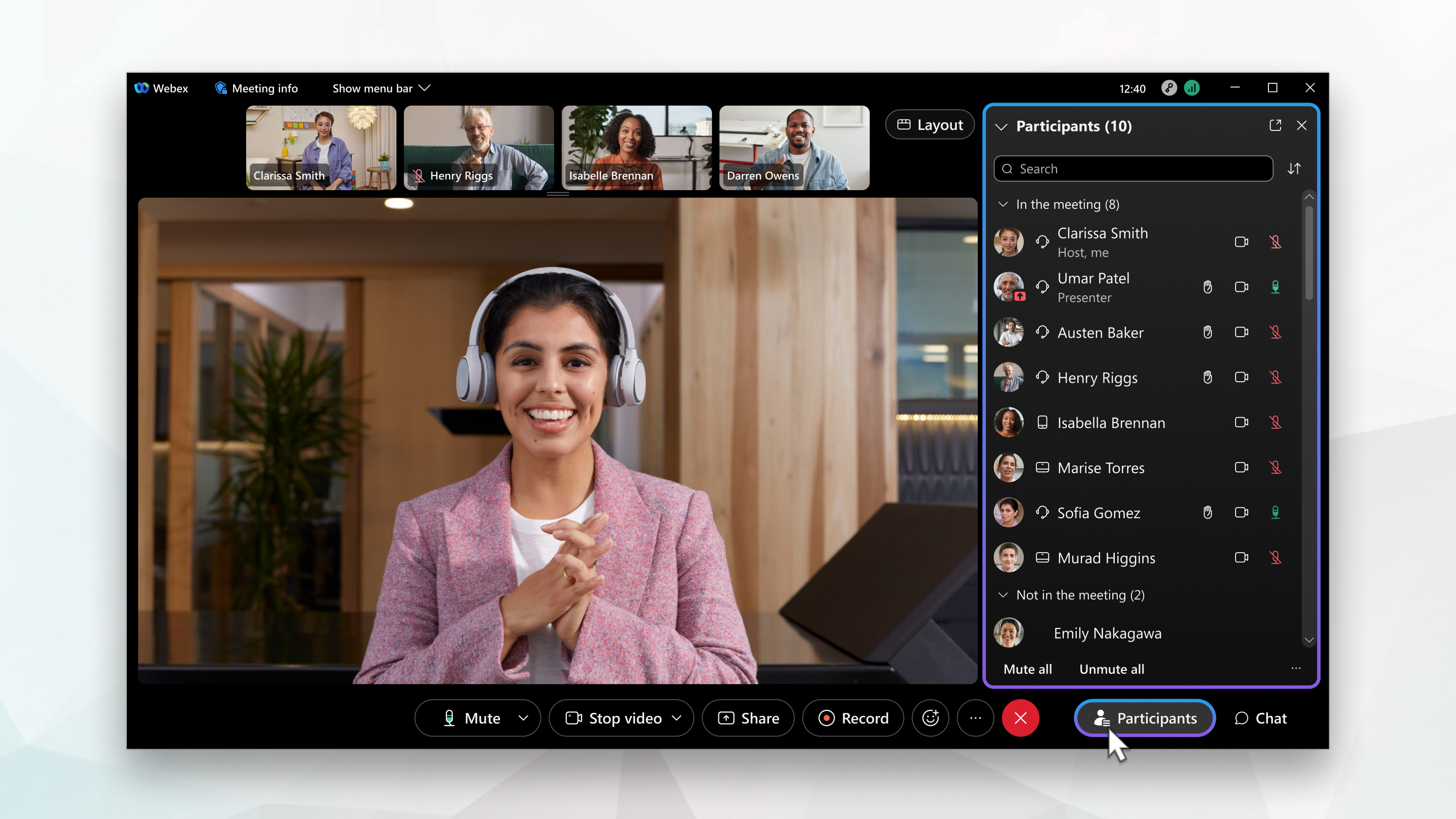 Katılımcı listesinde |
| 2 |
Toplantı sahipleri ve yardımcı toplantı sahipleri, katılımcı listesine gitmeye gerek kalmadan toplantı katılımcılarının ses ayarlarını rahatlıkla yönetebilirler. Katılımcıların sesini anında kapatabilir veya açabilirler. Bir katılımcının video görüntüsünün üzerine gelin, Daha fazla işlemseçeneğine tıklayın ve ardından Sesi kapatseçeneğini seçin. |
 . Bu adın yanında gördüğünüzde çalıştığını
 |
Etkin bir toplantı sırasında Katılımcılar'a gidin İnsanların adını açmak için Kişinin adının |
 sessize alma'ya dokunun. Bu kullanıcı adının yanında
 |
Etkin bir toplantı sırasında kişi listesine İnsanların adını değiştirmek için kişi listesinde |
 tıklayın. Diğer kişi adının
  yanında, kendilerinin de bir "ben" adı olduğunu görenisiniz.


