
Köszönjük visszajelzését.
A kitörési munkamenet beállításainak módosítása
 Visszajelzés?
Ezt a funkciót támogatják a Webex Meetings ésWebex Webinars. A Webex alkalmazásban ez a funkció értekezletplatformunkon érhető elWebex Suite. Tudja meg, hogy értekezletei használják-e az ér Webex Suite tekezletplatfor mot.
Győződjön meg róla, hogy módosította a beállításokat a kitörési munkamenetek megkezdése előtt. A munkamenetek elindítása után nem módosíthatja a beállításokat.
| 1 |
Ha a Breakout munkamenet-hozzárendelés pár beszédpanel még nem nyitva van, kattintson a Megszakítási munkamenetek gombra a megnyitásához.  Egyszerre csak egy gazda vagy társgazda nyitva tarthatja a Breakout munkamenet-hozzá rendelés párbeszédpanelt. |
| 2 |
Kattintson a Beállítások gombra 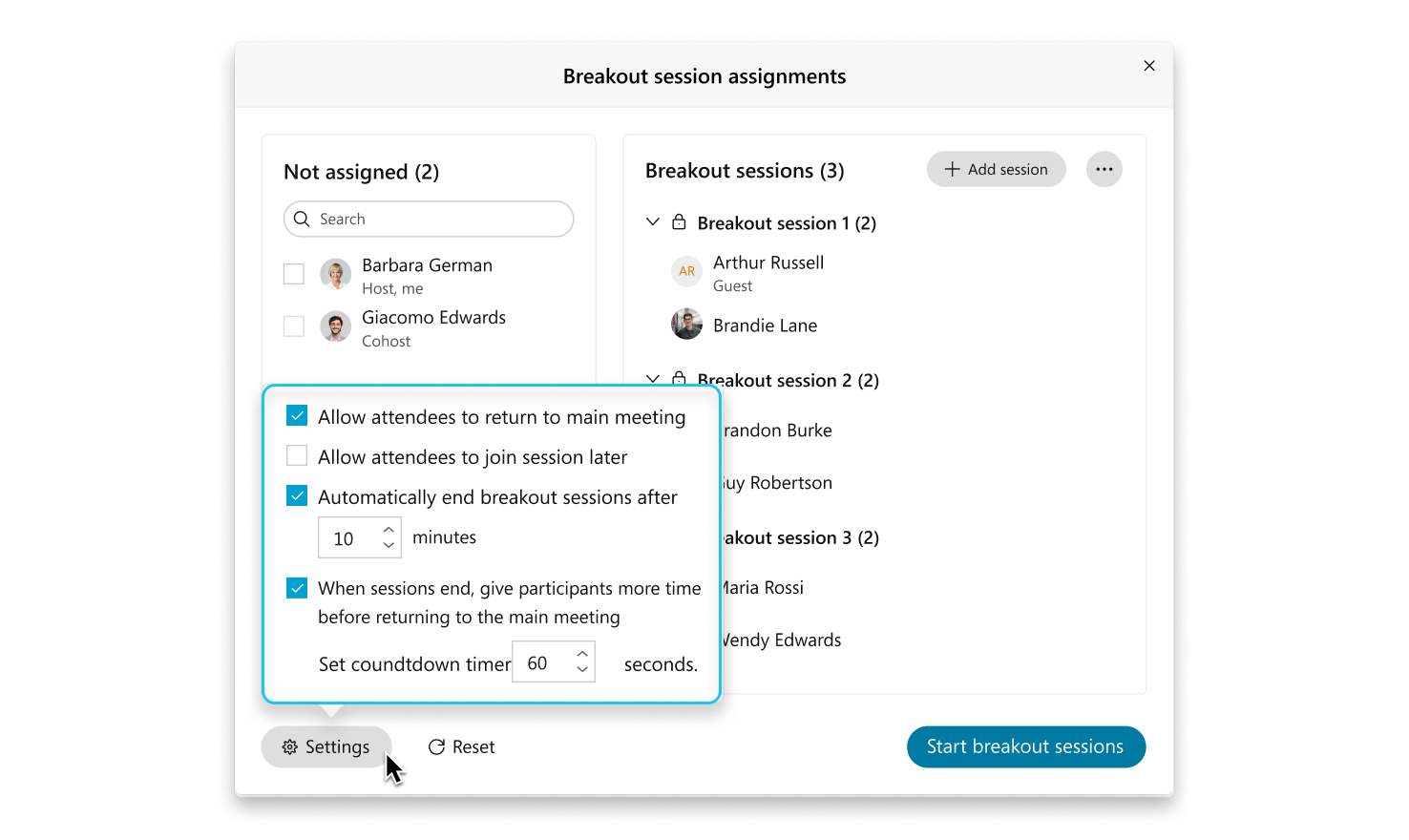 |
| 3 |
Csak értekezletek esetén a résztvevők visszatérésének engedélyezése a fő értekezletre mezőben jelölje be ezt a beállítást, ha azt szeretné lehetővé tenni, hogy a résztvevők bármikor elhagyhassák a kitörési munkameneteket, és visszatérhessenek a fő értekezletre. Törölje ezt a beállítást, ha azt szeretné, hogy a résztvevők addig maradjanak a kitörési munkamenetben, amíg a kitörési munkamenetek véget nem érnek, vagy arra kéri, hogy mindenki visszatérjen. Ez a beállítás nem érhető el a webináriumokban. |
| 4 |
Ha azt szeretné, hogy a résztvevők később csatlakozzanak a munkamenethez, jelölje be ezt a beállítást, ha azt szeretné, hogy a résztvevők üzenetet kapjanak arról, hogy meghívást kaptak egy kitörési munkamenetre, de engedél yezi számukra, hogy önállóan csatlakozzanak a munkamenethez. Törölje ezt a beállítást, ha azt szeretné, hogy a résztvevők automatikusan kerüljenek a szakítási munkamenetekbe a munkamenetek kezdete után. Ez a beállítás nem érhető el a webináriumokban. |
| 5 |
Ha azt szeretné, hogy a kitörési munkamenetek automatikus befejezése után jelölje be ezt a beállítást, ha azt szeretné, hogy a kitörési munkamenetek egy meghatározott idő után automatikusan befejeződjenek. Adja meg az időtartamot percekben. Ellenkező esetben manuálisan kell be fejeznie az összes kitörési munkamenetet. |
| 6 |
Ha a munkamenetek befejeződnek, adjon több időt a résztvevőknek a fő értekezletre való visszatérés előtt. Ellenőrizze ezt a beállítást, ha a résztvevőknek időt szeretne adni arra, hogy a kitörési munkamenetek vége előtt lezárjanak. Válassza ki a visszaszámláló időtartamát. Törölje ezt a beállítást, ha azt szeretné, hogy a kitörési munkamenetek befejeződjenek, és a résztvevők az összes kitörési munkamenet befejezése után azonnal visszatérjenek a fő értekezletre vagy webináriumra. |
| 1 |
Koppintson a További beállítások elemre Ha a Breakout Session gomb nem érhető el, valaki más szerkeszti a kitörési munkameneteket. Kérdezze meg a házigazdát vagy társgazdát, hogy módosításokat hajt-e végre. |
| 2 |
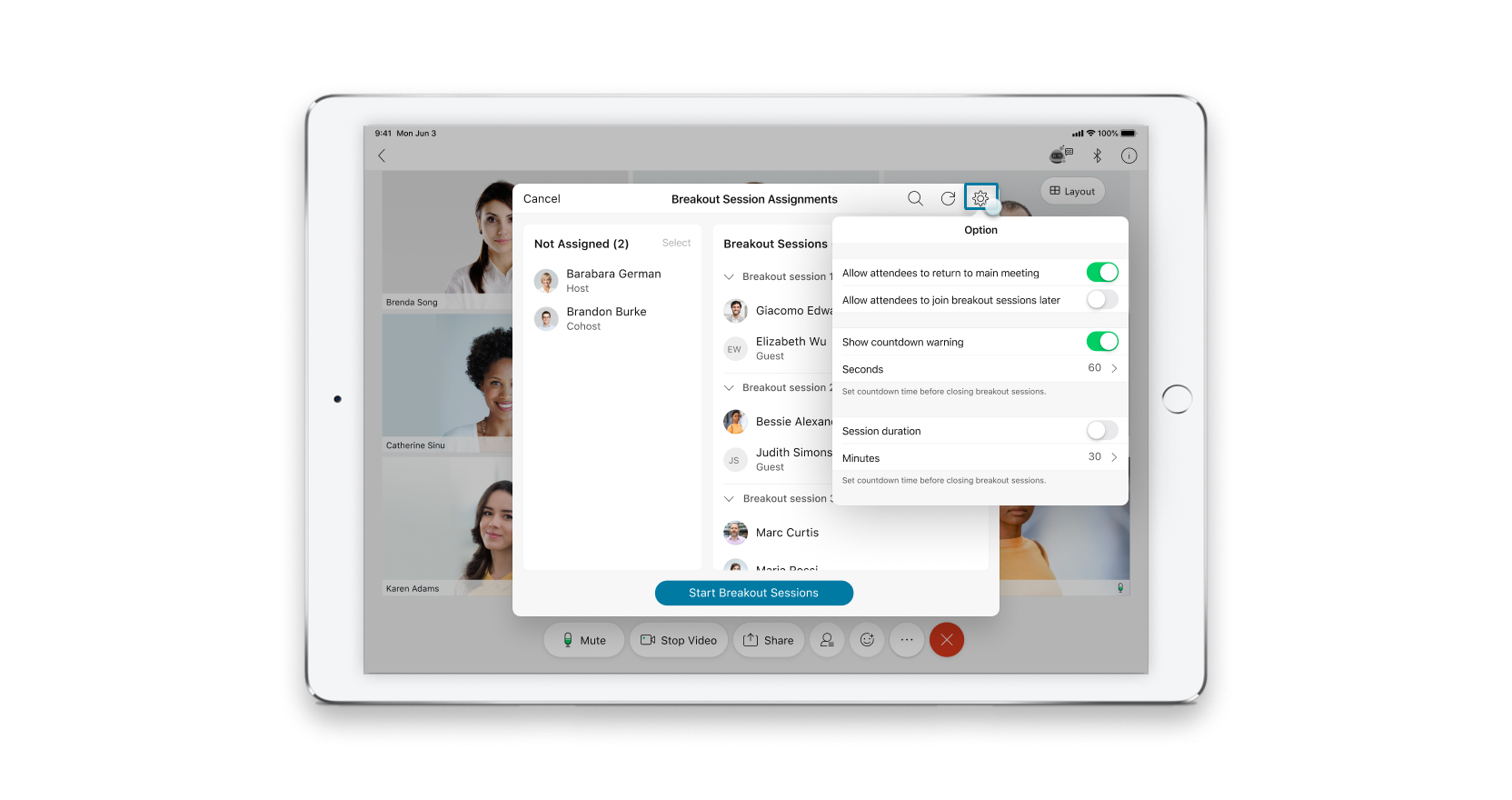
Koppintson a Be állítások
 |
| 3 |
Ha engedélyezi a résztvevők visszatérését a fő ér tekezletre, kapcsolja be a beállítást, ha azt szeretné engedélyezni, hogy a résztvevők bármikor elhagyhassák a kitörési munkameneteket, és visszatérhessenek a fő értekezletre. Kapcsolja ki a beállítást, ha azt szeretné, hogy a résztvevők addig maradjanak a kitörési munkamenetben, amíg a kitörési munkamenetek véget nem érnek, vagy mindannyian visszatér jenek. |
| 4 |
Ha azt szeretné, hogy a résztvevők később csatlakozzanak a kitörési munkamenetekhez, kapcsolja be a beállítást, ha azt szeretné, hogy a résztvevők üzenetet kapjanak arról, hogy meghívást kaptak egy kitörési munkamenetre, de lehetővé teszi számukra, hogy önállóan csatlakozzanak a munkamenetekhez.  Kapcsolja ki a beállítást, ha azt szeretné, hogy a résztvevők automatikusan áthelyeződjenek a kitörési munkamenetekbe a munkamenetek kezdete után. A következőhöz hasonló üzenetet fognak látni.  |
| 5 |
A Vis szaszámlálási figyelmeztetés megjelenítése mezőben kapcsolja be a beállítást, ha a résztvevőknek időt szeretne adni arra, hogy a kitörési munkamenetek vége előtt le zárjanak. Válassza ki a visszaszámlálás időtartamát. 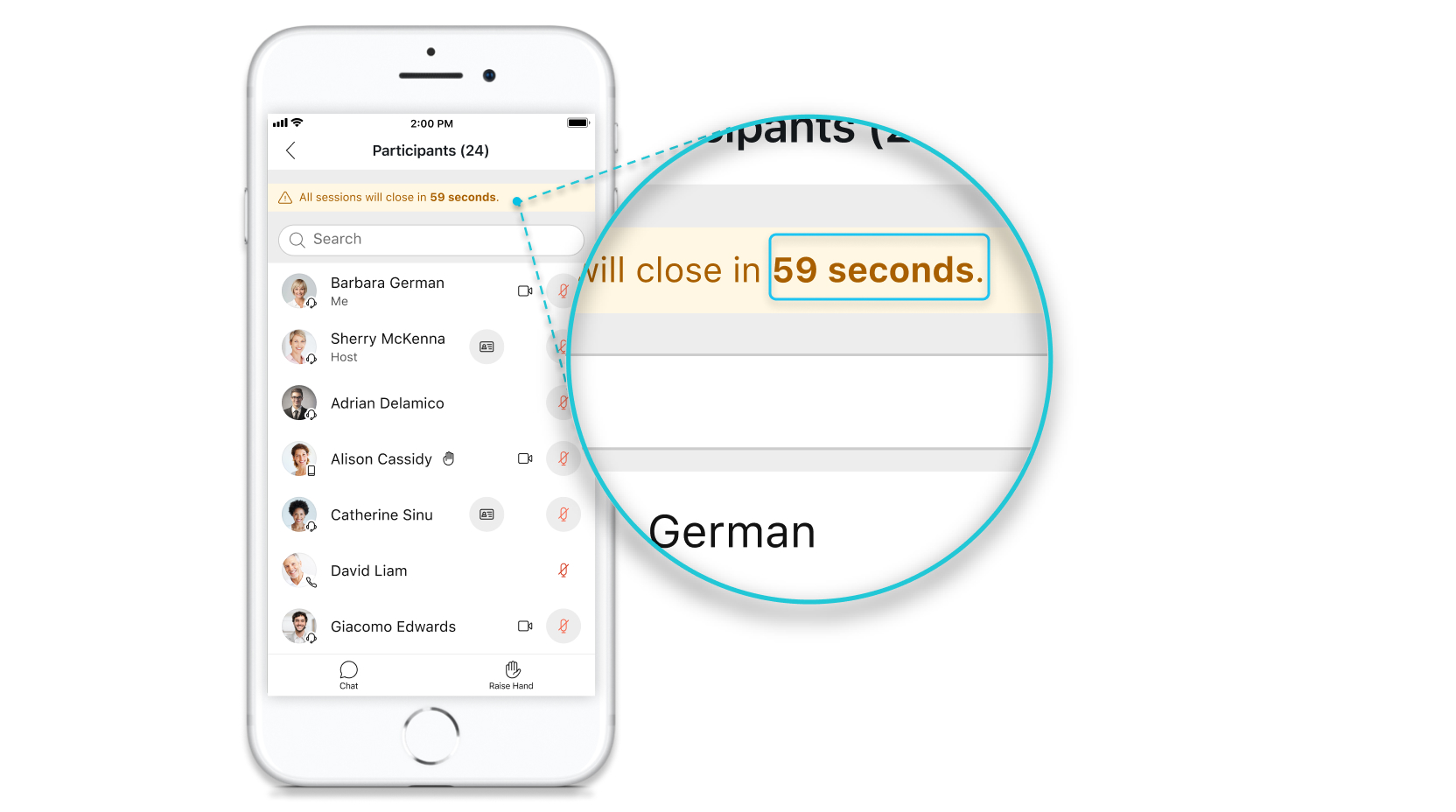 Kapcsolja ki a beállítást, ha azt szeretné, hogy a kitörési munkamenetek befejeződjenek, és a résztvevők azonnal visszatérjenek a fő értekezletre az összes kitörési munkamenet befejezése után. |
| 6 |
A Munkamen et időtartama mezőben kapcsolja be a beállítást, ha azt szeretné, hogy a szakítási munkamenetek egy meghatározott idő elteltével automatikusan befejeződjenek. Adja meg az időtartamot percekben. Ellenkező esetben manuálisan kell be fejeznie az összes kitörési munkamenetet. |

 .
.


