
Merci pour votre commentaire.
Modifier les session scindée de l’équipe
 Un commentaire ?
Cette fonctionnalité est prise en charge sur Webex Meetings et Webex Webinars. Sur l'application Webex, cette fonctionnalité est disponible sur notre plateforme de réunion Webex Suite. Découvrez si vos réunions utilisent la plateforme de réunion Webex Suite.
Assurez-vous de modifier les paramètres avant le début des sessions de formation. Vous ne pouvez pas modifier les paramètres après le début des sessions.
| 1 |
Si l’affectation à la session boite de dialogue n’est pas déjà ouverte, cliquez sur Sessions de formation pour l’ouvrir.  Un seul organisateur ou co-organisateur peut avoir l’affectation de session de session boite de dialogue à la fois. |
| 2 |
Cliquez sur Paramètres. 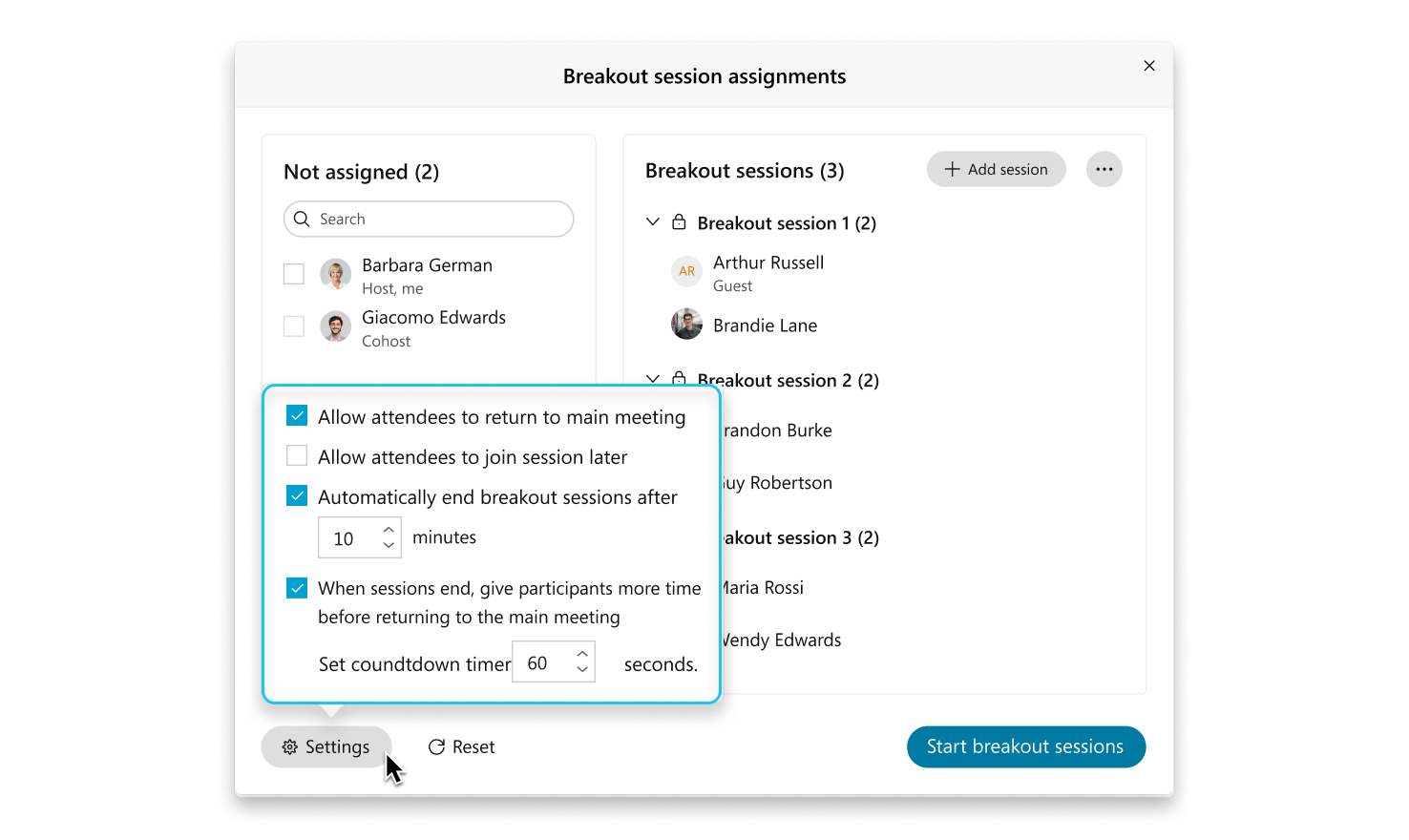 |
| 3 |
Pour les réunions uniquement, dans Autoriser les participants à revenir à la réunion principale, cochez ce paramètre si vous souhaitez permettre aux participants de quitter les sessions parallèles et de revenir à la réunion principale à tout moment. Décochez ce paramètre si vous souhaitez que les invités restent dans la session scindée jusqu’à la fin des sessions de formation ou si vous demandez à tous derevenir. Ce paramètre n'est pas disponible pour les webinaires. |
| 4 |
Pour Autoriser les invités à prendre part à une session plus tard, cochez ce paramètre si vous souhaitez que les invités reçoivent un message les inviter à un session scindée mais autorisez-les eux-mêmes à rejoindre la session. Décochez ce paramètre si vous souhaitez que les invités soient automatiquement déplacés dans les sessions en cours après le début des sessions. Ce paramètre n'est pas disponible pour les webinaires. |
| 5 |
Pour Terminer automatiquement les sessions de formation après , cochez ce paramètre si vous souhaitez que les sessions de formation se terminent automatiquement après une heure spécifiée. Saisissez la durée en minutes. Sinon, vous devez mettre fin à toutes les sessions de formation manuellement. |
| 6 |
Pour Lorsque les sessions se terminent, donnez plus de temps aux participants avant de retourner à la réunion principale, vérifiez ce paramètre si vous souhaitez donner aux invités un peu de temps pour terminer la session avant la fin des sessions de formation. Sélectionnez la durée du compte à rebours. Décochez cette option si vous souhaitez que les sessions de groupe se terminent et que les participants retournent à la réunion ou au webinaire principal immédiatement après la fin de toutes les sessions de groupe. |
| 1 |
Appuyez sur Plus d'options Si le bouton Sessionssessibilité est indisponible, quelqu’un d’autre modifie les sessions de formation. Demandez à l’organisateur ou au co-organisateur s’il est en train d’effectuer des modifications. |
| 2 |
Tapez sur Paramètres 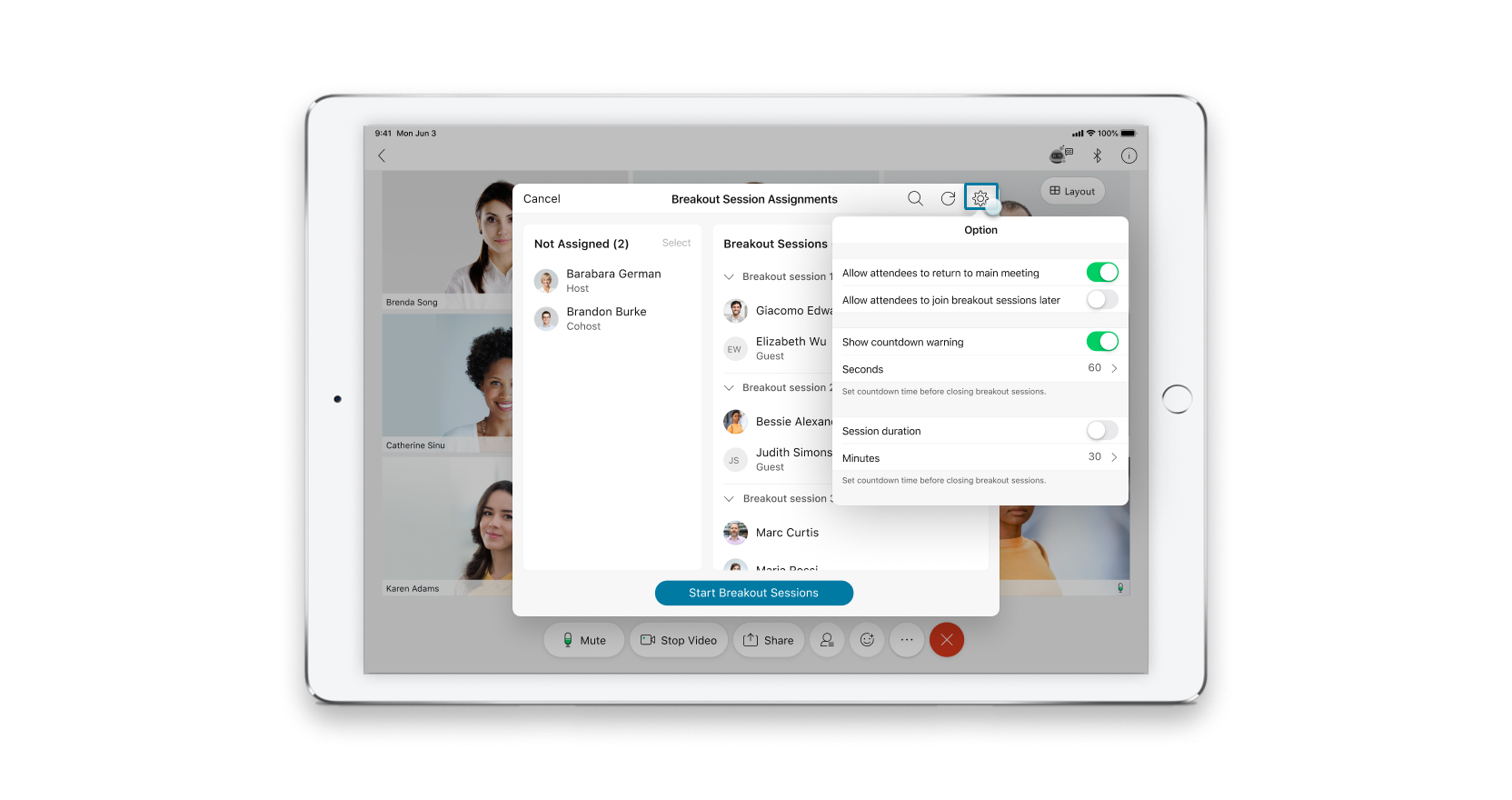 |
| 3 |
Pour Autoriser les invités à revenir à la réunion principale, basculez sur le paramètre si vous souhaitez autoriser les invités à pouvoir quitter les sessions session ssession et retourner à la réunion principale à tout moment. Déslémentez le paramètre si vous souhaitez que les invités restent dans la session scindée jusqu’à la fin des sessions de formation ou si vous demandez à tous derevenir. |
| 4 |
Pour Autoriser les invités à prendre part ultérieurement à des sessions de formation, basculez sur le paramètre si vous souhaitez que les invités reçoivent un message les leur permettant de participer eux-mêmes à une session scindée.  Déslégez le paramètre si vous souhaitez que les invités soient automatiquement déplacés vers les sessions en cours après le début des sessions. Ils voient un message similaire à ce qui suit.  |
| 5 |
Pour Afficher l’avertissement du compte à rebours , basculez sur le paramètre si vous souhaitez donner aux invités un peu de temps pour terminer la réunion avant la fin des sessions breakout. Sélectionnez la durée du compte à rebours. 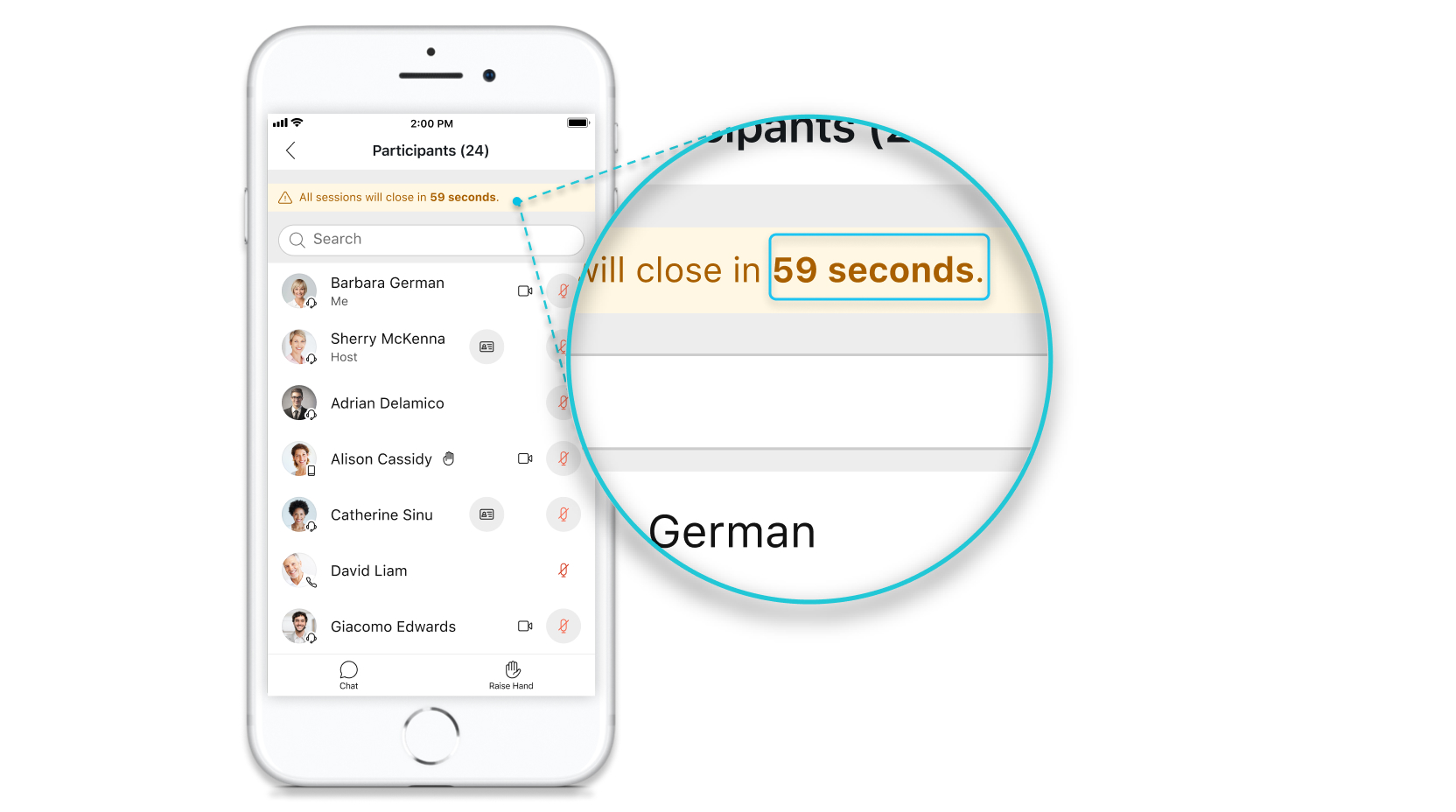 Déslémentez le paramètre si vous souhaitez que les sessions de formation se terminent et que les invités reviennent immédiatement à la réunion principale après que vous avez fini toutes les sessions de formation. |
| 6 |
Pour la durée de la session , basculez sur le paramètre si vous souhaitez que les sessions de formation se terminent automatiquement après une heure spécifiée. Saisissez la durée en minutes. Sinon, vous devez mettre fin à toutes les sessions de formation manuellement. |

 .
.


