
Takk for tilbakemeldingen.
Endre innstillinger for gruppesamtaler
 Tilbakemelding?
Denne funksjonen støttes på Webex Meetings og Webex Webinars. På Webex-appen er denne funksjonen tilgjengelig på Webex Suite-møteplattformen vår. Finn ut om møtene dine bruker Webex Suite-møteplattformen.
Sørg for at du endrer innstillingene før gruppemøtene starter. Du kan ikke endre innstillingene etter at øktene har startet.
| 1 |
Hvis dialogboksen Tildeling av gruppesamtale ikke allerede er åpen, klikker du på Gruppesamtaler for å åpne den.  Bare én vert eller medvert kan ha dialogboksen Tildeling av gruppesøkt åpen om gangen. |
| 2 |
Klikk på Innstillinger. 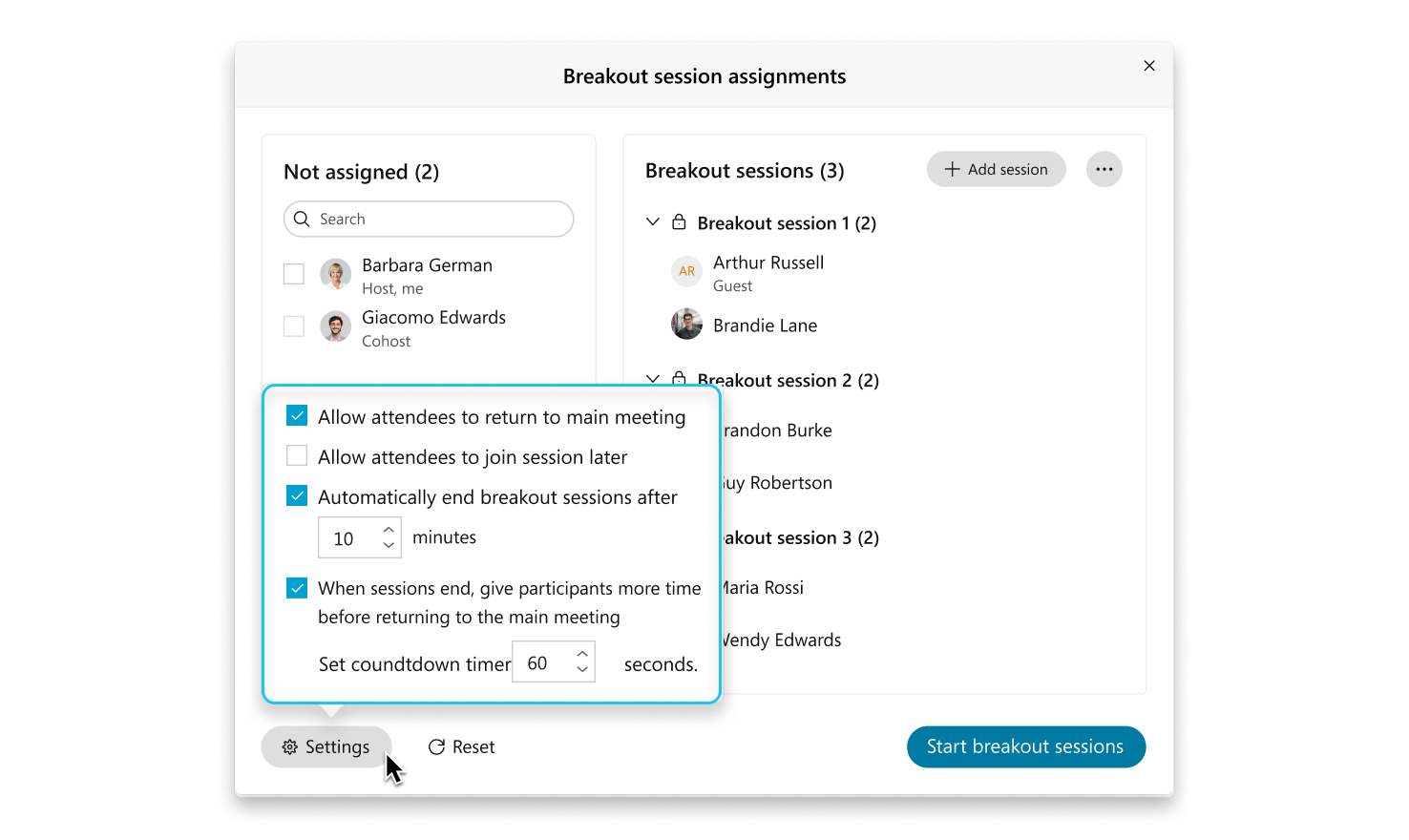 |
| 3 |
Kun for møter, i Tillat deltakere å gå tilbake til hovedmøtet, merk av for denne innstillingen hvis du vil tillate at deltakerne skal kunne forlate grupperøktene og gå tilbake til hovedmøtet når som helst. Fjern merket for denne innstillingen hvis du vil at deltakerne skal forbli i gruppemøtet til de er avsluttet, eller du ber alle om å komme tilbake. Denne innstillingen er ikke tilgjengelig i webinarer. |
| 4 |
For Tillat deltakere å bli med i økten senere, merk av for denne innstillingen hvis du vil at deltakerne skal motta en melding om at de har blitt invitert til en gruppeøkt, men tillate dem å bli med i økten på egenhånd. Fjern merket for denne innstillingen hvis du vil at deltakerne automatisk skal flyttes til grupperøktene etter at øktene starter. Denne innstillingen er ikke tilgjengelig i webinarer. |
| 5 |
For Avslutt separate økter automatisk etter, merk av for denne innstillingen hvis du vil at separate økter skal avsluttes automatisk etter en angitt tid. Angi varigheten i minutter. Ellers må du avslutte alle breakout-økter manuelt. |
| 6 |
For Når øktene avsluttes, gi deltakerne mer tid før de går tilbake til hovedmøtet, merk av for denne innstillingen hvis du vil gi deltakerne litt tid til å avslutte før de andre øktene avsluttes. Velg varigheten for nedtellingstimeren. Fjern merket for denne innstillingen hvis du vil at gruppemøtene skal avsluttes og deltakerne skal gå tilbake til hovedmøtet eller webinaret umiddelbart etter at du har avsluttet alle gruppemøtene. |
| 1 |
Trykk på Flere alternativer Hvis knappen Gruppeøkt ikke er tilgjengelig, redigerer noen andre gruppeøktene. Spør verten eller medverten om de gjør endringer. |
| 2 |
Trykk på Innstillinger 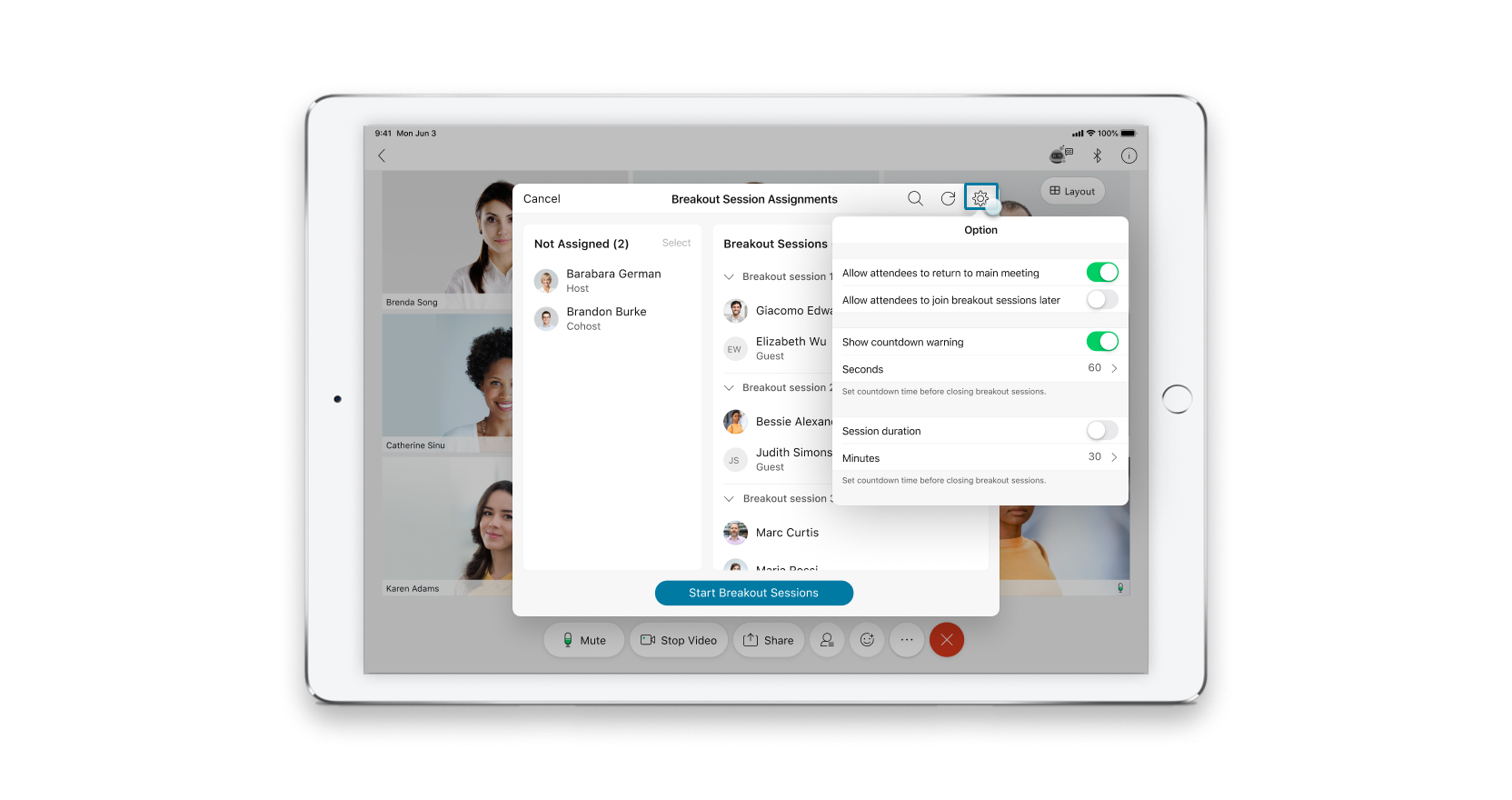 |
| 3 |
For Tillat deltakere å gå tilbake til hovedmøtet, slå på innstillingen hvis du vil tillate at deltakerne kan forlate grupperomsmøtene og gå tilbake til hovedmøtet når som helst. Slå av innstillingen hvis du vil at deltakerne skal forbli i grupperøkten til de er ferdige, eller du ber alle om å komme tilbake. |
| 4 |
For Tillat deltakere å bli med i grupper av økter senere, slå på innstillingen hvis du vil at deltakerne skal motta en melding om at de har blitt invitert til en grupperingsøkt, men tillate dem å bli med i øktene på egenhånd.  Slå av innstillingen hvis du vil at deltakerne skal flyttes automatisk til grupperøktene etter at øktene starter. De vil se en melding som ligner på den følgende.  |
| 5 |
For Vis nedtellingsvarsel, slå på innstillingen hvis du vil gi deltakerne litt tid til å avslutte før gruppemøtene avsluttes. Velg nedtellingsvarighet. 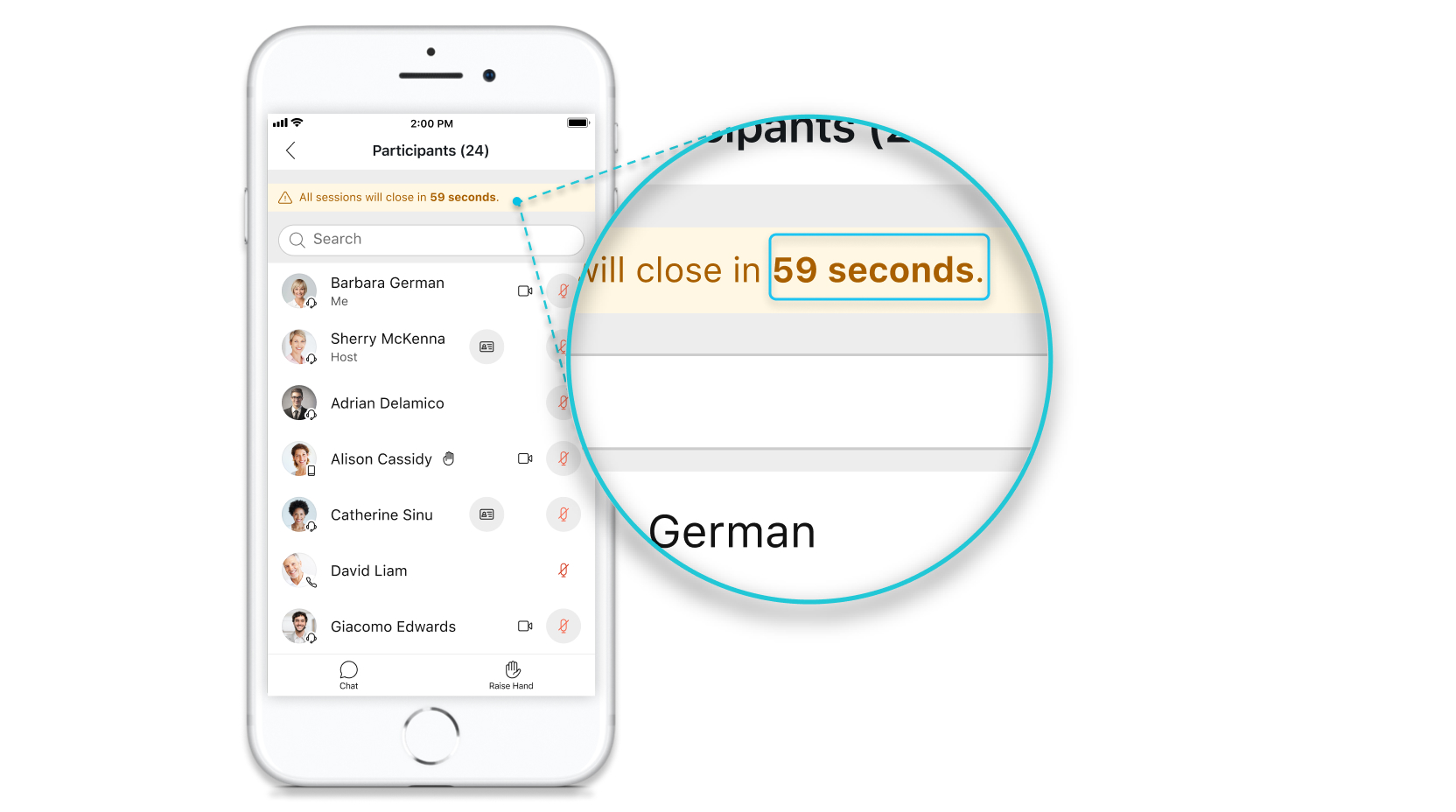 Slå av innstillingen hvis du vil at grupperøktene skal avsluttes og deltakerne skal gå tilbake til hovedmøtet umiddelbart etter at du har avsluttet alle grupperøktene. |
| 6 |
For Øktvarighet, slå på innstillingen hvis du vil at breakout-økter skal avsluttes automatisk etter en angitt tid. Angi varigheten i minutter. Ellers må du avslutte alle breakout-økter manuelt. |

 .
.


