
Köszönjük visszajelzését.
 Visszajelzés?
Ha tudjuk, hogy a résztvevők hogyan és mikor jelentkeznek be az eseményre, segít azonosítani a csúcsidókat, a zavartási pontokat és a mintákat a jelenlegi és jövőbeli események bejelentkezési élményének finomhangolásához. A munkamenet bejelentkezési mutatói és jelentései lehetővé teszik a munkamenet részvételének és elkötelezettségének mérését, valamint továbbképzési krediteket ítélhet
A helyszíni mutatók oldal részletes számlálást, százalékos arányt és összehasonlítást ad a résztvevők eseménybejelentkezésének előrehaladásáról, beleértve a bejelentkezett regisztrált résztvevők számát és százalékát, a jelvények újranyomtatásának összegét és a nyomtató használatának adatait. Hat letölthető jelentés még több információt nyújt az eseménybejelentkezésről és hozzáférést a munkamenet bejelentkezési mutatóihoz.
A mutatók eléréséhez egyszerűen kattintson az Esemény navigációs sá vjának „Helyszíni” alatt található Metrikák elemre.
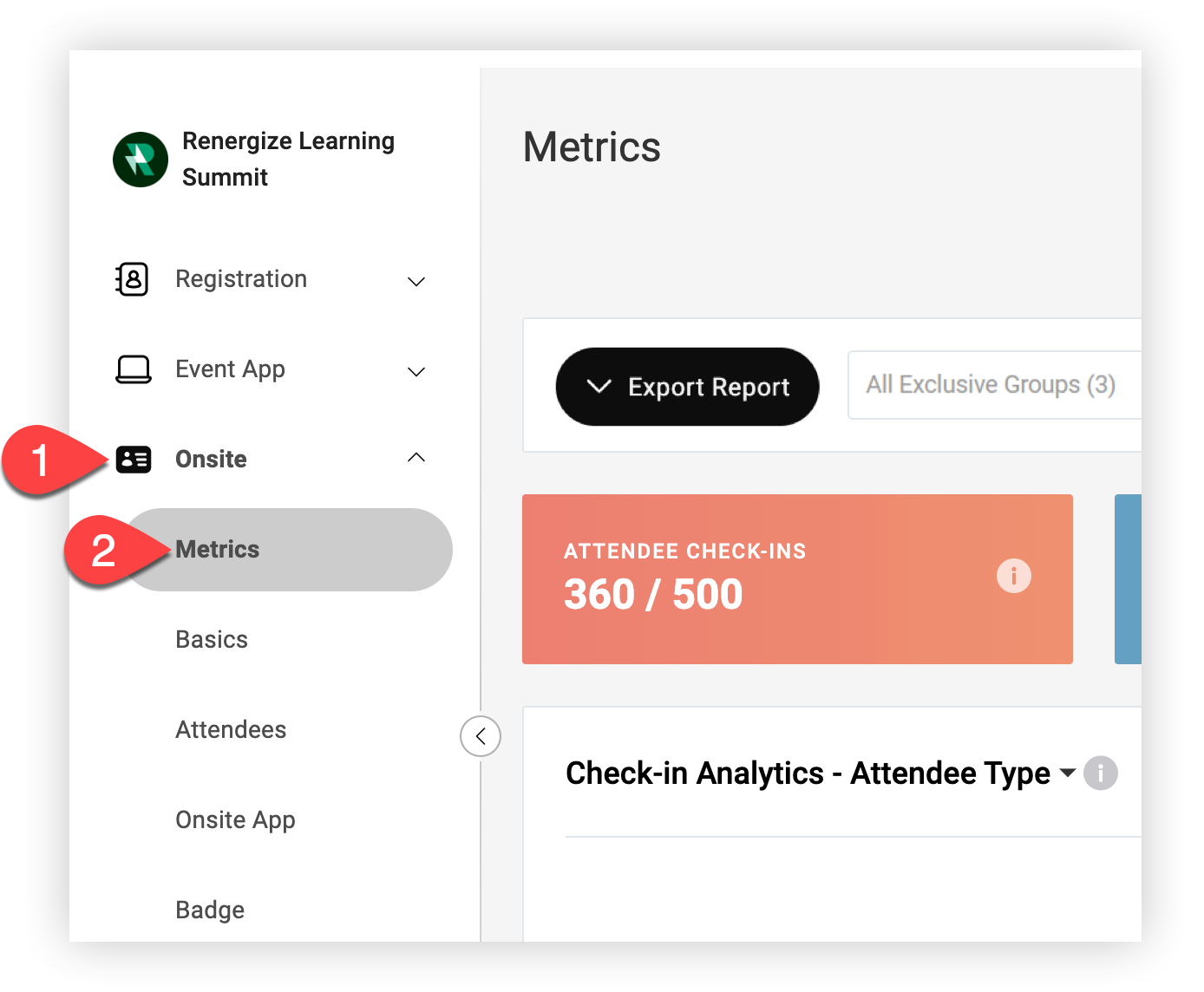
Metrikák
A Metrics oldal tökéletes hely arra, hogy gyors és átfogó pillanatképet találjon az Esemény bejelentkezési tevékenységéről a bejelentkezés során és után egyaránt. Tudjuk, hogy a mutatókat nehéz megfejteni, ezért a lehető legvilágosabbá és könnyebben használhatóvá tettük őket.
A munkamenet-bejelentkezési mutatók eléréséhez olvassa el a cikk „Jelentések exportálása” szakaszát.

Ne feledje, hogy a Metrics oldal egyes aspektusainak frissítése akár 15 percet is igénybe vehet. Kattintson a widget jobb felső sarkában található frissítés ikonra a legfrissebb adatok megtekintéséhez.
Szűrők
Az oldal tetején található szűrő legördülő menüvel csak meghatározott exkluzív csoportokra, bejelentkezési típusokra vagy nyomtatóhelyekre vonatkozó adatokat jeleníthet meg meghatározott dátumokhoz vagy dátumtartományokhoz.
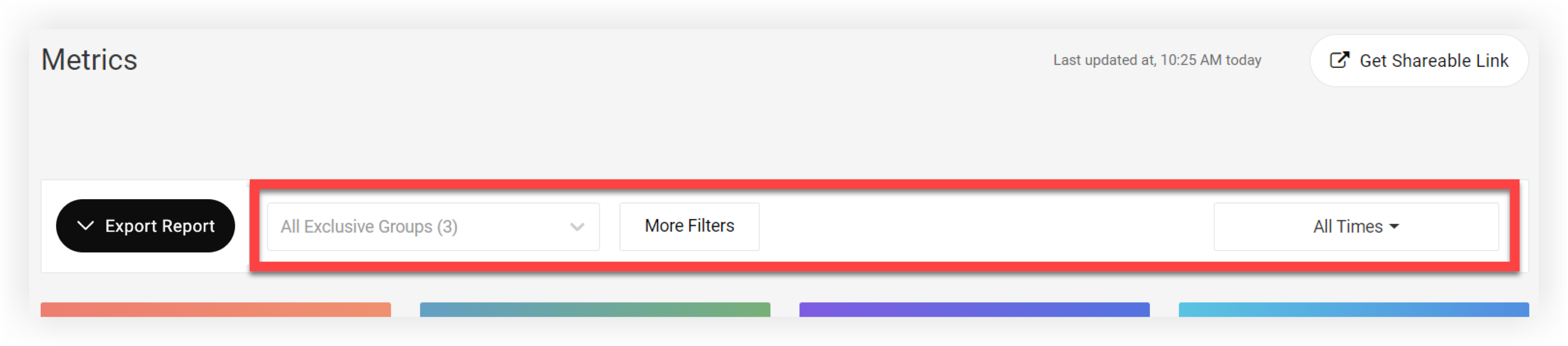
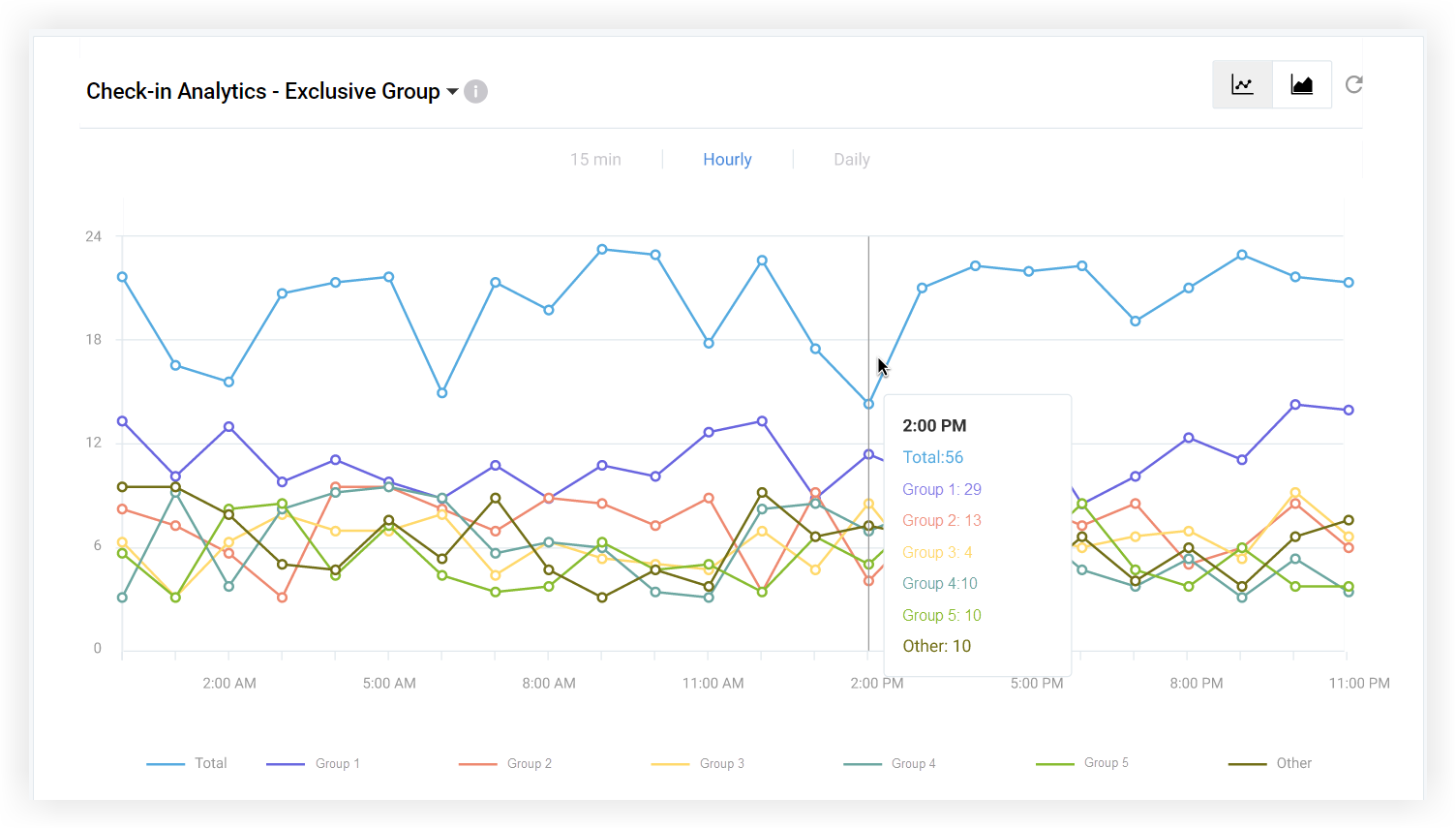
Bejelentkezés elem
Ez a diagram az összes egyedi bejelentkezést és azokat az exkluzív csoportokat vagy jelvényeket mutatja, amelyekben az idő múlásával a legtöbb bejelentkezés történt. Ha az eseményen több mint hat csoport vagy jelvény található, a diagram az első öt, a többi pedig az „Egyéb” csoportba kerül. Kattintson a jobb felső sarokban található ikonokra a vonalgrafikon nézet és a területgráf nézet közötti váltáshoz, és a „15 perc”, „Óránkénti” vagy „Napi” kapcsolóval még tovább fúrjon.
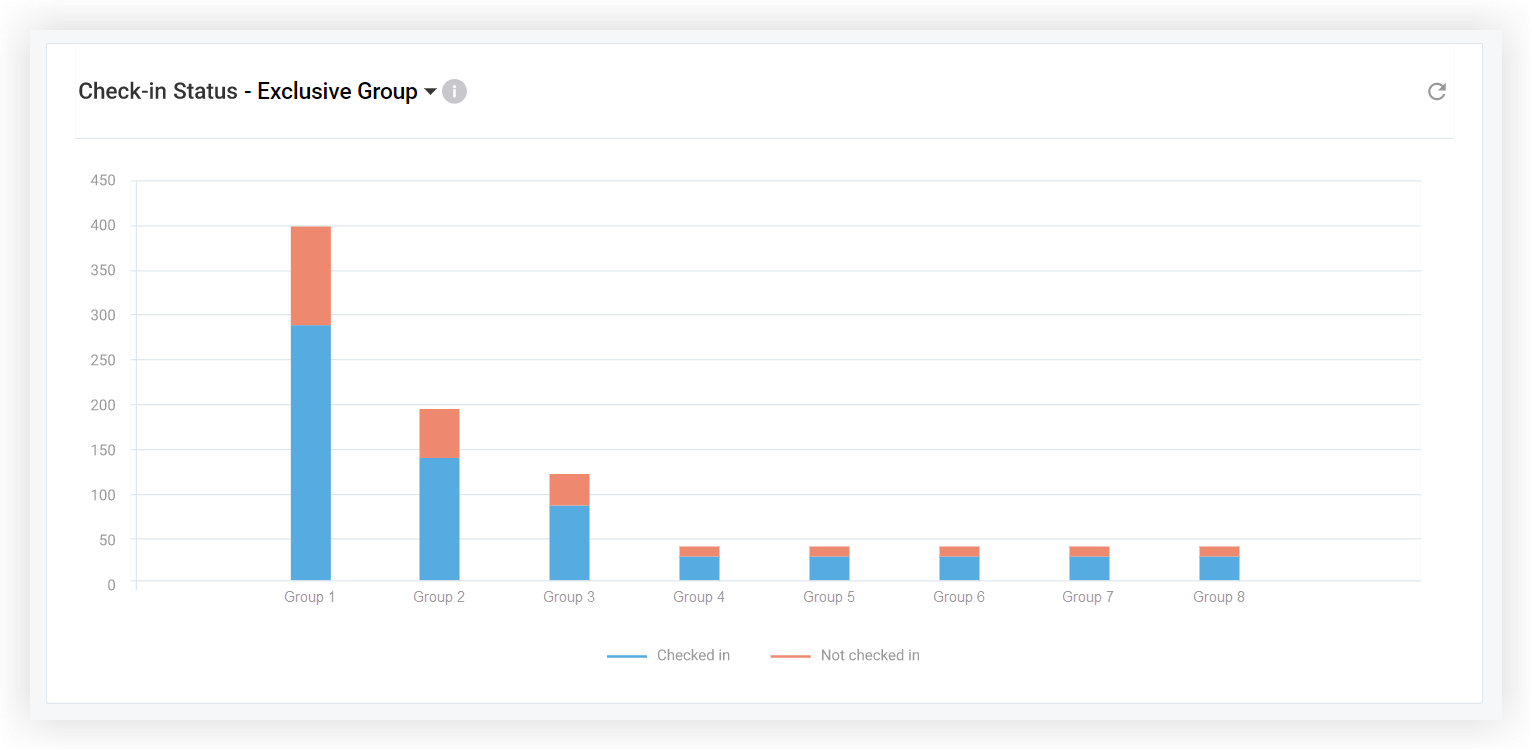
Bejelentkezés állapota
Ez a diagram a bejelentkezett és kizárólagos csoportok vagy kitűzők által nem jelentkezett résztvevők számát mutatja. Ha az Eseményen több mint tíz csoport vagy jelvény található, a diagram a kilencet mutatja, ahol a legtöbb bejelentkezés van, a többi pedig az „Egyéb” csoportba van csoportosítva.
Jelvény nyomtatási helye
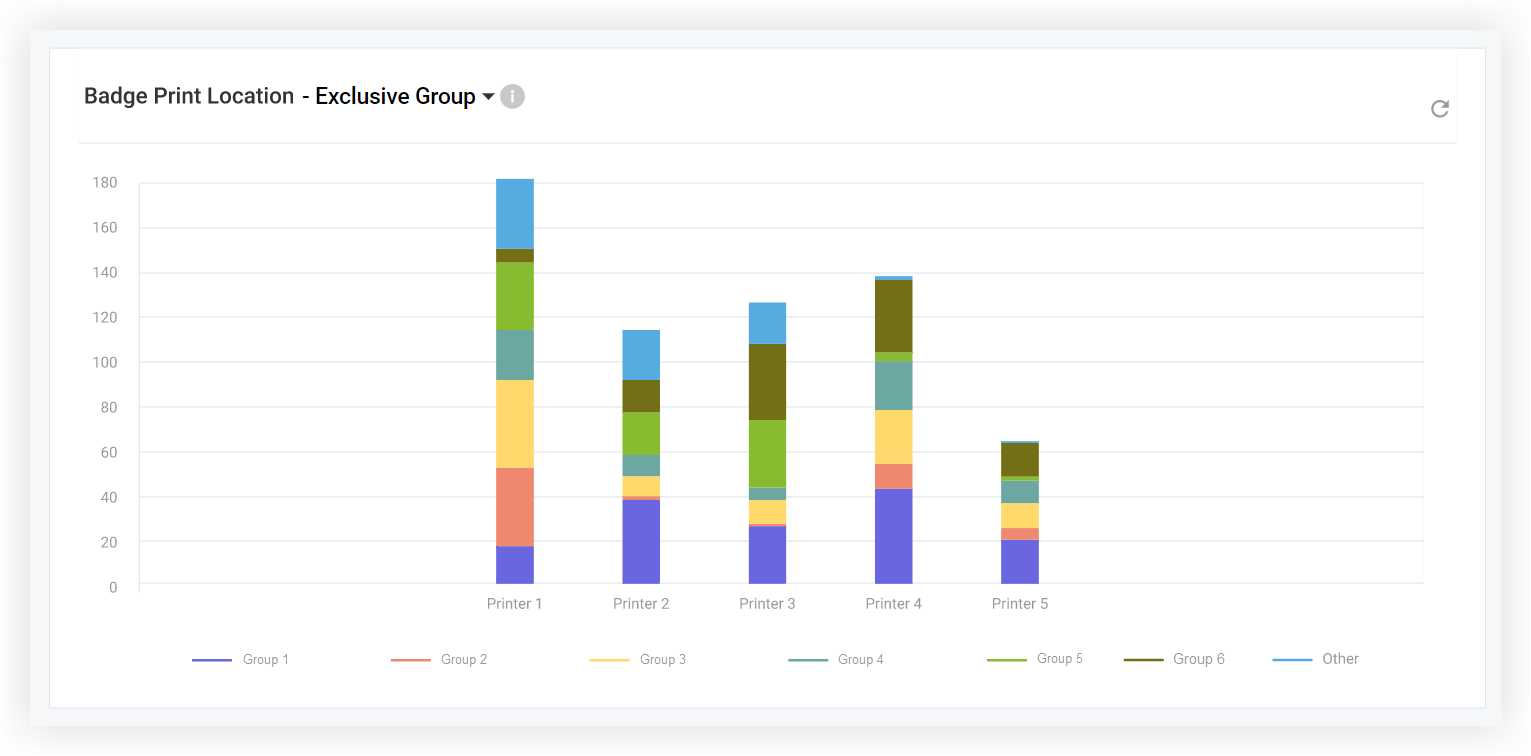
Ez a diagram az egyes nyomtatóhelyeken kinyomtatott jelvények számát mutatja, beleértve az újranyomtatásokat is, exkluzív csoportok vagy jelvények szerint csoportosítva. Ha az eseményen több mint hét csoport vagy jelvény található, a diagram az első hat helyet mutatja, a többi pedig az „Egyéb” csoportba van csoportosítva.
A bejelentkezés típusa
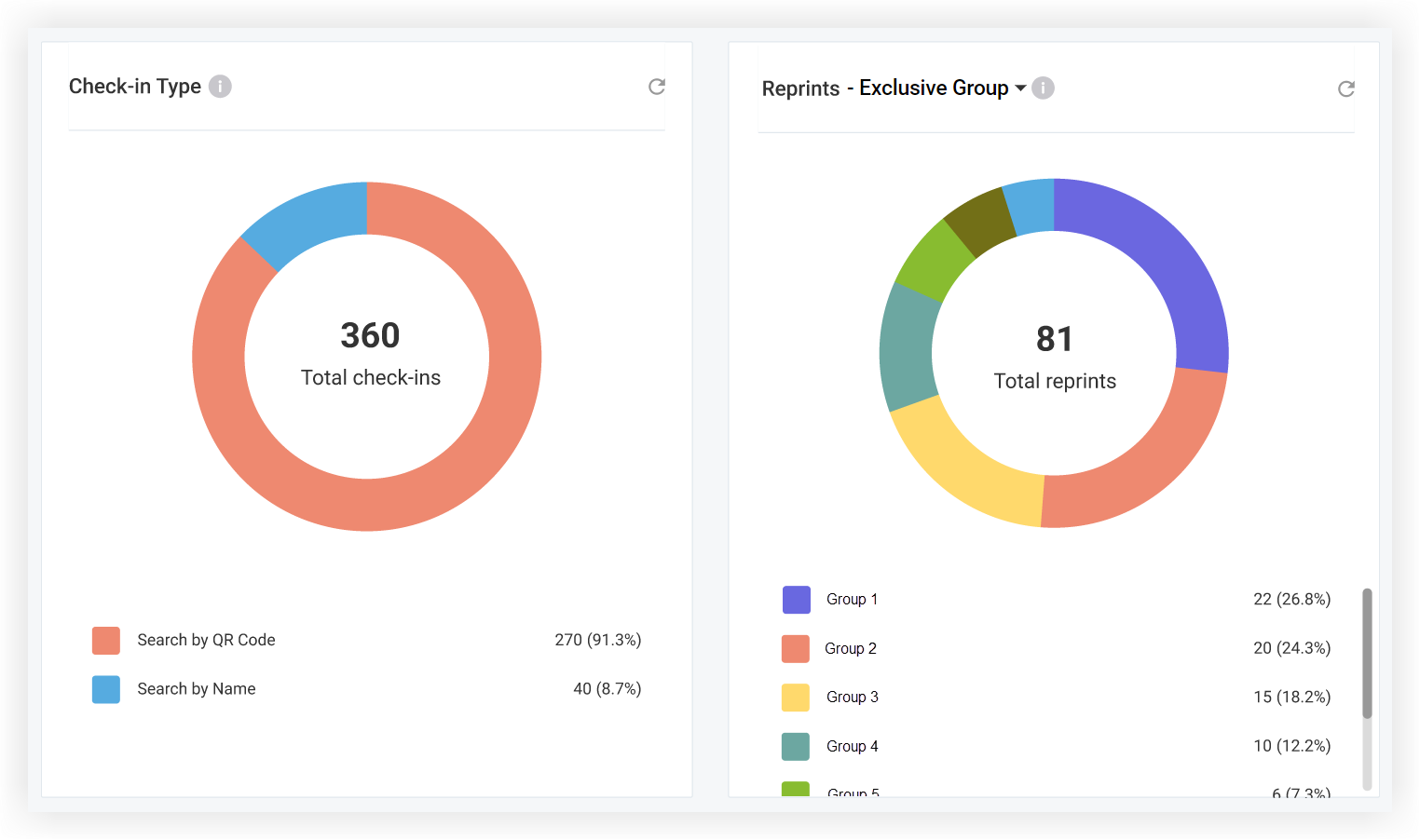
Ez a diagram azon résztvevők számát és százalékos arányát mutatja, akik a nevük keresésével vagy a QR-kód beolvasásával jelentkeztek be.
Újranyomtatások
Ez a diagram az exkluzív csoportok vagy jelvények szerinti újranyomtatásokkal ellátott jelvények teljes számát mutatja. Ha az Eseményen több mint hét csoport vagy jelvény található, a diagram azt mutatja, amelyik a legtöbb újranyomtat, a többi pedig az „Egyéb” csoportba kerül.
Résztvevő összefoglalása
Ez a diagram az egyes exkluzív csoportok hozzárendelt jelvényét, valamint a regisztrált, bejelentkezett, nem bejelentkezett, újranyomtatások és bejelentkezések számát mutatja a nyomtató helyenként. Kattintson egy oszlopfejlécre a táblázat oszlop szerinti rendezéséhez.

Exportálási jelentések
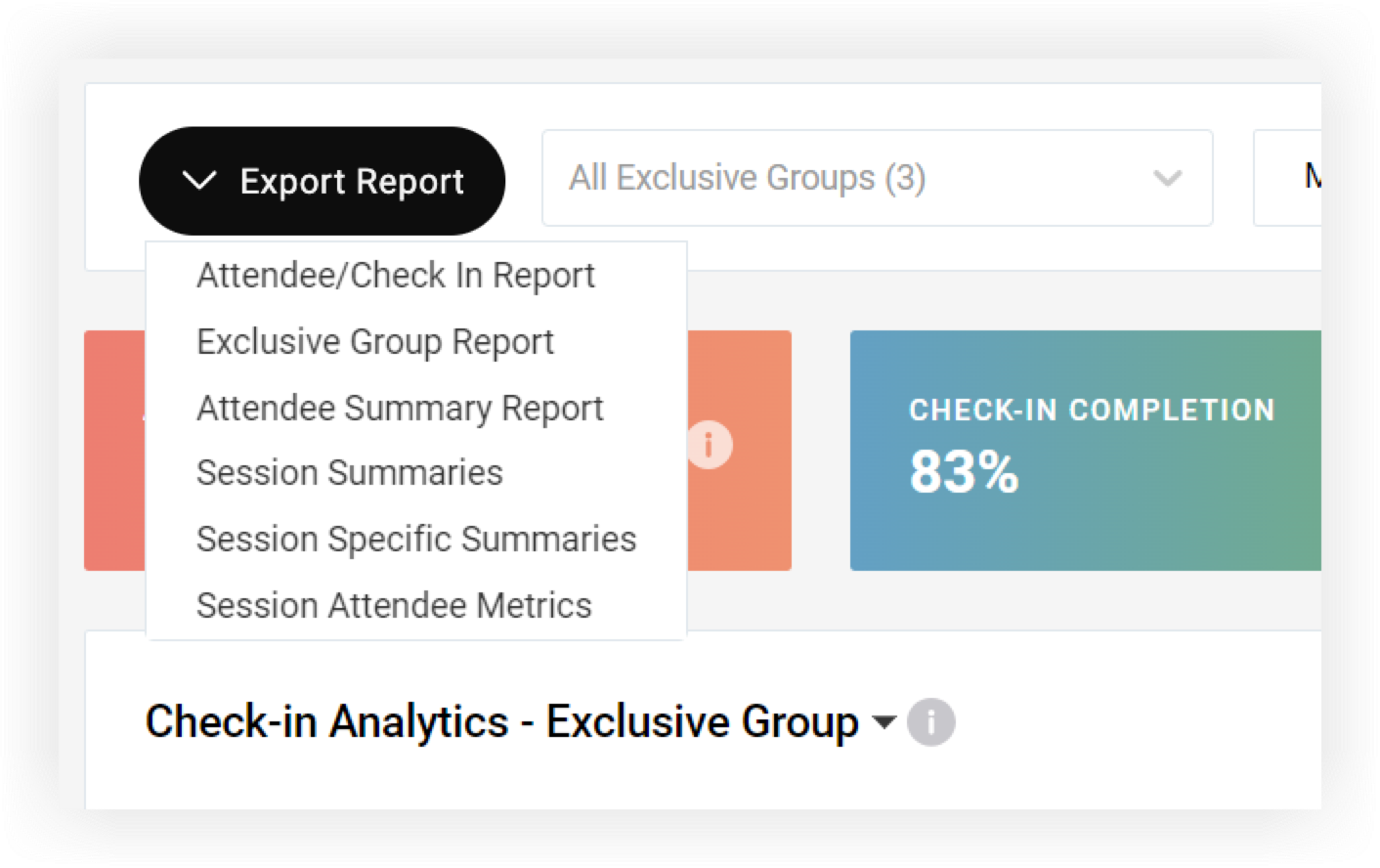
Hat letölthető helyszíni mutatójelentés áll rendelkezésre, amelyek segítenek megszabadulni a kedvenc táblázatkezelő programjának adataival. 🤓 📈
Egyszerűen kattintson a Jelentés export álása gombra, és válasszon az alábbi lehetőségek közül.
Eseménybejelentkezési jelentések
Résztvevő/bejelentkezési jelentés
Ez a jelentés megmutatja az egyes résztvevők személyes kapcsolattartását, jegyét, azonosítóját, QR-kódját és bejelentkezési adatait. Ha a regisztrációs űrlapokból kérdéseket felvett a bejelentkezési oldalon, ezek külön oszlopokban jelennek meg. Itt vannak a pontos mezők:
-
Egyedi azonosító
-
Keresztnév
-
Vezetéknév
-
E-mail cím
-
Cím
-
Cégnév
-
Elhelyezkedés
-
Profil kép
-
Jegyszám
-
Jegy neve
-
Külső azonosító
-
QR-kód
-
Nyomtatott érték a jelvényre
-
A bejelentkezés állapota
-
Bejelentkezés dátuma
-
Bejelentkezés ideje
-
Nyomtató neve
-
Nyomtatási szám
-
{Regisztrációs kérdések}
Exkluzív csoportjelentés
Ez a jelentés az exkluzív csoportonkénti résztvevők számát, valamint azt mutatja, hogy hány jelentkezett be szám és százalék szerint. Itt vannak a pontos mezők:
-
Egyedi azonosító
-
Exkluzív csoport
-
Nyomtatott érték a jelvényre
-
Összesen
-
Bejelentkezve
-
% Bejelentkezés
Résztvevők összefoglaló jelentése
Ez a jelentés ugyanazokat az információkat tartalmazza, mint a Résztvevők összefoglalása szakaszában a Metrics oldalon. A jelentés utolsó oszlopai az egyes nyomtatók helyét mutatják a bejelentkezett iPad-en megadott módon.
-
Exkluzív csoport
-
Jelvény neve
-
Regisztrált
-
Bejelentkezve
-
Nincs bejelentkezve
-
Újranyomatok
-
Helyszínek...
Munkamenet bejelentkezési jelentések
Munkamenet összefoglalók
Ez a jelentés a munkamenet bejelentkezési adatait tartalmazza az esemény minden munkamenetére vonatkozóan, beleértve az első és utolsó bejelentkezési és kijelentkezési időket, valamint az összes számot. Itt vannak a pontos mezők:
-
Munkamenet neve
-
Munkamenet helye
-
Napirend
-
Munkamenet kezdési ideje
-
Munkamenet befejezési ideje
-
Első bejelentkezési idő
-
Utolsó bejelentkezési idő
-
Első kijelentkezési idő
-
Utolsó kijelentkezési idő
-
Bejelentkezés száma
-
Kijelentkezés száma
-
Többszörös bejelentkezés száma
Munkamenet-specifikus összefoglalók
Ha továbbképzési krediteket ítél oda a munkamenet bejelentkezési adatai alapján, ez az export az Ön számára készült! Ezzel a beállítással tölthet le egy zip mappát, amely egyn.xlsx fájlt tartalmaz az Esemény minden egyes munkamenetéhez, ahol aktiválva van a Munkamenet bejelentkezése. Minden fájl a következő információkat tartalmazza minden résztvevőről, aki bejelentkezett a munkamenetbe:
-
Egyedi azonosító
-
Keresztnév
-
Vezetéknév
-
E-mail cím
-
Cím
-
Cégnév
-
Elhelyezkedés
-
Exkluzív csoport
-
Csoportok
-
Bejelentkezési idő - Ugyanazon résztvevő által végzett többszörös bejelentkezés külön sorokban szerepel.
-
Kijelentkezési idő
-
Időtartam - A résztvevők utolsó bejelentkezésétől a kijelentkezésig eltelt teljes idő.
A munkamenet résztvevőinek mutatói
Ez a jelentés tartalmazza az összes bejelentkezési információt az Esemény minden munkamenetéről, ahol aktiválva van a munkamenet bejelentkezése. A fájl a következő információkat tartalmazza minden résztvevőről, aki bejelentkezett bármely munkamenetre:
-
Egyedi azonosító
-
Keresztnév
-
Vezetéknév
-
E-mail cím
-
Cím
-
Cégnév
-
Elhelyezkedés
-
Exkluzív csoport
-
Csoportok
-
Munkamenet
-
Munkamenet helye
-
Bejelentkezési eszköz neve
-
Bejelentkezési idő - Ugyanazon résztvevő által végzett többszörös bejelentkezés külön sorokban szerepel.
-
Kijelentkezési eszköz neve
-
Kijelentkezési idő
-
Időtartam - A résztvevők utolsó bejelentkezésétől a kijelentkezésig eltelt teljes idő.
Mérékek megosztása
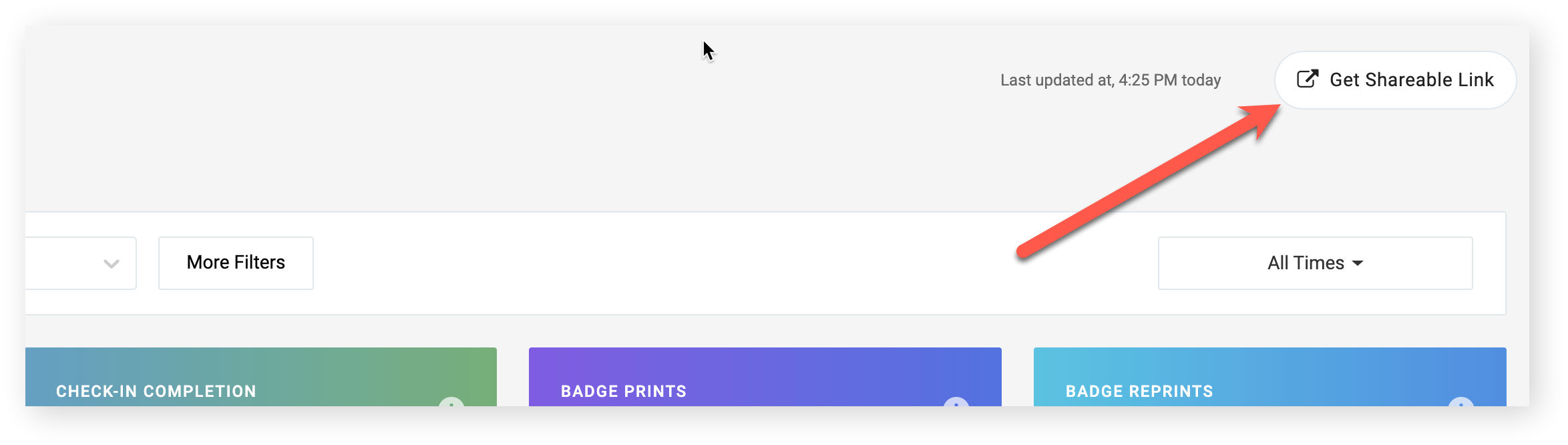
Szeretné megosztani ezeket a mutatókat ügyfelekkel vagy érdekelt felekkel (vagy egyszerűen dicsekedni egy barátjával)? Kattintson a Megosztható hivatkozás letöltése gombra az Onsite Metrics oldal jobb felső sarkában! Bárki, akinek a linkje van, hozzáférhet a Metrics oldalhoz - nincs szükség bejelentkezésre. 🔓
Most már mindent tud a helyszíni mutatók használatáról! Még több mutatót szeretne? Olvassa el az eseményregisztrációs mutatók cik két.


