
Grazie per il feedback.
 Feedback?
Sapere come e quando i partecipanti effettuano il check-in al suo evento aiuta a identificare le ore di punta, i punti di confusione e gli schemi per affinare l'esperienza di check-in per gli eventi attuali e futuri. Le metriche e i report sul check-in delle sessioni Le consentono di valutare la partecipazione e il coinvolgimento delle sessioni e di assegnare crediti per la formazione continua.
La pagina Onsite Metrics fornisce conteggi, percentuali e confronti dettagliati per l'avanzamento del check-in degli eventi dei partecipanti, inclusi il numero e la percentuale di partecipanti registrati al check-in, i totali delle ristampe dei badge e le informazioni sull'utilizzo della stampante. Sei report scaricabili forniscono ancora più informazioni sul check-in degli eventi e sull'accesso alle metriche del check-in delle sessioni.
Per accedere alle metriche, è sufficiente fare clic su Metriche in «Onsite» nella barra di navigazione degli eventi.
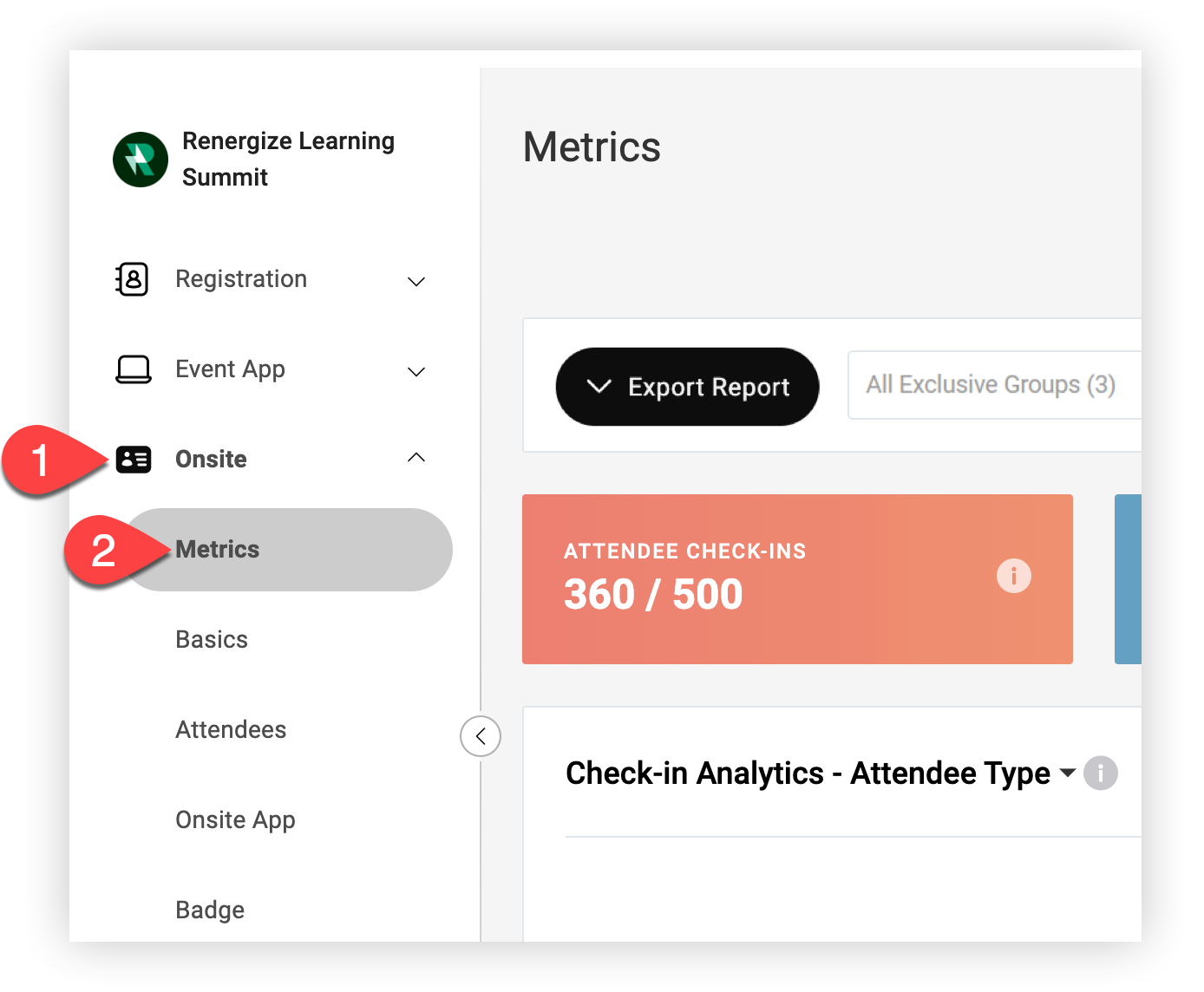
Metriche
La pagina Metriche è il posto perfetto per trovare un'istantanea rapida e completa dell'attività di Event Check-in sia durante che dopo il check-in. Sappiamo che le metriche possono essere difficili da decifrare, quindi le abbiamo rese il più chiare e facili da usare possibile.
Per accedere alle metriche di Session Check-in, legga la sezione «Esporta rapporti» di questo articolo.

Tenga presente che l'aggiornamento di alcuni aspetti della pagina Metriche può richiedere fino a 15 minuti. Faccia clic sull'icona di aggiornamento nell'angolo in alto a destra del widget per visualizzare i dati più aggiornati.
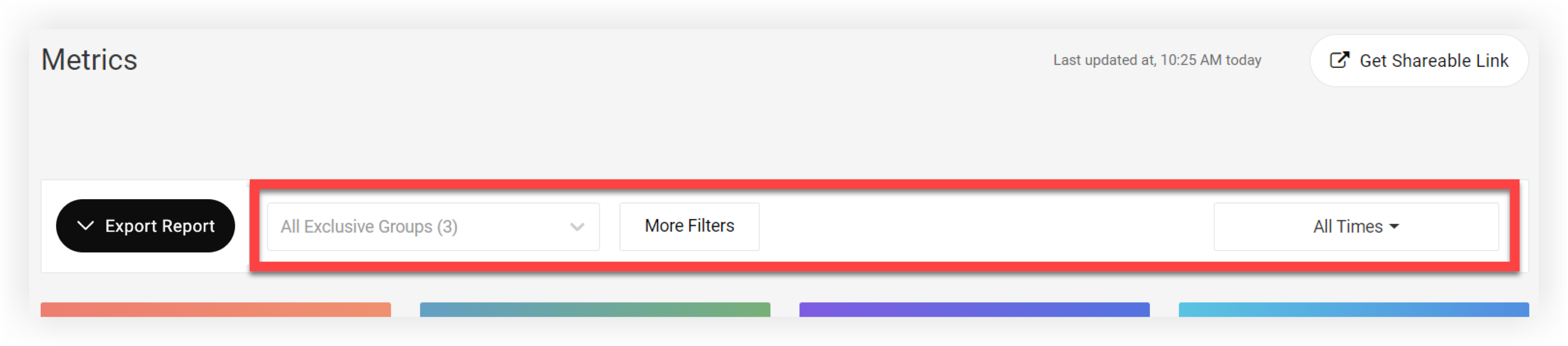
filtri
Utilizza i menu a discesa dei filtri nella parte superiore della pagina per mostrare i dati solo per gruppi esclusivi specifici, tipi di check-in o posizioni delle stampanti per date o intervalli di date specifici.
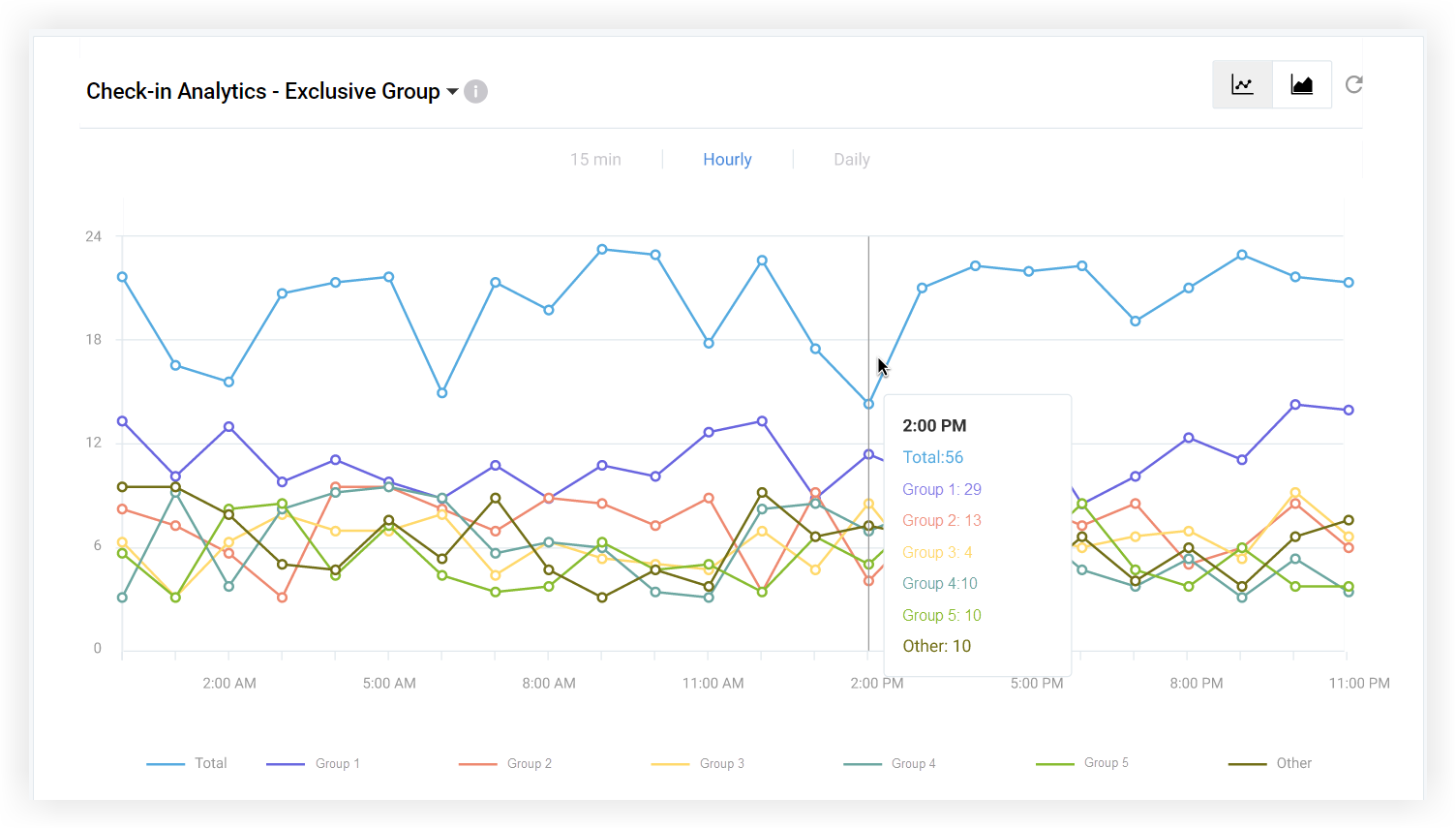
Analisi del check-in
Questo grafico mostra il totale dei check-in unici e i gruppi o badge esclusivi con il maggior numero di check-in nel tempo. Quando il suo evento ha più di sei gruppi o badge, il grafico mostra i primi cinque e gli altri sono raggruppati in «Altro». Fai clic sulle icone nell'angolo in alto a destra per passare dalla visualizzazione del grafico a linee a quella del grafico ad area e usi gli interruttori «15 minuti», «Ogni ora» o «Giornaliero» per approfondire ulteriormente.
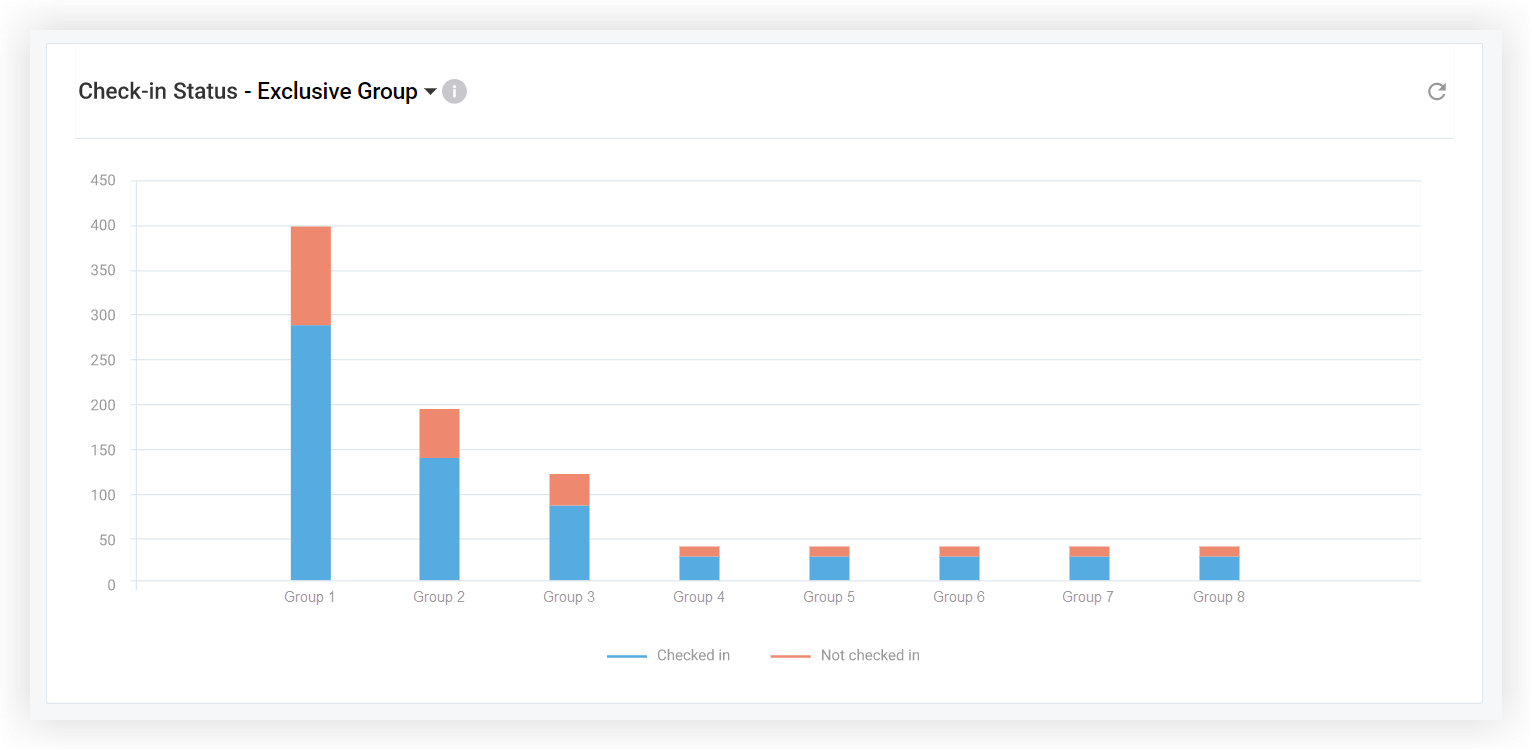
Stato del check-in
Questo grafico mostra il numero di partecipanti registrati e non registrati da gruppi o badge esclusivi. Quando il suo evento ha più di dieci gruppi o badge, il grafico mostra i nove con il maggior numero di check-in e gli altri sono raggruppati in «Altro».
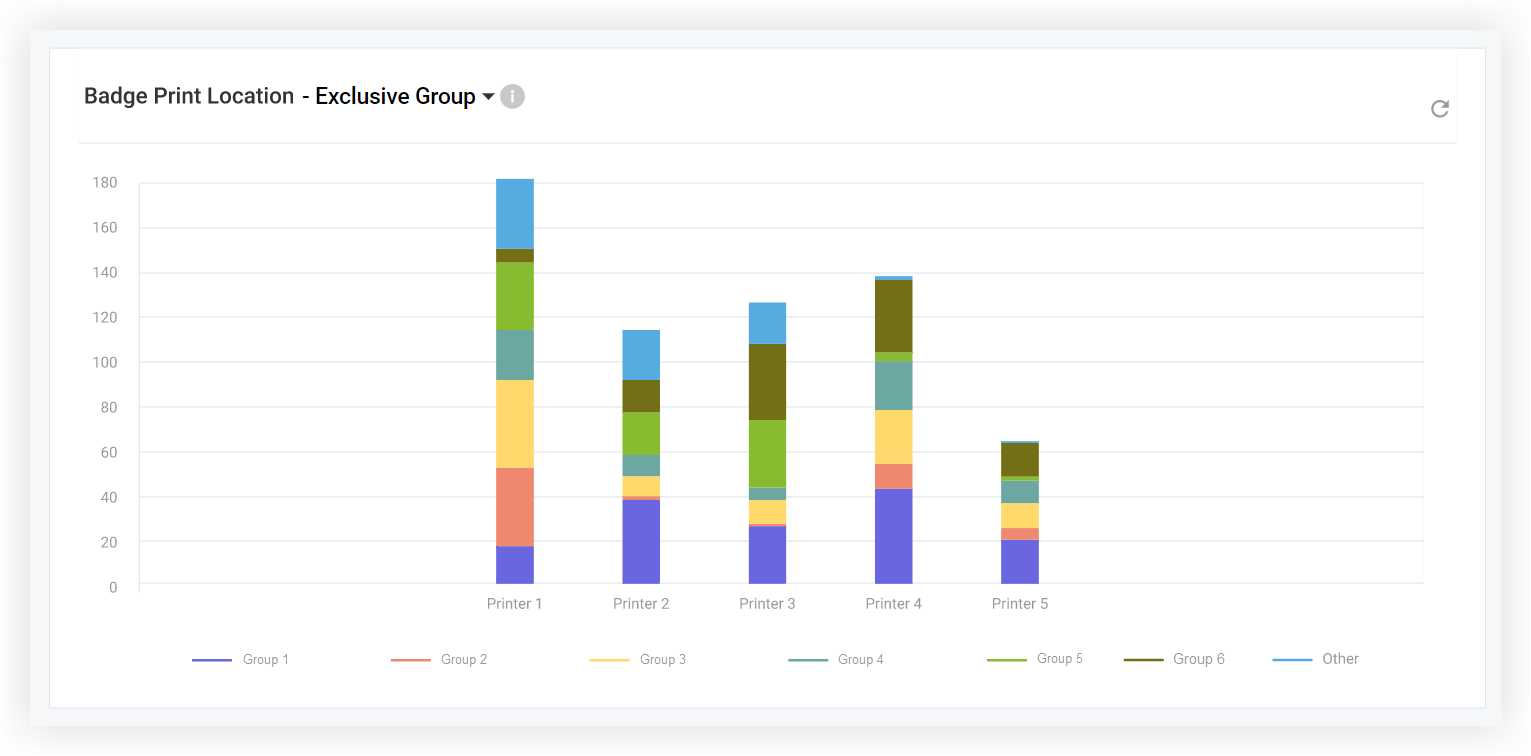
Luogo di stampa del badge
Questo grafico mostra il numero di badge stampati presso ogni sede di stampa, incluse le ristampe, raggruppati per gruppi o badge esclusivi. Quando il suo evento ha più di sette gruppi o badge, il grafico mostra i primi sei e gli altri sono raggruppati in «Altro».
Tipo di check-in
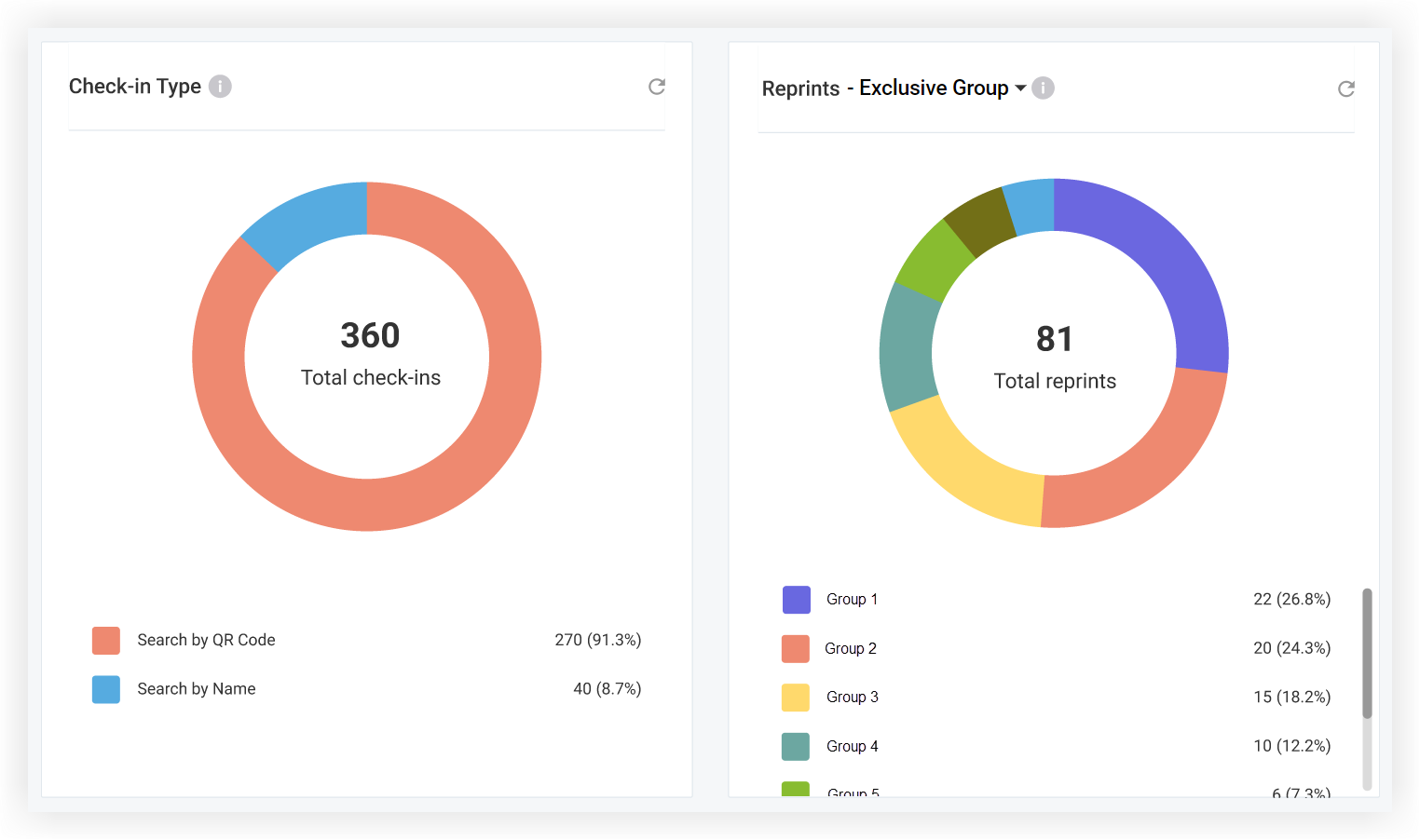
Questo grafico mostra il numero e la percentuale di partecipanti che hanno effettuato il check-in cercando il loro nome o scansionando un codice QR.
Ristampe
Questo grafico mostra il numero totale di ristampe dei badge con ristampe di gruppi o badge esclusivi. Quando il suo evento ha più di sette gruppi o badge, il grafico mostra i sei con il maggior numero di ristampe e gli altri sono raggruppati in «Altro».
Riepilogo dei partecipanti
Questo grafico mostra il badge associato a ciascun gruppo esclusivo e il conteggio delle ristampe registrate, registrate, registrate e non registrate e dei check-in per sede della stampante. Faccia clic sull'intestazione di una colonna per ordinare la tabella in base a quella colonna.

Rapporti sulle esportazioni
Sono disponibili sei report sulle metriche Onsite scaricabili per aiutarla a diventare nerd con i dati del suo programma di fogli di calcolo preferito. 🤓 📈
Basta fare clic sul pulsante Esporta rapporto e scegliere una delle seguenti opzioni.
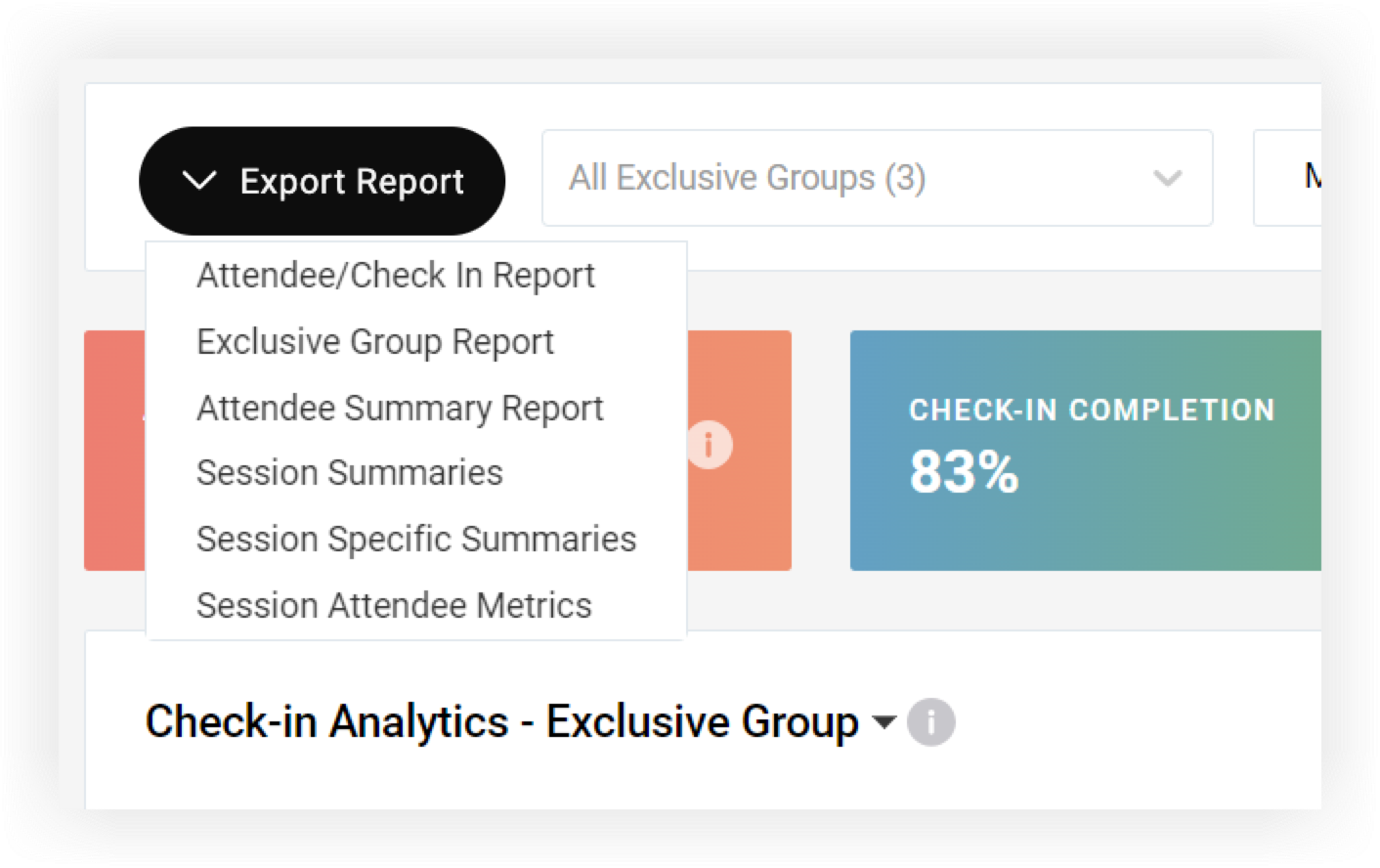
Rapporti sul check-in degli eventi
Rapporto sul partecipante/check-in
Questo rapporto mostra i dati personali di contatto, biglietto, ID, codice QR e check-in di ogni partecipante. Se ha incluso domande tratte dai suoi moduli di registrazione nella pagina di check-in, queste vengono visualizzate in colonne separate. Ecco i campi esatti:
-
Identificatore univoco
-
Nome
-
Cognome
-
Indirizzo e-mail
-
Titolo
-
Nome dell'azienda
-
Ubicazione
-
Immagine del profilo
-
Numero del biglietto
-
Nome del biglietto
-
ID esterno
-
Codice QR
-
Valore stampato sul badge
-
Stato del check-in
-
Data di check-in
-
Orario del check-in
-
Nome della stampante
-
Numero di stampe
-
{Domande sulla registrazione}
Rapporto esclusivo del gruppo
Questo rapporto mostra il numero di partecipanti per gruppo esclusivo e quanti hanno effettuato il check-in per numero e percentuale. Ecco i campi esatti:
-
Identificatore univoco
-
Gruppo esclusivo
-
Valore stampato sul badge
-
Totale
-
Ha effettuato il check-in
-
% Check-in
Rapporto riassuntivo dei partecipanti
Questo rapporto include le stesse informazioni della sezione Riepilogo partecipanti nella pagina Metriche. Le ultime colonne del rapporto mostrano la posizione di ciascuna stampante inserita negli iPad per il check-in.
-
Gruppo esclusivo
-
Nome del distintivo
-
Registrato
-
Check-In
-
Non ha effettuato il check-in
-
Ristampe
-
Sedi...
Rapporti sul check-in delle sessioni
Riepiloghi delle sessioni
Questo rapporto mostra i dettagli del check-in della sessione per ogni sessione del suo evento, inclusi gli orari del primo e ultimo check-in e check-out e il conteggio totale. Ecco i campi esatti:
-
Nome della sessione
-
Luogo della sessione
-
Agenda
-
Ora di inizio della sessione
-
Ora di fine della sessione
-
Orario del primo check-in
-
Orario dell'ultimo check-in
-
Orario del primo check-out
-
Ora dell'ultimo check-out
-
Numero di check-in
-
Numero di check-out
-
Numero di check-in multipli
Riepiloghi specifici della sessione
Se sta assegnando crediti per la formazione continua in base ai dati del check-in della sessione, questa esportazione è per Lei! Selezioni questa opzione per scaricare una cartella compressa contenente un file .xlsx per ogni sessione del suo evento in cui è attivato il check-in delle sessioni. Ogni file contiene le seguenti informazioni per ogni partecipante che ha effettuato il check-in alla sessione:
-
Identificatore univoco
-
Nome
-
Cognome
-
Indirizzo e-mail
-
Titolo
-
Nome dell'azienda
-
Ubicazione
-
Gruppo esclusivo
-
Gruppi
-
Orario di check-in - I check-in multipli da parte dello stesso partecipante sono elencati in righe separate .
-
Orario del check-out
-
Durata - Il tempo totale trascorso dall'ultimo orario di check-in di un partecipante all'orario di check-out.
Metriche dei partecipanti alla sessione
Questo rapporto contiene tutte le informazioni sul check-in di ogni sessione del suo evento in cui è attivato il check-in della sessione. Il file contiene le seguenti informazioni per ogni partecipante che ha effettuato il check-in per una sessione:
-
Identificatore univoco
-
Nome
-
Cognome
-
Indirizzo e-mail
-
Titolo
-
Nome dell'azienda
-
Ubicazione
-
Gruppo esclusivo
-
Gruppi
-
Sessione
-
Luogo della sessione
-
Nome del dispositivo per il check-in
-
Orario di check-in - I check-in multipli da parte dello stesso partecipante sono elencati in righe separate .
-
Nome del dispositivo di check-out
-
Orario del check-out
-
Durata - Il tempo totale trascorso dall'ultimo orario di check-in di un partecipante all'orario di check-out.
Condividere le metriche
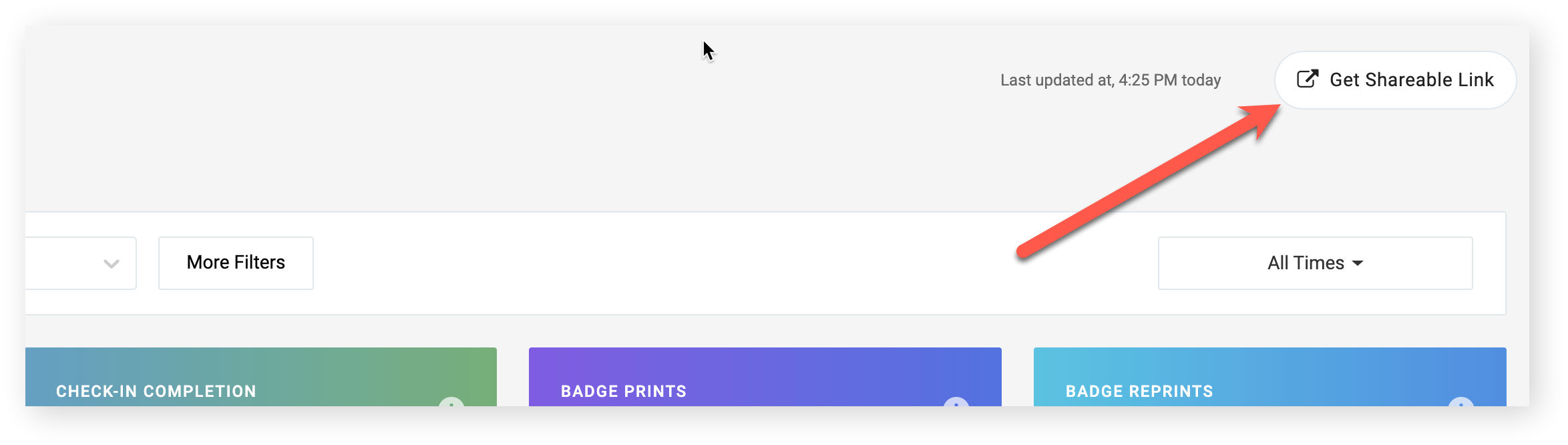
Vuole condividere queste metriche con clienti o parti interessate (o semplicemente vantarsi con un amico)? Fai clic sul pulsante Ottieni link condivisibile nell'angolo in alto a destra della pagina Onsite Metrics! Chiunque abbia il link può accedere alla pagina Metriche, non è richiesto il login. 🔓
Ora sa tutto sull'uso delle metriche Onsite! Desidera ancora più metriche? Legga il nostro articolo sulle metriche di registrazione agli eventi.


