
Danke für Ihr Feedback.
 Feedback?
Wenn Sie wissen, wie und wann die Teilnehmer zu Ihrer Veranstaltung einchecken, können Sie Spitzenzeiten, Unklarheiten und Muster erkennen, um das Check-in-Erlebnis für aktuelle und zukünftige Veranstaltungen zu optimieren. Mit Kennzahlen und Berichten zum Einchecken von Sitzungen können Sie die Teilnahme und das Engagement an einer Sitzung messen und Fortbildungspunkte vergeben.
Auf der Seite „Statistiken vor Ort“ finden Sie detaillierte Zählungen, Prozentsätze und Vergleiche zum Stand des Event-Check-ins der Teilnehmer, einschließlich der Anzahl und des Prozentsatzes der eingecheckten registrierten Teilnehmer, der Gesamtzahl der ausgedruckten Badges und Informationen zur Druckernutzung. Sechs herunterladbare Berichte enthalten noch mehr Informationen über den Event-Check-in und den Zugriff auf Kennzahlen zum Session Check-in.
Um auf die Kennzahlen zuzugreifen, klicken Sie in Ihrer Event-Navigationsleiste einfach auf Metriken unter „Onsite“.
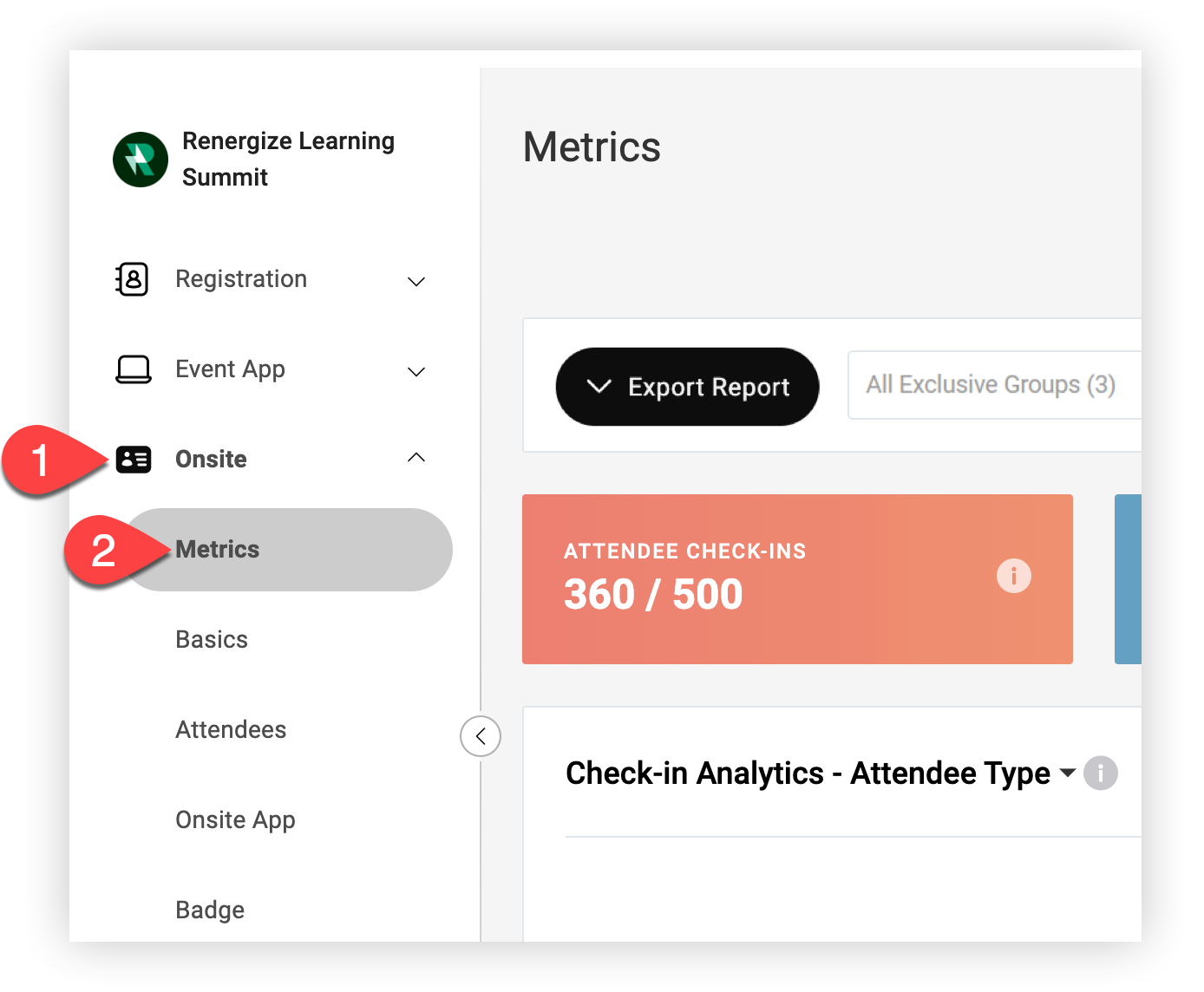
Kennzahlen
Die Seite mit den Kennzahlen ist der perfekte Ort, um einen schnellen, umfassenden Überblick über die Aktivitäten beim Event-Check-in sowohl während als auch nach dem Check-in zu finden. Wir wissen, dass Kennzahlen schwer zu entziffern sein können, also haben wir sie so übersichtlich und benutzerfreundlich wie möglich gestaltet.
Um auf die Statistiken zum Session Check-in zuzugreifen, lesen Sie den Abschnitt „Berichte exportieren“ in diesem Artikel.

Denken Sie daran, dass die Aktualisierung einiger Aspekte der Seite „Metriken“ bis zu 15 Minuten dauern kann. Klicken Sie auf das Aktualisierungssymbol in der oberen rechten Ecke des Widgets, um die aktuellsten Daten anzuzeigen.
Filter
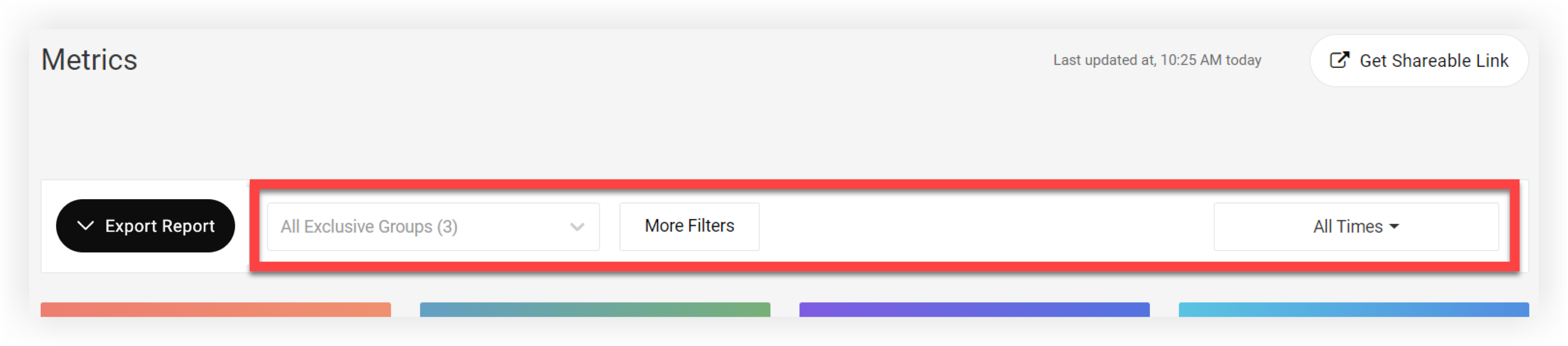
Verwenden Sie die Filter-Dropdown-Menüs oben auf der Seite, um nur Daten für bestimmte exklusive Gruppen, Check-In-Typen oder Druckerstandorte für bestimmte Daten oder Datumsbereiche anzuzeigen.
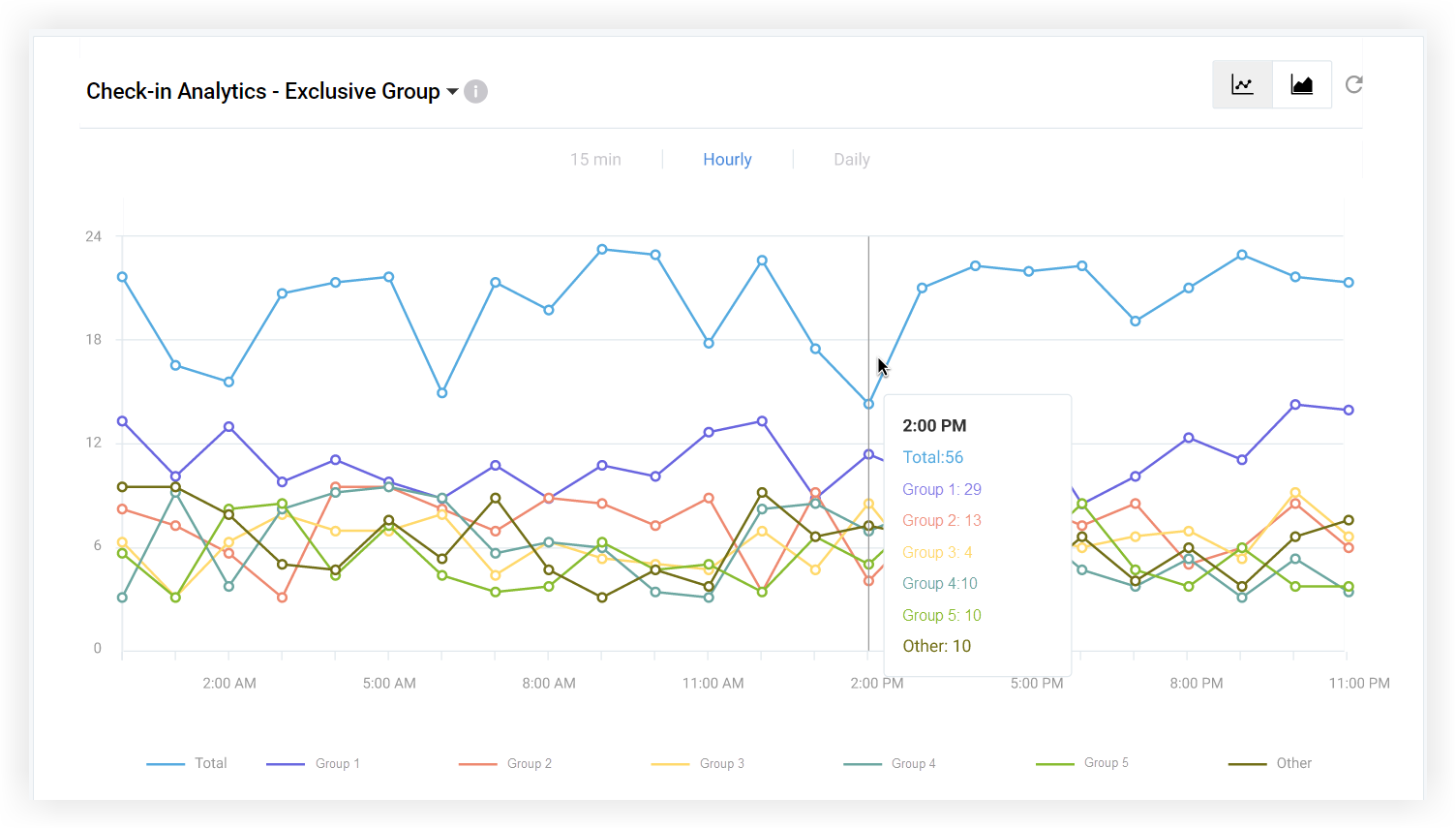
Analytik einchecken
Diese Tabelle zeigt die Gesamtzahl der einmaligen Check-ins und die exklusiven Gruppen oder Badges mit den meisten Check-ins im Laufe der Zeit. Wenn Ihre Veranstaltung mehr als sechs Gruppen oder Badges hat, zeigt das Diagramm die fünf besten und der Rest ist unter „Andere“ gruppiert. Klicken Sie auf die Symbole in der oberen rechten Ecke, um zwischen der Liniendiagrammansicht und der Flächendiagrammansicht zu wechseln, und verwenden Sie die Schalter „15 Minuten“, „Stündlich“ oder „Täglich“, um noch weiter zu gehen.
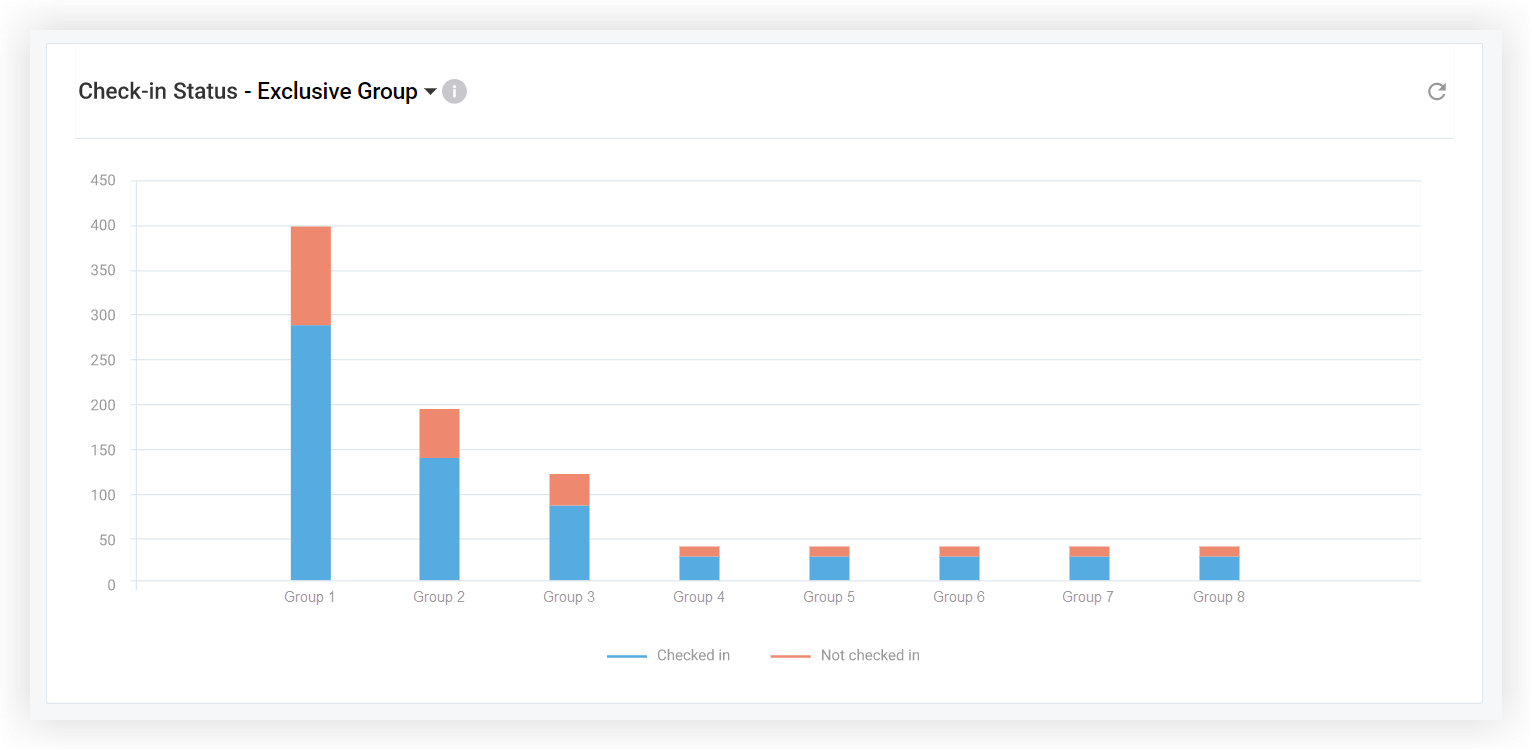
Status des Check-ins
Dieses Diagramm zeigt die Anzahl der eingecheckten und nicht eingecheckten Teilnehmer nach exklusiven Gruppen oder Ausweisen. Wenn Ihre Veranstaltung mehr als zehn Gruppen oder Badges hat, zeigt das Diagramm die neun mit den meisten Check-ins, und der Rest ist unter „Andere“ gruppiert.
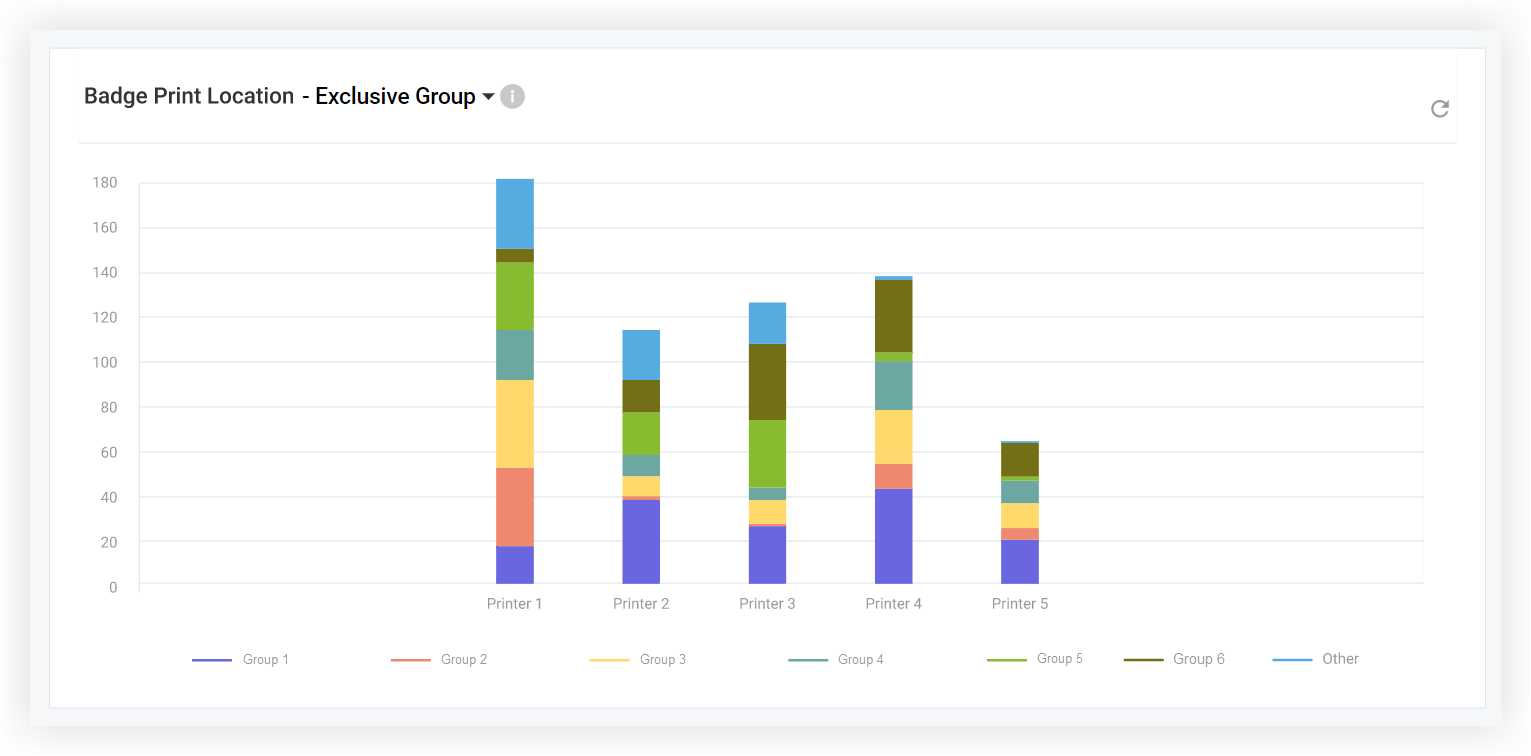
Ort zum Drucken des Ausweises
Dieses Diagramm zeigt die Anzahl der Ausweise, die an jedem Druckerstandort gedruckt wurden, einschließlich Nachdrucke, gruppiert nach exklusiven Gruppen oder Ausweisen. Wenn Ihre Veranstaltung mehr als sieben Gruppen oder Badges hat, zeigt das Diagramm die sechs besten und die anderen sind unter „Andere“ gruppiert.
Art des Check-ins
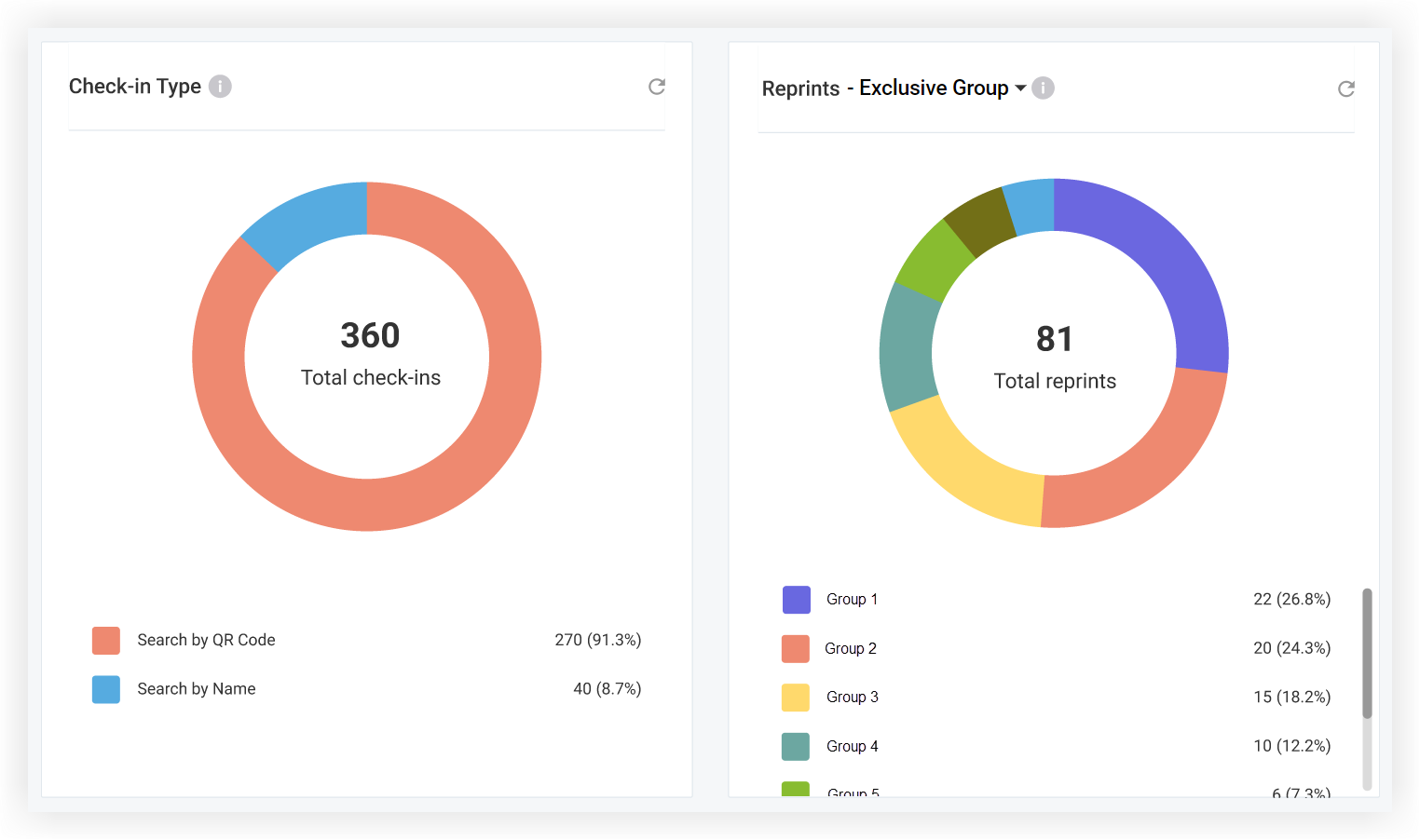
Dieses Diagramm zeigt die Anzahl und den Prozentsatz der Teilnehmer, die eingecheckt haben, indem sie ihren Namen gesucht oder einen QR-Code gescannt haben.
Nachdrucke
Diese Tabelle zeigt die Gesamtzahl der Abzeichen mit Nachdrucken von exklusiven Gruppen oder Abzeichen. Wenn Ihre Veranstaltung mehr als sieben Gruppen oder Badges hat, zeigt das Diagramm die sechs mit den meisten Nachdrucken, und der Rest ist unter „Andere“ gruppiert.
Zusammenfassung der Teilnehmer
Diese Tabelle zeigt die jeder exklusiven Gruppe zugeordnete Badges und die Anzahl der registrierten, eingecheckten, nicht eingecheckten, Nachdrucke und Check-ins pro Druckerstandort. Klicken Sie auf eine Spaltenüberschrift, um die Tabelle nach dieser Spalte zu sortieren.

Berichte exportieren
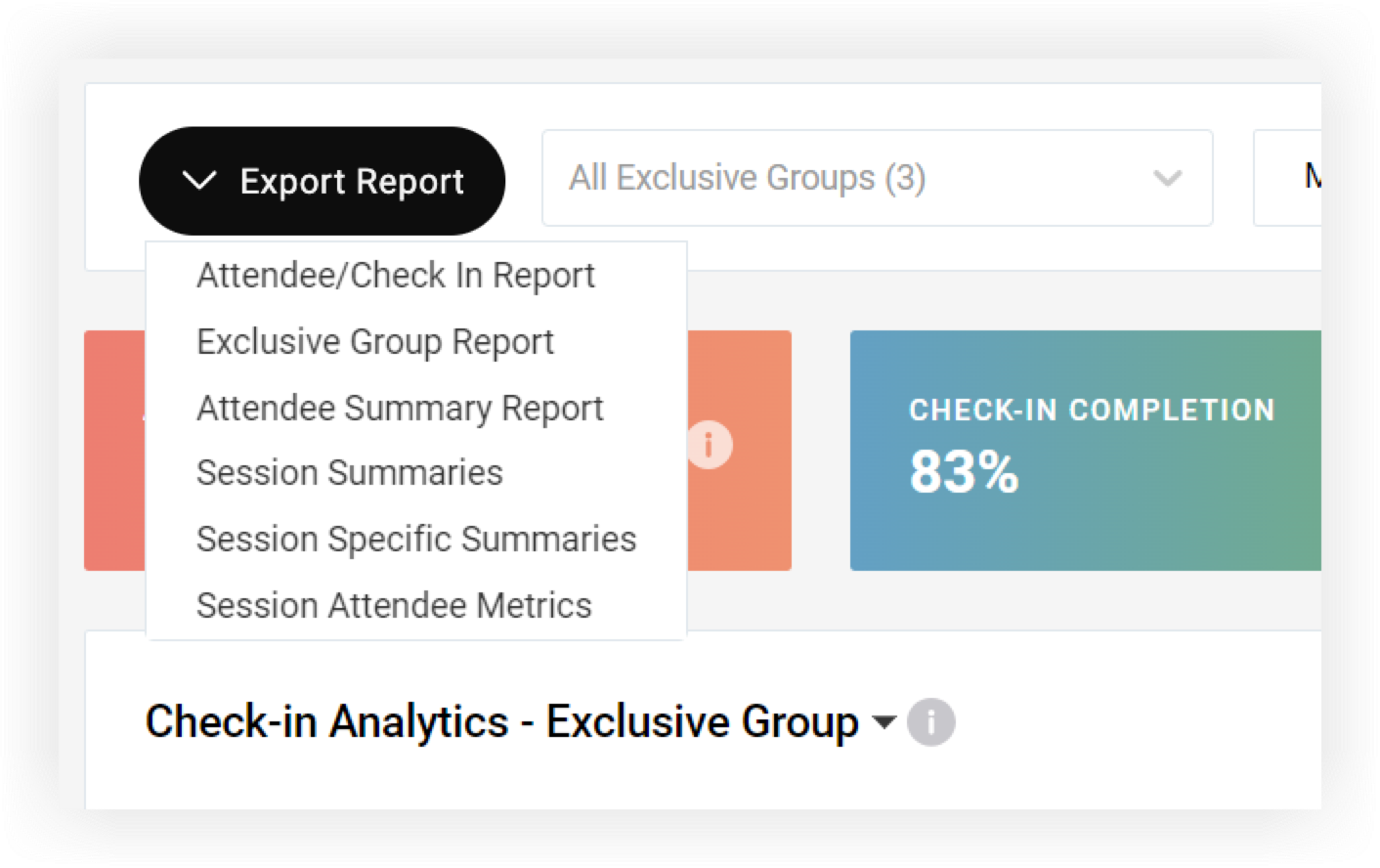
Es gibt sechs herunterladbare Onsite-Metrikberichte, die Ihnen helfen, mit den Daten in Ihrem bevorzugten Tabellenkalkulationsprogramm auf die Nerven zu gehen. 🤓 📈
Klicken Sie einfach auf die Schaltfläche Bericht exportieren und wählen Sie eine der folgenden Optionen.
Berichte zum Event-Check-in
Teilnehmer-/Check-In-Bericht
Dieser Bericht zeigt die persönlichen Kontakt-, Ticket-, ID-, QR-Code- und Check-In-Informationen jedes Teilnehmers. Wenn Sie Fragen aus Ihren Anmeldeformularen auf der Check-In-Seite angegeben haben, erscheinen diese in separaten Spalten. Hier sind die genauen Felder:
-
Eindeutiger Bezeichner
-
Vorname
-
Nachname
-
E-Mail-Adresse
-
Titel
-
Name der Firma
-
Standort
-
Profilbild
-
Ticketnummer
-
Name des Tickets
-
Externe ID
-
QR Code
-
Gedruckter Wert auf Plakette
-
Status des Check-ins
-
Anreisetag
-
Check-In-Zeit
-
Name des Druckers
-
Anzahl drucken
-
{Fragen zur Registrierung}
Exklusiver Gruppenbericht
Dieser Bericht zeigt die Anzahl der Teilnehmer pro exklusiver Gruppe und wie viele eingecheckt haben, nach Anzahl und Prozentsatz. Hier sind die genauen Felder:
-
Eindeutiger Bezeichner
-
Exklusive Gruppe
-
Gedruckter Wert auf Plakette
-
Insgesamt
-
Eingecheckt
-
% Eingecheckt
Zusammenfassender Bericht über die Teilnehmer
Dieser Bericht enthält dieselben Informationen wie der Abschnitt „Teilnehmerübersicht“ auf der Seite „Kennzahlen“. Die letzten Spalten des Berichts zeigen den Standort für jeden Drucker, wie er auf den Check-In-iPads eingegeben wurde.
-
Exklusive Gruppe
-
Name des Abzeichens
-
Registriert
-
Eingecheckt
-
Nicht eingecheckt
-
Nachdrucke
-
Standorte...
Berichte über das Einchecken von Sitzungen
Zusammenfassungen der Sitzung
Dieser Bericht zeigt die Check-in-Details der Session für jede Sitzung Ihrer Veranstaltung, einschließlich der ersten und letzten An- und Abreisezeiten und der Gesamtzahl. Hier sind die genauen Felder:
-
Name der Sitzung
-
Ort der Sitzung
-
Tagesordnung
-
Startzeit der Sitzung
-
Endzeit der Sitzung
-
Erste Check-In-Zeit
-
Letzte Check-in-Zeit
-
Zeit der ersten Abreise
-
Letzte Abreisezeit
-
Anzahl der Check-ins
-
Anzahl der Check-Outs
-
Anzahl mehrerer Check-ins
Sitzungsspezifische Zusammenfassungen
Wenn Sie Continuing Education Credits auf der Grundlage von Sitzungs-Check-in-Daten vergeben, ist dieser Export für Sie! Wählen Sie diese Option, um einen komprimierten Ordner herunterzuladen, der eine.xlsx-Datei für jede Sitzung Ihrer Veranstaltung enthält, für die der Session Check-in aktiviert ist. Jede Datei enthält die folgenden Informationen für jeden Teilnehmer, der sich für die Sitzung angemeldet hat:
-
Eindeutiger Bezeichner
-
Vorname
-
Nachname
-
E-Mail-Adresse
-
Titel
-
Name der Firma
-
Standort
-
Exklusive Gruppe
-
Gruppen
-
Check-in-Zeit — Mehrere Check-ins desselben Teilnehmers sind in separaten Zeilen aufgeführt.
-
Uhrzeit des Auscheckens
-
Dauer — Die gesamte verstrichene Zeit von der letzten Check-In-Zeit eines Teilnehmers bis zu seiner Check-out-Zeit.
Kennzahlen der Sitzungsteilnehmer
Dieser Bericht enthält alle Check-In-Informationen von jeder Sitzung Ihrer Veranstaltung, für die der Sitzungs-Check-in aktiviert ist. Die Datei enthält die folgenden Informationen für jeden Teilnehmer, der sich für eine Sitzung angemeldet hat:
-
Eindeutiger Bezeichner
-
Vorname
-
Nachname
-
E-Mail-Adresse
-
Titel
-
Name der Firma
-
Standort
-
Exklusive Gruppe
-
Gruppen
-
Sitzung
-
Ort der Sitzung
-
Gerätename einchecken
-
Check-in-Zeit — Mehrere Check-ins desselben Teilnehmers sind in separaten Zeilen aufgeführt.
-
Gerätename beim Auschecken
-
Uhrzeit des Auscheckens
-
Dauer — Die gesamte verstrichene Zeit von der letzten Check-In-Zeit eines Teilnehmers bis zu seiner Check-out-Zeit.
Kennzahlen teilen
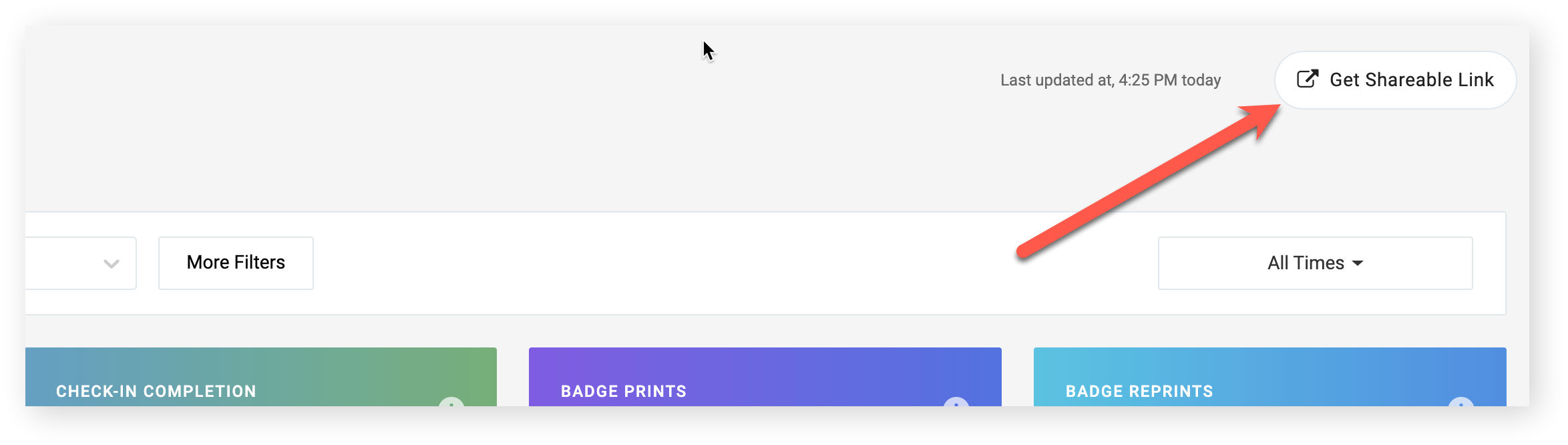
Möchten Sie diese Kennzahlen mit Kunden oder Stakeholdern teilen (oder einfach vor einem Freund angeben)? Klicken Sie in der oberen rechten Ecke der Seite mit den Onsite-Metriken auf die Schaltfläche „Link zum Teilen abrufen“! Jeder, der den Link hat, kann auf die Seite mit den Kennzahlen zugreifen — kein Login erforderlich. 🔓
Jetzt wissen Sie alles über die Verwendung von Onsite-Metriken! Möchten Sie noch mehr Kennzahlen? Lesen Sie unseren Artikel Kennzahlen zur Veranstaltungsregistrierung.


