- Home
- /
- Articolo

Grazie per il feedback.

 In questo articolo
 Feedback?
Dopo aver installato l'app, è pronto per iniziare a lavorare. Impara a inviare messaggi, creare nuove sezioni e spazi, leggere messaggi e condividere file.
Sezioni spaziali
Organizzi i suoi spazi in sezioni da Lei create. Trascina e rilascia gli spazi nelle sezioni per tenere insieme i lavori correlati. Espandi e comprime le sezioni per rendere il suo elenco di spazi facile da scansionare. Se ha bisogno di aiuto per organizzare i suoi spazi, vedere App Webex | Sezioni spaziali.
Spazi e spazi pubblici
Uno spazio è dove può condividere idee su un argomento specifico con altre persone. Lo spazio potrebbe essere per un nuovo progetto, un evento imminente o semplicemente un posto dove condividere idee divertenti. Quando invia messaggi o condivide file, tutti gli utenti dello spazio possono partecipare. La sua azienda può aggiungerla automaticamente agli spazi oppure può creare uno spazio.

Gli spazi pubblici sono spazi creati all'interno della sua organizzazione e sono facili da scoprire. Scopra, aderisca o crei spazi pubblici per entrare in contatto con persone che hanno interessi simili o per tenersi aggiornato sulle ultime notizie. Gli spazi pubblici sono diversi dagli altri spazi perché non sono legati a un team specifico. Chiunque nella sua organizzazione può trovare uno spazio pubblico da Lei creato. Se cambia idea, può rendere nuovamente privato uno spazio pubblico in qualsiasi momento.
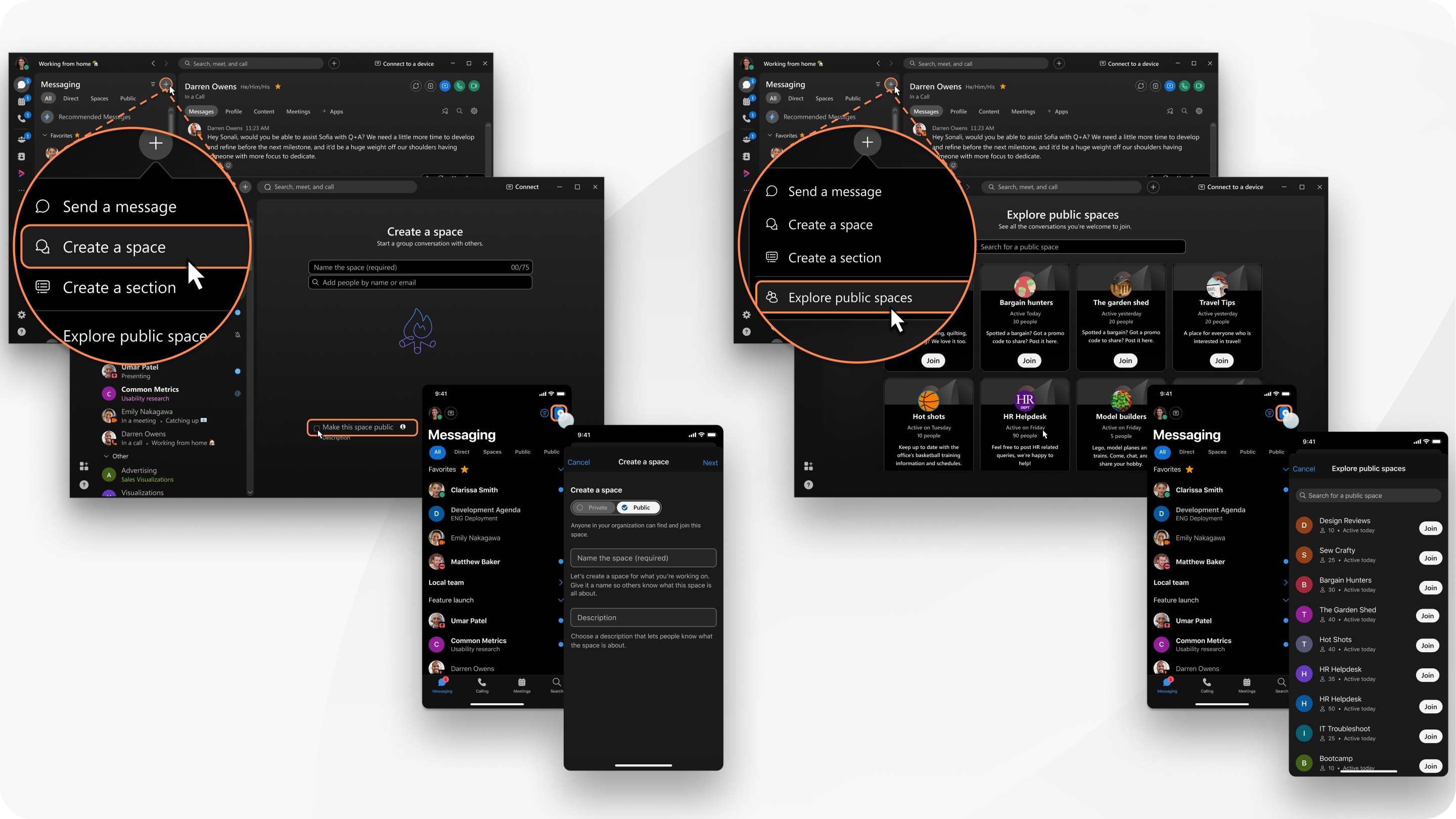
Invii un messaggio
Può inviare un messaggio a qualcuno o inviare un messaggio a un orario prestabilito in futuro. Tutto ciò di cui ha bisogno è il nome o l'indirizzo email della persona, oppure può iniziare rapidamente una conversazione.
Condividi file, aggiungi personalità con emoji o usa GIF animate.

Usa @Mentions per attirare l'attenzione di qualcuno in uno spazio o @all per attirare l'attenzione di tutti in uno spazio di gruppo.
Rispondi a un messaggio
Quando fa clic su uno spazio nell'elenco degli spazi, vede tutti i messaggi che sono stati pubblicati in quello spazio. Può aggiungere una risposta rapida con un'emoji, creare un thread, citare il messaggio di qualcuno, inoltrare il messaggio, contrassegnare i messaggi importanti o eliminare il suo messaggio.
Se un messaggio contiene un link, può fare clic con il pulsante destro del mouse sul link per visualizzare l'opzione Copia link nel menu di scelta rapida.
Può anche modificare la dimensione del carattere dei messaggi nella dimensione che preferisce in modo da non perdere nessun dettaglio.
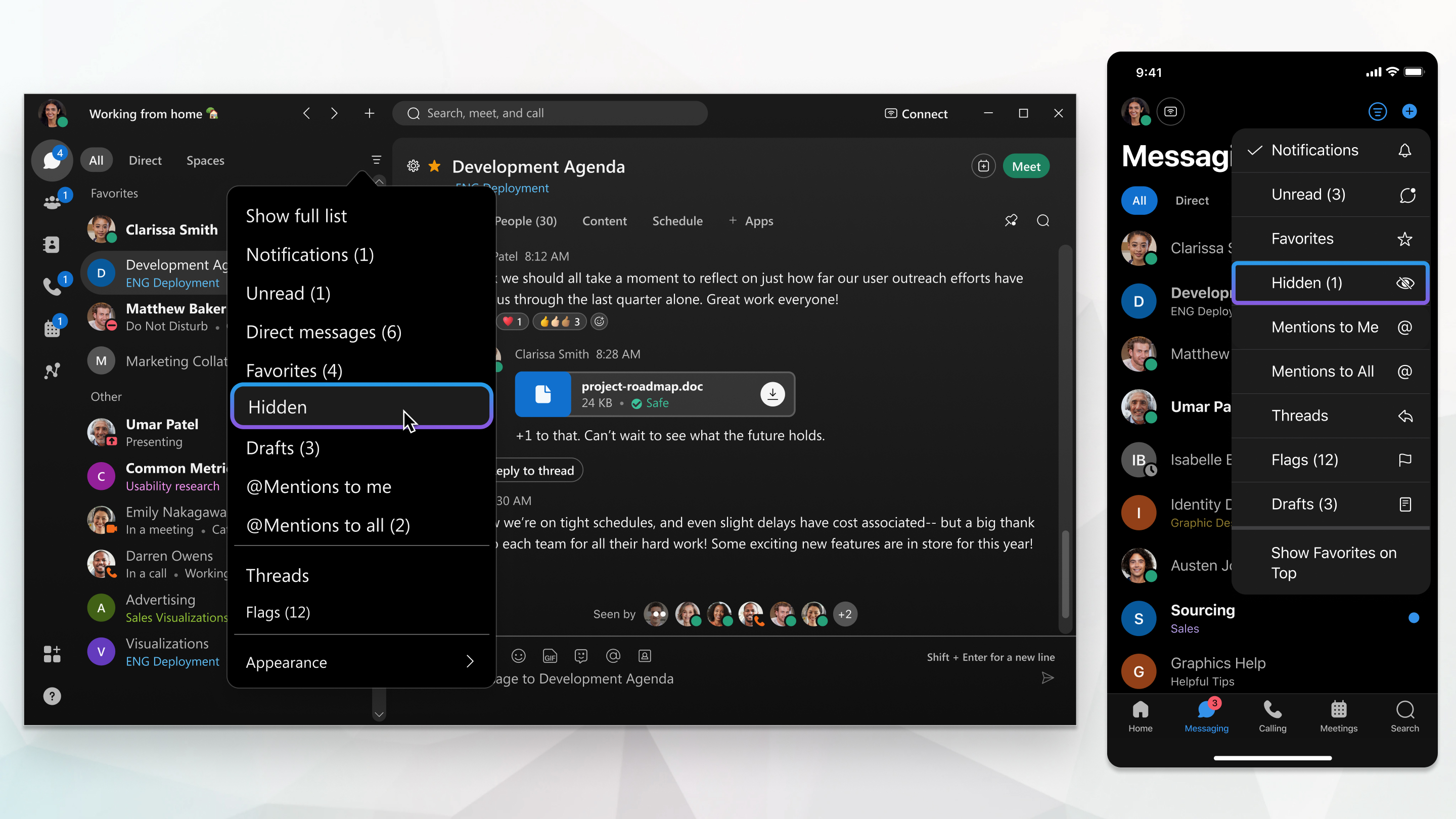
Filtrare l'elenco degli spazi
Quando viene aggiunto agli spazi o crea uno spazio, viene visualizzato un elenco di spazi. A colpo d'occhio, può vedere spazi con nuovi messaggi, nuovi spazi a cui è stato aggiunto o spazi in cui è stato menzionato. Può filtrare questo elenco se vuole concentrarsi sugli spazi che contengono messaggi non letti.