- Página inicial
- /
- Artigo

Obrigado pelos seus comentários.

 Neste artigo
 Comentários?
Depois de instalar o aplicativo, você está pronto para começar a trabalhar. Saiba como enviar mensagens, criar novas seções e espaços, ler mensagens e compartilhar arquivos.
Seções espaciais
Organize seus espaços em seções que você cria. Arraste e solte espaços nas seções para manter o trabalho relacionado em conjunto. Expanda e reduza as seções para manter sua lista de espaços fácil de digitalizar. Se precisar de ajuda para organizar seus espaços, consulte as seções Webex App | Space.
Espaços e espaços públicos
Um espaço é onde você pode compartilhar ideias sobre um tópico específico com outras pessoas. O espaço pode ser para um novo projeto, um próximo evento ou apenas um lugar para compartilhar ideias divertidas. À medida que você envia mensagens ou compartilha arquivos, todos no espaço podem participar. Sua empresa pode adicionar você aos espaços automaticamente ou você pode criar um espaço.

Espaços públicos são espaços criados em sua organização e fáceis de descobrir. Descubra, participe ou crie espaços públicos para se conectar com pessoas que têm interesses semelhantes ou para acompanhar as últimas notícias. Os espaços públicos são diferentes dos outros espaços porque não estão vinculados a uma equipe específica. Qualquer pessoa na sua organização pode encontrar um espaço público criado por você. Se mudar de ideia, você pode tornar um espaço público privado novamente a qualquer momento.
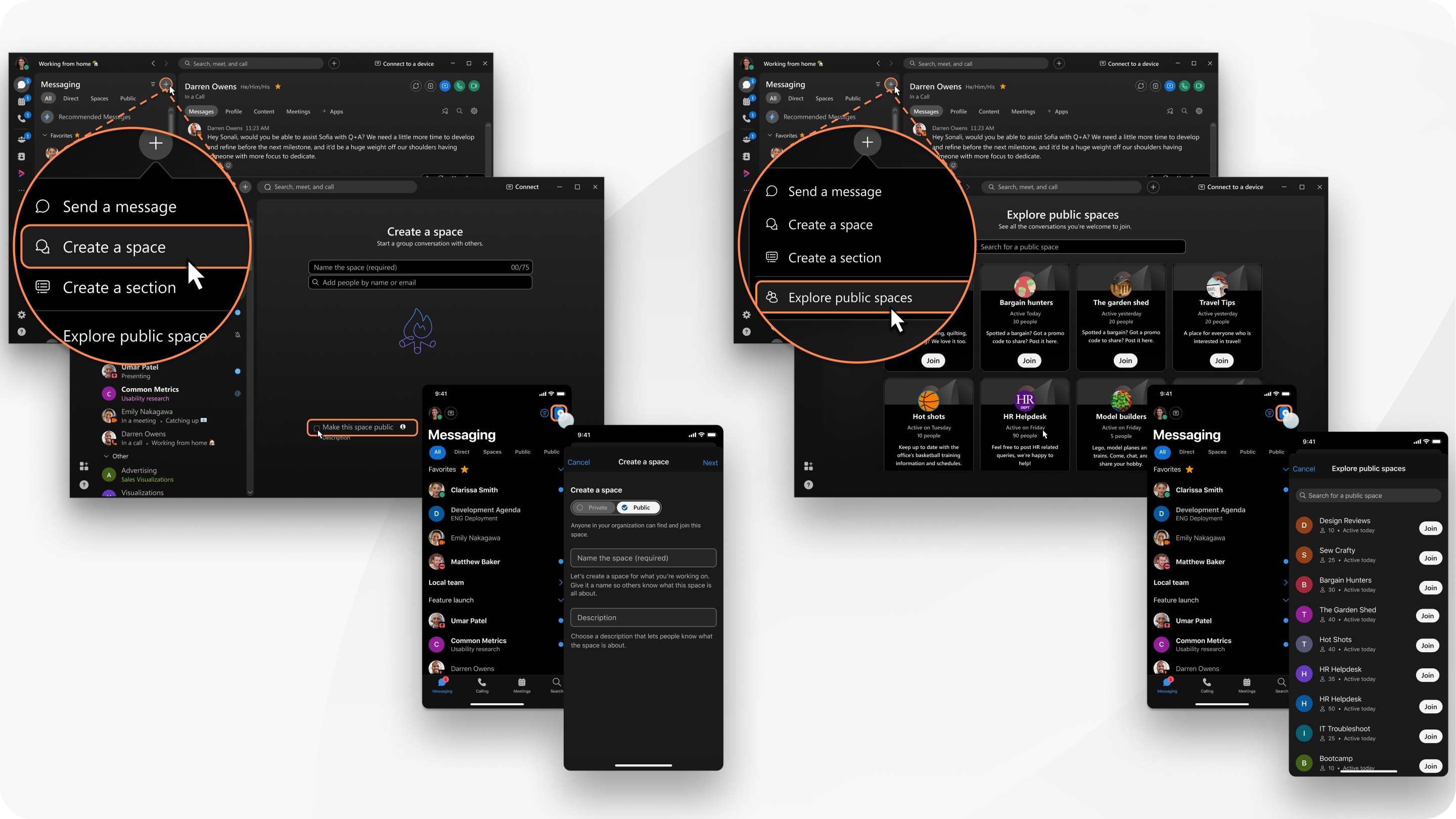
Enviar uma mensagem
Você pode enviar uma mensagem para alguém ou enviar uma mensagem em um horário agendado no futuro. Tudo o que você precisa é do nome ou endereço de e-mail da pessoa, ou você pode iniciar uma conversa rapidamente.
Compartilhe arquivos, adicione personalidade com emojis ou use GIFs animados.

Use @Mentions para chamar a atenção de alguém em um espaço ou @all para chamar a atenção de todos em um espaço de grupo.
Responder a uma mensagem
Ao clicar em um espaço na lista de espaços, você vê todas as mensagens que foram publicadas nesse espaço. Você pode adicionar uma resposta rápida com um emoji, criar um tópico, citar a mensagem de alguém, encaminhar a mensagem, sinalizar mensagens importantes ou excluir sua própria mensagem.
Se uma mensagem contiver um link, você poderá clicar com o botão direito do mouse no link para obter a opção Copiar link no menu de atalho.
Você também pode alterar o tamanho da fonte das mensagens para o tamanho de sua preferência, para não perder nenhum detalhe.
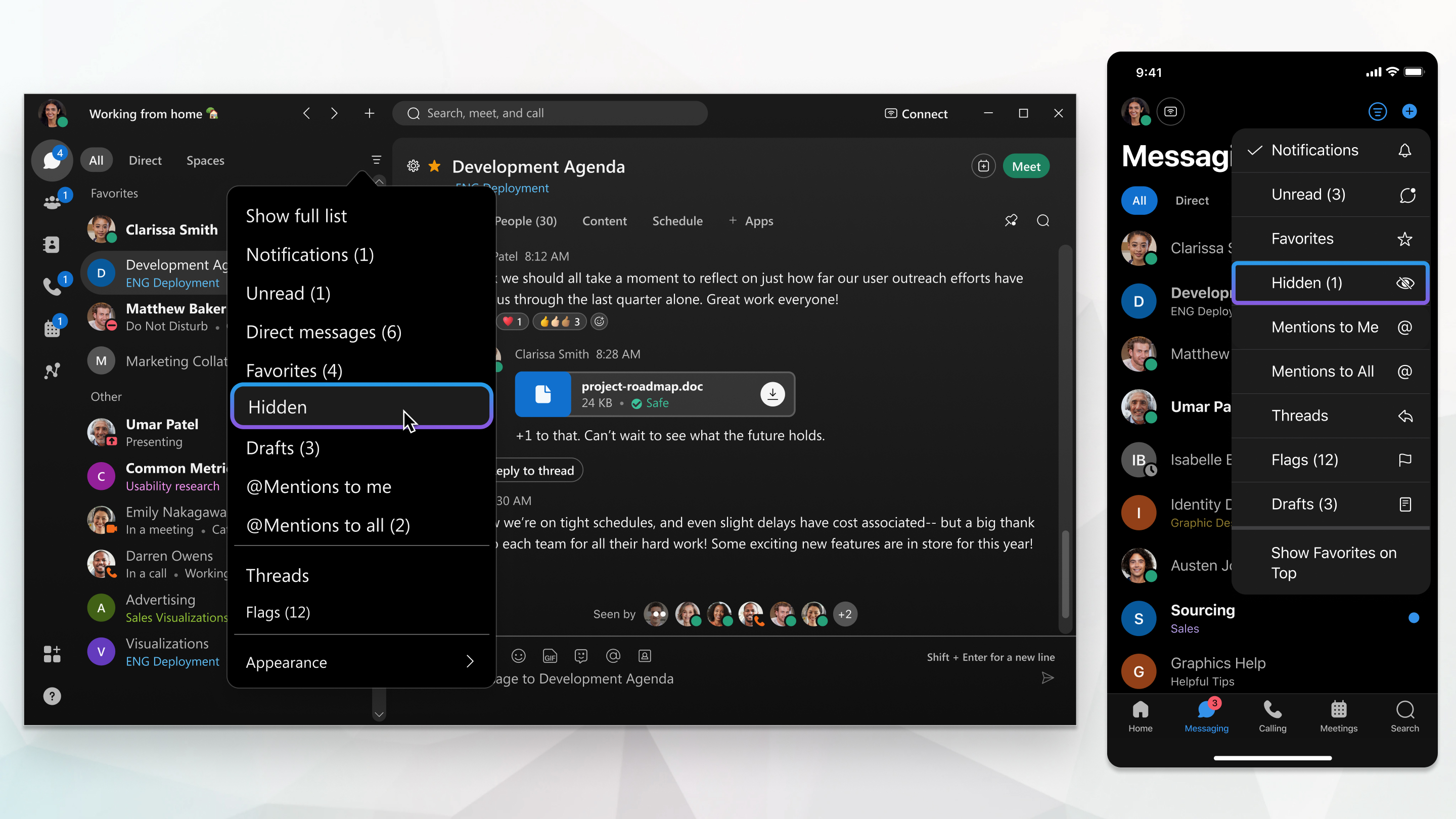
Filtrar a lista de espaços
Quando você é adicionado a espaços ou cria um espaço, você vê uma lista de espaços. De relance, você pode ver espaços com novas mensagens, novos espaços aos quais você foi adicionado ou espaços onde você foi mencionado. Você pode filtrar essa lista se quiser se concentrar em espaços com mensagens não lidas.