- Domov
- /
- Článok

Ďakujeme za vašu spätnú väzbu.

 V tomto článku
 Spätná väzba?
Po nainštalovaní aplikácie ste pripravení začať pracovať. Zistite, ako odosielať správy, vytvárať nové sekcie a medzery, čítať správy a zdieľať súbory.
Priestorové úseky
Usporiadajte svoje priestory do sekcií, ktoré vytvoríte. Presúvajte medzery do sekcií, aby ste spolu spolupracovali. Rozbaľte a zrúťte sekcie, aby bol zoznam priestorov ľahko skenovateľný. Ak potrebujete pomoc pri usporiadaní priestorov, pozrite si časť Webex App | Priestor.
Priestory a verejné priestory
Priestor je miesto, kde môžete zdieľať nápady na konkrétnu tému s inými ľuďmi. Priestor by mohol byť pre nový projekt, nadchádzajúcu udalosť alebo len niekde na zdieľanie zábavných nápadov. Pri odosielaní správ alebo zdieľaní súborov sa môžu zúčastniť všetci v priestore. Vaša spoločnosť vás môže pridať do medzier automaticky alebo môžete vytvoriť priestor.

Verejné priest ory sú priestory, ktoré sú vytvorené vo vašej organizácii a ktoré sa ľahko objavujú. Objavujte, pripojte sa alebo vytvorte verejné priestory, aby ste sa mohli spojiť s ľuďmi, ktorí majú podobné záujmy, alebo aby ste držali krok s najnovšími správami. Verejné priest ory sa líšia od iných priestorov, pretože nie sú viazané na konkrétny tím. Každý vo vašej organizácii môže nájsť verejný priestor , ktorý vytvoríte. Ak zmeníte názor, môžete kedy koľvek znova urobiť verejný priestor súkromným.

Odoslať správu
Môžete poslať správu niekomu alebo poslať správu v naplánovanom čase v budúcnosti. Všetko, čo potrebujete, je meno alebo e-mailová adresa osoby, alebo môžete rýchlo začať konverzáciu.
Zdieľ ajte súbory, pridávajte osobnosť pomocou emodži alebo používajte animované súbory GIF.

Použite @Mentions na upútanie pozor nosti niekoho v priestore alebo použ ite @all na upútanie pozornosti všetkých v skupinovom priestore.
Odpovedať na správu
Keď kliknete na medzeru v zozname medzier, zobrazia sa všetky správy, ktoré boli uverejnené v danom priestore. Môžete pridať rýchlu odpoveď pomocou emoji, vytvoriť vlákno, citovať správu nie koho, pos lať sprá vu, označiť dôležité správy alebo odstrániť vlastnú správu.
Ak správa obsahuje prepojenie, kliknite pravým tlačidlom myši na prepojenie a získate možnosť Kopírovať prepojen ie v ponuke Skratky.
Veľkosť písma správ môžete tiež zmeniť na veľkosť, ktorú uprednostňujete, aby vám nenechali chýbať žiadne podrobnosti.
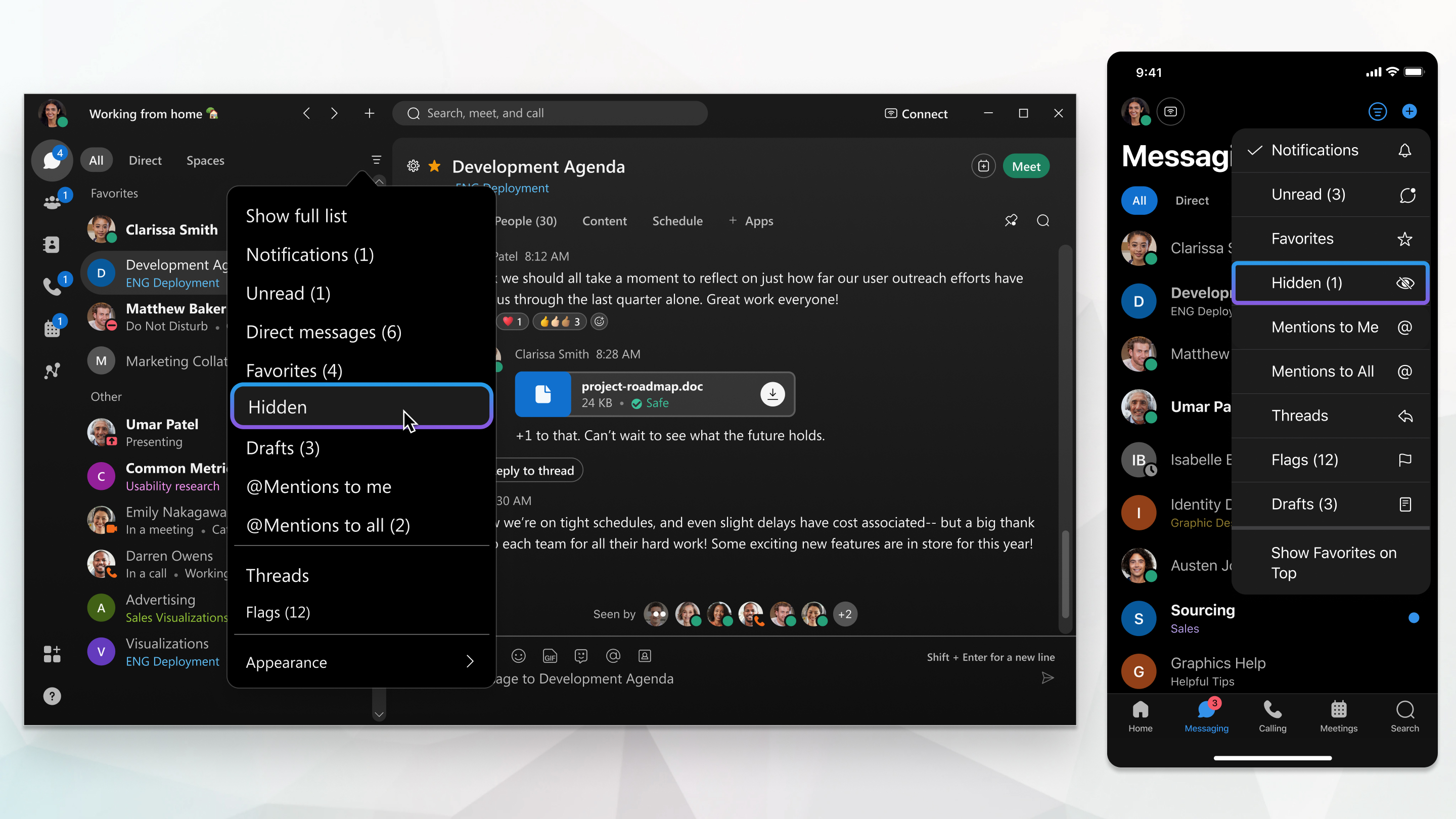
Filtrovanie zoznamu priestorov
Keď budete pridaný do medzier alebo vytvoríte medzeru, zobrazí sa zoznam medzery. Na prvý pohľad môžete vidieť medzery s novými správami, nové medzery, do ktorých ste boli pridaní, alebo medzery, kde ste boli spomenutí. Tento zoznam môžete filtrovať, ak sa chcete zamerať na medzery, ktoré obsahujú neprečítané správy.