- Start
- /
- Artikel

Tack för din feedback.

 I den här artikeln
 Har du feedback?
När du har installerat appen är du redo att börja få jobbet gjort. Lär dig hur du skickar meddelanden, skapar nya avsnitt och mellanslag, läser meddelanden och delar filer.
Rymdsektioner
Organisera dina utrymmen i sektioner som du skapar. Dra och släpp mellanslag i sektioner för att hålla relaterat arbete tillsammans. Expandera och komprimera sektioner för att göra din utrymmeslista lätt att skanna. Om du behöver hjälp med att organisera dina utrymmen, se Webex-appen | Avsnitten Utrymme.
Utrymmen och offentliga utrymmen
Ett utrymme är där du kan dela idéer om ett specifikt ämne med andra människor. Utrymmet kan vara för ett nytt projekt, ett kommande evenemang eller bara någonstans att dela roliga idéer. När du skickar meddelanden eller delar filer kan alla i utrymmet delta. Ditt företag kan lägga till dig i utrymmen automatiskt, eller så kan du skapa ett utrymme.

Offent liga utrymmen är utrymmen som skapas inom din organisation och är lätta att upptäcka. Upptäck, gå med, eller skapa offentliga utrymmen för att få kontakt med människor som har liknande intressen eller för att hålla jämna steg med de senaste nyheterna. Offentliga utrymmen skiljer sig från andra utrymmen eftersom de inte är bundna till ett specifikt team. Vem som helst i din organisation kan hitta ett offentligt utrymme som du skapar. Om du ändrar dig kan du när som helst göra ett offentligt utrymme privat igen.

Skicka ett meddelande
Du kan skicka ett meddelande till någon eller skicka ett meddelande vid en schemalagd tid i framtiden. Allt du behöver är personens namn eller e-postadress, eller så kan du snabbt starta en konversation.
Dela filer, lägg till personlighet med emojis eller använd animerade GIF- filer.

Använd @Mentions för att få någons uppmärksamhet i ett utrymme, eller använd @all för att få allas uppmärksamhet i ett grupputrymme.
Svara på ett meddelande
När du klickar på ett mellanslag i mellanslagslistan visas alla meddelanden som har publicerats i det utrymmet. Du kan lägga till ett snabbt svar med en emoji, skapa en tråd, citera någons meddelande, vidar ebefordra meddelandet, flagga viktiga meddelanden eller ta bort ditt eget meddelande.
Om ett meddelande innehåller en länk kan du högerklicka på länken för att få alternativet Kopiera länk på snabbmenyn.
Du kan också ändra teckenstorleken för meddelanden till en storlek du föredrar så att du inte missar några detaljer.
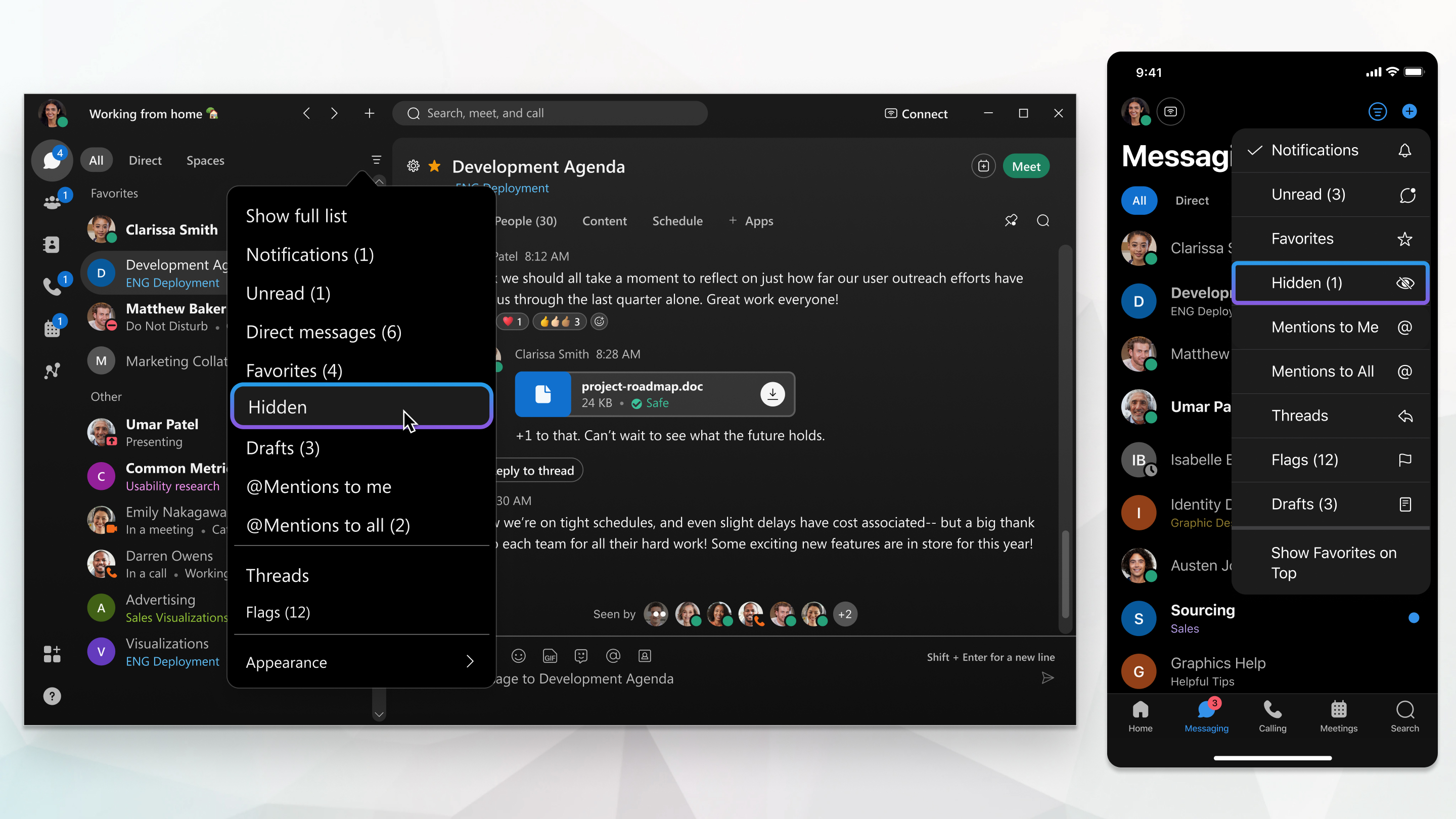
Filtrera mellanslagslistan
När du läggs till i mellanslag eller skapar ett utrymme visas en mellanslagslista. Med en överblick kan du se utrymmen med nya meddelanden, nya utrymmen som du har lagts till eller utrymmen där du har nämnts. Du kan filtrera den här listan om du vill fokusera på mellanslag som har olästa meddelanden.