- Hjem
- /
- Artikkel

Takk for tilbakemeldingen.

 I denne artikkelen
 Tilbakemelding?
Når du har installert appen, er du klar til å begynne å få arbeidet gjort. Finn ut hvordan du sender meldinger, oppretter nye seksjoner og mellomrom, leser meldinger og deler filer.
Romseksjoner
Organiser områdene dine i seksjoner du oppretter. Dra og slipp mellomrom i seksjoner for å holde relatert arbeid sammen. Utvid og skjul seksjoner for å gjøre plasslisten enkel å skanne. Hvis du trenger hjelp til å organisere områdene dine, kan du se Webex App | Plassseksjoner.
Rom og offentlige rom
Et rom er hvor du kan dele ideer om et bestemt emne med andre mennesker. Plassen kan være for et nytt prosjekt, en kommende begivenhet, eller bare et sted å dele morsomme ideer. Når du sender meldinger eller deler filer, kan alle i rommet delta. Bedriften din kan legge deg til i mellomrom automatisk, eller du kan opprette et rom.

Offentlige rom er rom som er opprettet i organisasjonen din og er enkle å oppdage. Oppdag, bli med, eller opprett offentlige rom for å få kontakt med mennesker som har lignende interesser eller for å holde tritt med de siste nyhetene. Offentlige rom er forskjellige fra andre rom fordi de ikke er knyttet til et bestemt team. Alle i organisasjonen din kan finne et offentlig rom du oppretter. Hvis du ombestemmer deg, kan du når som helst gjøre et offentlig rom privat igjen.
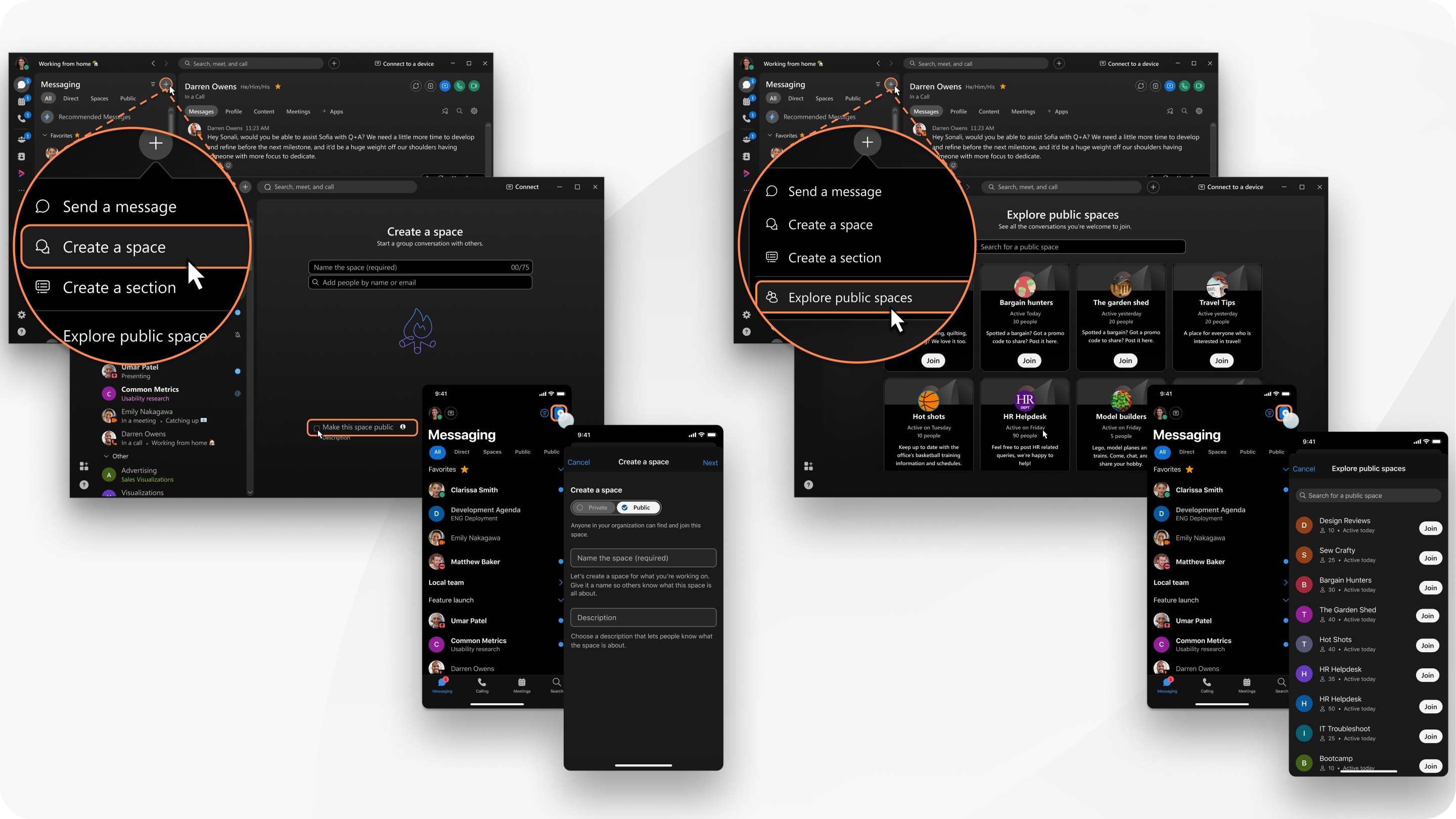
Send en melding
Du kan sende en melding til noen eller sende en melding til et planlagt tidspunkt i fremtiden. Alt du trenger er personens navn eller e-postadresse, eller du kan raskt starte en samtale.
Del filer, legg til personlighet med emojier, eller bruk animerte GIF-er.

Bruk @Mentions for å få noens oppmerksomhet i et rom, eller bruk @all for å få alles oppmerksomhet i et gruppeområde.
Svar på en melding
Når du klikker på et mellomrom i mellomromslisten, ser du alle meldingene som ble lagt ut i det området. Du kan legge til et raskt svar med en emoji, opprette en tråd, sitere noens melding, videresende meldingen, flagge viktige meldinger eller slette din egen melding.
Hvis en melding inneholder en kobling, kan du høyreklikke koblingen for å få alternativet Kop ier kobling på hurtigmenyen.
Du kan også endre skriftstørrelsen for meldinger til en størrelse du foretrekker, slik at du ikke går glipp av noen detaljer.
Filtrer mellomromslisten
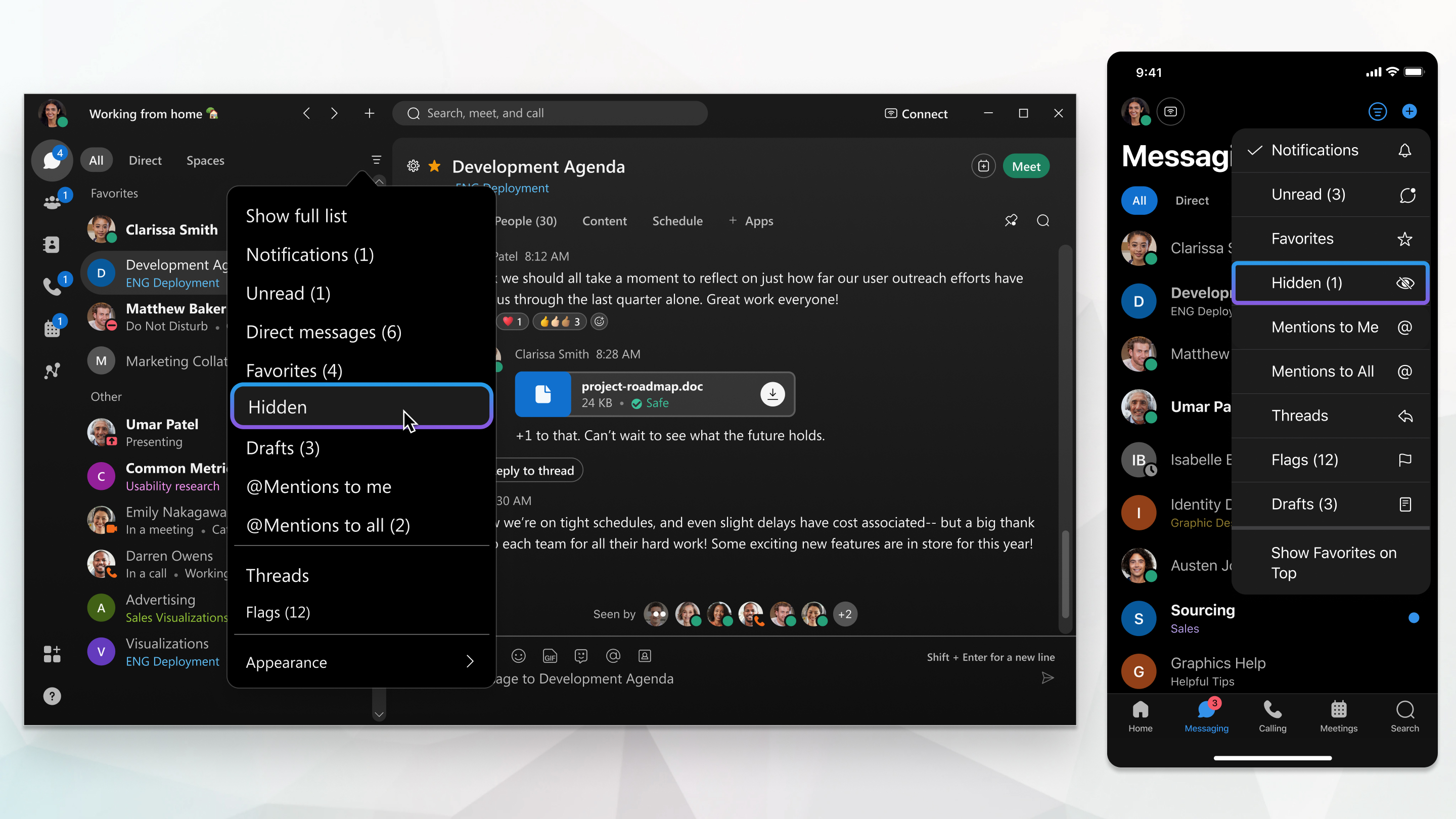
Når du legges til mellomrom eller oppretter et mellomrom, ser du en mellomromsliste. På et øyeblikk kan du se mellomrom med nye meldinger, nye mellomrom du har blitt lagt til, eller mellomrom der du er blitt nevnt. Du kan filtrere denne listen hvis du vil fokusere på mellomrom som har uleste meldinger.