- Home
- /
- Articolo

Grazie per il feedback.

 In questo articolo
 Feedback?
Può personalizzare lo schermo del suo dispositivo e del controller touch con il suo logo e l'immagine del marchio senza compromettere l'esperienza dell'utente.
Marchio in stato di semi-veglia
Per lo stato half-wake, può aggiungere un'immagine di sfondo personalizzata e un logo.
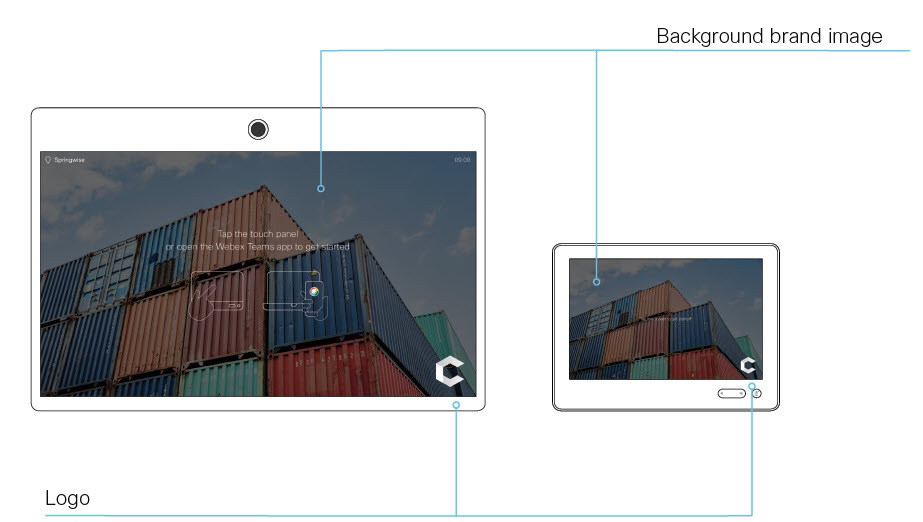
Quando il dispositivo si riattiva, l'immagine di sfondo viene mostrata a colori. Dopo alcuni secondi, l'immagine viene automaticamente oscurata con una sovrapposizione nera trasparente. Può usare un'immagine in formato PNG o JPEG. La dimensione consigliata è 1920x1080 pixel.
Consigliamo di utilizzare un logo bianco in formato PNG su sfondo trasparente per renderlo più visibile sull'immagine del marchio a sfondo scuro. La dimensione minima è 272x272 pixel. Il logo viene ridimensionato automaticamente in modo che si adatti allo slot.
Marchio in stato di veglia
Per lo stato di attivazione, può aggiungere un logo sullo schermo e sul controller Touch.
Le consigliamo di utilizzare un logo scuro o nero in formato PNG su sfondo trasparente. Il dispositivo aggiunge una leggera sovrapposizione con un'opacità del 40% in modo che il logo e gli altri elementi dell'interfaccia utente si fondano insieme. La dimensione minima è 272x272 pixel. Il logo viene ridimensionato automaticamente in modo che si adatti allo slot.
-
Il testo standard su come utilizzare il dispositivo non può essere personalizzato.
-
L'applicazione del marchio personalizzato o degli elementi visivi predefiniti di Cisco a livello organizzativo ha la precedenza sul marchio sui singoli dispositivi.
-
Per abilitare il branding a livello di organizzazione per i dispositivi collegati a Webex Edge for Devices, vada su e attiva Consenti a Control Hub di gestire le configurazioni.
Il marchio personalizzato non è supportato sui seguenti dispositivi:
-
Telefoni IP Cisco
-
Adattatori telefonici analogici
Tutti i dispositivi della sua organizzazione
| 1 |
Dalla visualizzazione clienti in Control Hub, vada su Dispositivi e faccia clic su Impostazioni. Scorra fino a Branding. |
| 2 |
Seleziona Carica le immagini del marchio della sua azienda per tutti i dispositivi e aggiungi le immagini del suo marchio per quanto segue:
Faccia clic su Salva per applicare le modifiche. Per ulteriori informazioni su come vengono visualizzate le immagini, faccia clic su Vedi esempi. |
Dispositivi individuali
Se applica il marchio a livello organizzativo, il marchio sui singoli dispositivi viene sovrascritto.
| 1 |
Dalla visualizzazione clienti in Control Hub, vada su Dispositivi e selezioni il suo dispositivo. Vada su Assistenza e faccia clic su Local Device Controls. <endpoint ip or hostname>Se ha una configurazione utente amministratore o integratore, può accedere all'interfaccia web locale del dispositivo sul suo browser da http (s) ://. |
| 2 |
Dalla pagina delle impostazioni avanzate, vada su Configurazione e personalizzazione e apra la scheda Branding. Da questa pagina, può aggiungere i suoi elementi di branding, un'immagine di sfondo del marchio e un logo, alla camera o al dispositivo da scrivania. |
Imposta il marchio predefinito Cisco su tutti i dispositivi della sua organizzazione
| 1 |
Dalla visualizzazione clienti in Control Hub, vada su Dispositivi e faccia clic su Impostazioni. Scorra fino a Branding. |
| 2 |
Seleziona Usa gli elementi visivi predefiniti di Cisco su tutti i dispositivi per impostare il marchio predefinito su tutti i dispositivi della sua organizzazione. |


