- Accueil
- /
- Article

Merci pour votre commentaire.

 Dans cet article
 Un commentaire ?
Vous pouvez personnaliser l'écran de votre appareil et de votre manette tactile avec votre logo et votre image de marque sans compromettre l'expérience utilisateur.
L'image de marque à Half-Wake State
À mi-veille, vous pouvez ajouter une image d'arrière-plan personnalisée et un logo.
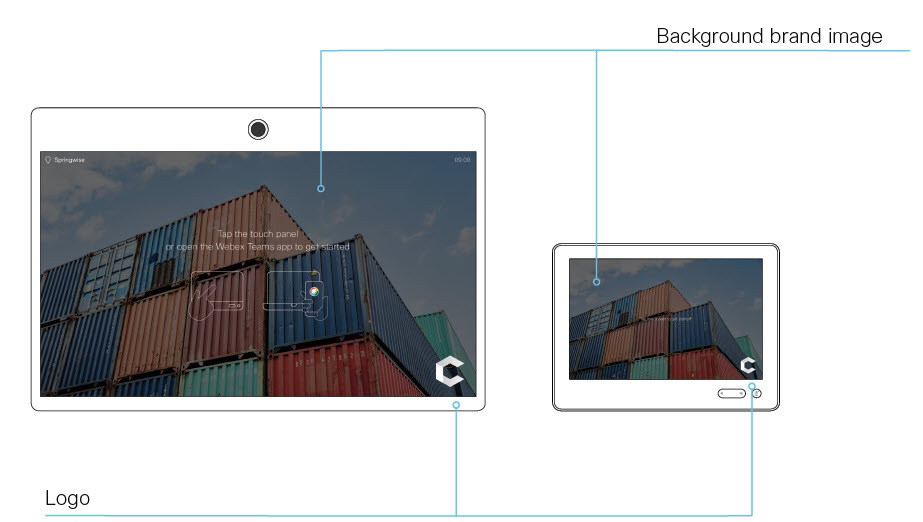
Lorsque l'appareil se réveille, l'image de fond s'affiche en couleur. Au bout de quelques secondes, l'image est automatiquement estompée par une superposition noire transparente. Vous pouvez utiliser une image au format PNG ou JPEG. La taille recommandée est de 1920 x 1080 pixels.
Nous recommandons d'utiliser un logo blanc au format PNG sur fond transparent afin de le rendre plus visible sur l'image de marque sur fond foncé. La taille minimale est de 272 x 272 pixels. Le logo est redimensionné automatiquement pour s'adapter à la fente.
L'image de marque à l'état de veille
Pour l'état de veille, vous pouvez ajouter un logo sur l'écran et sur la manette tactile.
Nous vous recommandons d'utiliser un logo foncé ou noir au format PNG sur fond transparent. L'appareil ajoute une légère couche d'opacité à 40 % afin que le logo et les autres éléments de l'interface utilisateur se fondent parfaitement. La taille minimale est de 272 x 272 pixels. Le logo est redimensionné automatiquement pour s'adapter à la fente.
-
Le texte standard concernant l'utilisation de l'appareil ne peut pas être personnalisé.
-
L'application d'une marque personnalisée ou de visuels par défaut de Cisco au niveau de l'organisation l'emporte sur l'image de marque sur les appareils individuels.
-
Pour activer l'image de marque à l'échelle de l'organisation Webex Edge pour les appareils liés à ces et activez Autoriser Control Hub pour gérer les configurations.
La personnalisation de la marque n'est pas prise en charge sur les appareils suivants :
-
Téléphones IP Cisco
-
Adaptateurs téléphoniques analogiques
Tous les appareils de votre organisation
| 1 |
Depuis la vue client dans Control Hub, accédez à Appareils et cliquez sur Paramètres. Accédez à Branding. |
| 2 |
Sélectionnez Télécharger les images de marque de votre entreprise pour tous les appareils et ajoutez les images de votre marque pour les éléments suivants :
Cliquez sur Enregistrer pour appliquer les modifications. Pour plus d'informations sur la façon dont les images sont affichées, cliquez sur Voir des exemples. |
Appareils individuels
Si vous appliquez l'image de marque au niveau de l'organisation, l'image de marque sur les appareils individuels est remplacée.
| 1 |
Depuis la vue client dans Control Hub, accédez à Appareils et sélectionnez votre appareil. Accédez à Support et cliquez sur Commandes des appareils locaux. <endpoint ip or hostname>Si vous avez une configuration d'administrateur ou d'intégrateur, vous pouvez vous connecter à l'interface Web locale de l'appareil sur votre navigateur depuis http (s) ://. |
| 2 |
Sur la page des paramètres avancés, accédez à Configuration et personnalisation, puis ouvrez l'onglet Branding. À partir de cette page, vous pouvez ajouter vos propres éléments de marque, une image de marque d'arrière-plan et un logo, à l'appareil de la chambre ou du bureau. |
Définissez la marque Cisco par défaut sur tous les appareils de votre organisation
| 1 |
Depuis la vue client dans Control Hub, accédez à Appareils et cliquez sur Paramètres. Accédez à Branding. |
| 2 |
Sélectionnez Utiliser les visuels par défaut de Cisco sur tous les appareils pour définir la marque par défaut sur tous les appareils de votre organisation. |


