- Start
- /
- Artikel

Hartelijk dank voor uw feedback

 In dit artikel
 Feedback?
U kunt het scherm van uw apparaat en de aanraakcontroller aanpassen met uw logo en merkimago zonder dat dit ten koste gaat van de gebruikerservaring.
Branding in een staat van half wakker
Voor de halfwaaktoestand kunt u een aangepaste achtergrondafbeelding en een logo toevoegen.
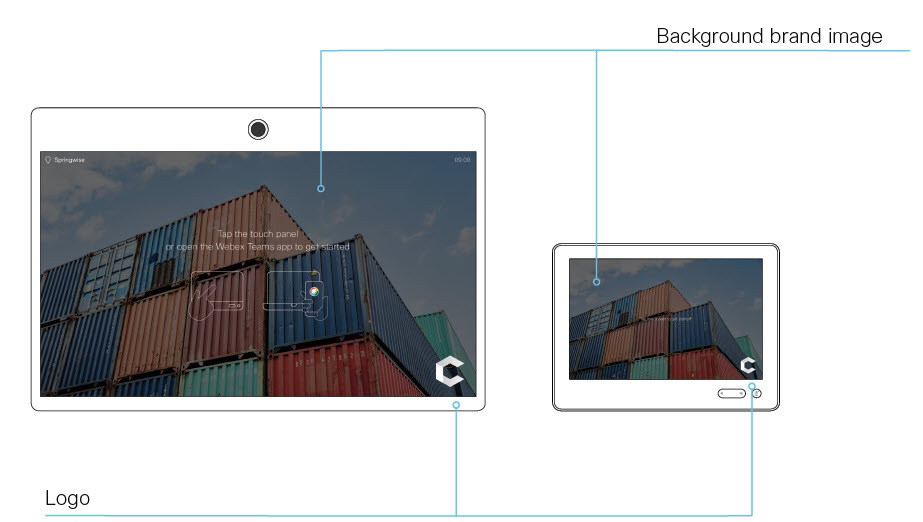
Als het apparaat wakker wordt, wordt de achtergrondafbeelding in kleur weergegeven. Na een paar seconden wordt het beeld automatisch gedimd met een transparante zwarte overlay. U kunt een afbeelding in PNG- of JPEG-formaat gebruiken. De aanbevolen grootte is 1920 x 1080 pixels.
We raden aan om een wit logo in PNG-formaat op een transparante achtergrond te gebruiken om het beter zichtbaar te maken op de donkere merkimago op de donkere achtergrond. De minimale grootte is 272 x 272 pixels. Het logo wordt automatisch geschaald zodat het in de sleuf past.
Branding in staat van paraatheid
Als u wakker bent, kunt u een logo op het scherm en de Touch-controller toevoegen.
We raden u aan een donker of zwart logo in PNG-formaat te gebruiken op een transparante achtergrond. Het apparaat voegt een lichte overlay toe met een dekking van 40%, zodat het logo en de andere elementen van de gebruikersinterface in elkaar overvloeien. De minimale grootte is 272 x 272 pixels. Het logo wordt automatisch geschaald zodat het in de sleuf past.
-
De standaardtekst over het gebruik van het apparaat kan niet worden aangepast.
-
Het toepassen van aangepaste huisstijl of Cisco-standaardbeelden op organisatieniveau heeft voorrang op de huisstijl op individuele apparaten.
-
Om bedrijfsbrede branding mogelijk te maken voor apparaten die gekoppeld zijn aan Webex Edge For Devices, gaat u naar en schakelt u Allow Control Hub in om configuraties te beheren.
Aangepaste huisstijl wordt niet ondersteund op de volgende apparaten:
-
Cisco IP-telefoons
-
Analoge telefoonadapters
Alle apparaten in uw organisatie
| 1 |
Ga vanuit de klantenweergave in Control Hub naar Apparaten en klik op Instellingen. Scroll naar Branding. |
| 2 |
Selecteer Upload de merkbeelden van uw bedrijf voor alle apparaten en voeg uw merkafbeeldingen toe voor het volgende:
Klik op Opslaan om de wijzigingen toe te passen. Voor meer informatie over hoe de afbeeldingen worden weergegeven, klikt u op Voorbeelden bekijken. |
Afzonderlijke apparaten
Als u branding toepast op organisatieniveau, wordt de huisstijl op individuele apparaten overschreven.
| 1 |
Ga vanuit de klantenweergave in Control Hub naar Apparaten en selecteer uw apparaat. Ga naar Ondersteuning en klik op Local Device Controls. <endpoint ip or hostname>Als u een beheerder of integrator hebt ingesteld, kunt u zich via http (s) :// aanmelden bij de lokale webinterface van het apparaat in uw browser. |
| 2 |
Ga op de pagina met geavanceerde instellingen naar Instellingen en personalisatie en open het tabblad Branding. Op deze pagina kunt u uw eigen merkelementen, een merkimago op de achtergrond en een logo toevoegen aan het apparaat in de kamer of op het bureau. |
Stel de standaardhuisstijl van Cisco in op alle apparaten in uw organisatie
| 1 |
Ga vanuit de klantenweergave in Control Hub naar Apparaten en klik op Instellingen. Scroll naar Branding. |
| 2 |
Selecteer Gebruik de standaardbeelden van Cisco op alle apparaten om de standaardhuisstijl in te stellen voor alle apparaten in uw organisatie. |


