- 首頁
- /
- 文章

感謝您的意見回饋。

 在此文章中
在此文章中 意見回饋?
意見回饋?您可以使用徽標和品牌形象自定義設備的屏幕和觸摸控制器,而不會影響用戶體驗。
半喚醒狀態的商標
對於半喚醒狀態,您可以添加自定義背景圖像和徽標。
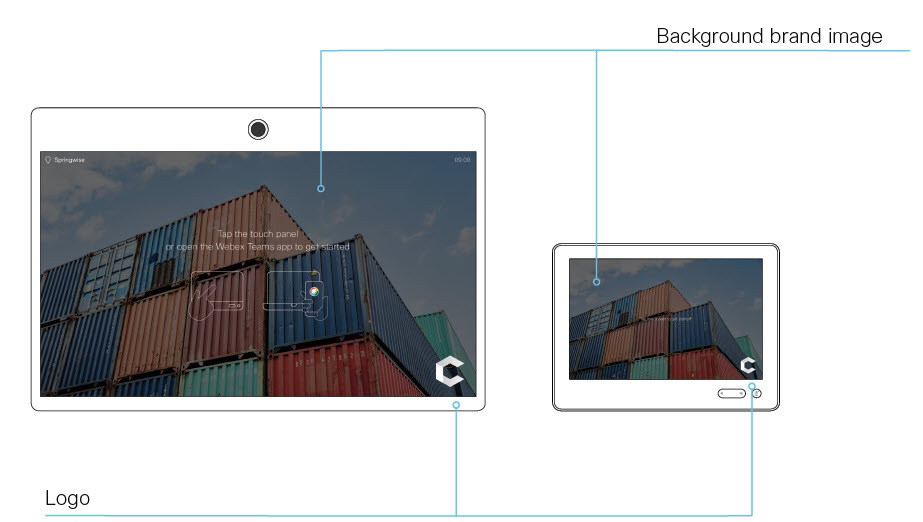
當裝置喚醒時,會以全彩顯示背景影像。 幾秒鐘后,圖像會自動變暗,並帶有透明的黑色疊加層。 您可以使用 PNG 或 JPEG 格式的影像。 建議的大小為 1920x10800 畫素。
我們建議在透明背景上使用 PNG 格式的白色徽標,使其在深色背景品牌圖像上更顯眼。 最小大小為 272x272 畫素。 圖案會自動調整比例以對入插槽。
喚醒狀態下的商標
對於喚醒狀態,您可以在螢幕和觸控控制器上添加徽標。
我們建議您在透明背景上使用 PNG 格式的深色或黑色徽標。 該設備添加了具有 40% 不透光度的明亮覆蓋層,以便徽標和其他使用者介面元素混合在一起。 最小大小為 272x272 畫素。 圖案會自動調整比例以對入插槽。
-
有關如何使用裝置的標準文字無法自訂。
-
在組織級別應用自定義品牌或 Cisco 預設視覺物件會覆蓋單個設備上的品牌。
-
要為與 Webex Edge for Devices 連結的裝置啟用組織範圍的品牌,請移至 並打開 允許 Control Hub 管理配置。
下列裝置不支援自訂品牌:
-
Cisco IP 電話
-
類比電話配接器
組織中的所有裝置
| 1 |
從 Control Hub 的客戶檢視中,移至 裝置 並按一下 設定。 捲動至 品牌。 |
| 2 |
選擇 「為所有設備 上傳公司的品牌視覺物件」,併為以下各項添加品牌圖片:
按下 保存 以應用更改。 有關圖像顯示方式的其他資訊,請按下 查看範例。 |
單個裝置
如果在組織級別應用品牌,則會覆蓋單個設備上的品牌。
| 1 |
在 Control Hub 的客戶檢視中移至 裝置 並選擇您的裝置。 轉到 支援,然後按下 本地設備控制件 。 如果您有 管理員 或 整合商 使用者設定,則可以在瀏覽器上從 https://<endpoint IP 或主機名稱>登入裝置本機 Web 介面。 |
| 2 |
在高級設置頁面中,轉到 設置 和 個人化,然後打開 品牌 Tab。 此頁面中,您可以將自己的品牌元素、背景品牌圖像和徽標添加到會議室或桌面裝置。 |
在組織中的所有裝置上設定 Cisco 預設品牌
| 1 |
從 Control Hub 的客戶檢視中,移至 裝置 並按一下 設定。 捲動至 品牌。 |
| 2 |
選擇“ 在所有設備上 使用 Cisco 默認視覺物件”,為組織中的所有設備設置預設品牌。 |


