- 홈
- /
- 문서

피드백을 보내 주셔서 감사합니다.

 이 문서에서
 피드백이 있습니까?
사용자 경험을 해치지 않으면서 로고와 브랜드 이미지로 장치와 터치 컨트롤러의 화면을 커스터마이징할 수 있어요.
하프 웨이크 스테이트에서의 브랜딩
하프 웨이크 상태의 경우 사용자 지정 배경 이미지와 로고를 추가할 수 있어요.
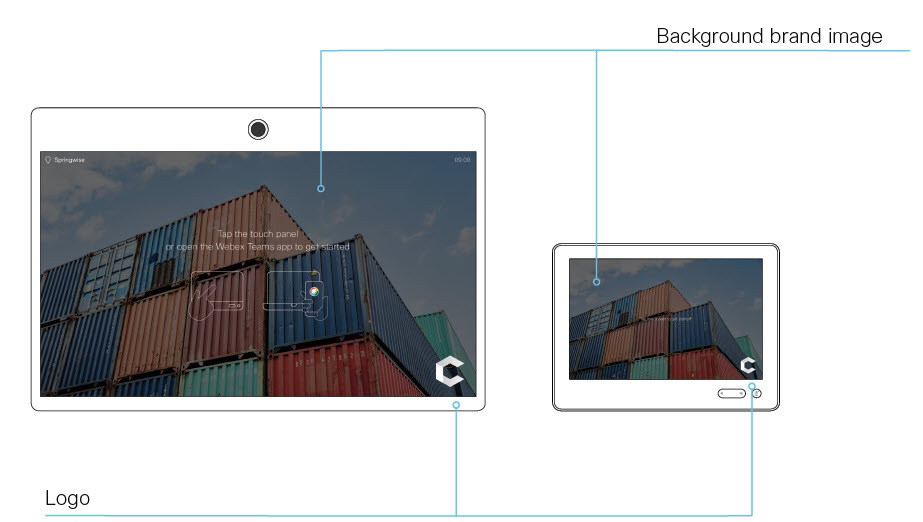
장치가 깨어나면 배경 이미지가 풀 컬러로 보여요. 몇 초 후에 이미지가 투명한 검은색 오버레이로 자동으로 흐려져요. PNG나 JPEG 형식의 이미지를 사용할 수 있어요. 권장 크기는 1920x1080 픽셀이에요.
어두운 배경 브랜드 이미지에서 더 잘 보이도록 투명 배경에 PNG 형식의 흰색 로고를 사용하는 것이 좋아요. 최소 크기는 272x272 픽셀이에요. 로고는 슬롯에 맞게 자동으로 크기가 조절돼요.
웨이크 스테이트에서의 브랜딩
웨이크 상태의 경우 화면과 터치 컨트롤러에 로고를 추가할 수 있어요.
투명한 배경에 PNG 형식의 어두운 로고나 검은색 로고를 사용하는 것이 좋아요. 장치가 불투명도 40% 의 조명 오버레이를 추가해서 로고와 다른 사용자 인터페이스 요소가 섞이도록 했어요. 최소 크기는 272x272 픽셀이에요. 로고는 슬롯에 맞게 자동으로 크기가 조절돼요.
-
기기 사용 방법에 대한 표준 텍스트는 사용자 정의할 수 없어요.
-
조직 수준에서 사용자 지정 브랜딩이나 Cisco 기본 비주얼을 적용하면 개별 장치의 브랜딩보다 우선해요.
-
기기용으로 연결된 Webex Edge 장치에 대해 조직 전체 브랜딩을 활성화하려면 장치 가서 Allow Control Hub에서 구성을 관리하세요.
다음 기기에서는 맞춤 브랜딩이 지원되지 않아요.
-
시스코 IP 전화기
-
아날로그 전화 어댑터
조직의 모든 장치들
| 1 |
컨트롤 허브의 고객 보기에서, 장치로 가서 설정을 클릭하세요. 브랜딩으로 스크롤하세요. |
| 2 |
모든 디바이스의 회사 브랜드 비주얼 업로드를 선택하고 다음에 대한 브랜드 이미지를 추가하세요.
저장을 클릭하여 변경 사항을 적용해요. 이미지가 표시되는 방식에 대한 추가 정보를 보려면 예제 보기를 클릭하세요. |
개별 디바이스들
조직 차원에서 브랜딩을 적용하면 개별 기기의 브랜딩이 무효화돼요.
| 1 |
컨트롤 허브의 고객 보기에서, 장치로 가서 당신의 장치를 선택하세요. 지원으로 가서 로컬 장치 제어를 클릭해요. 관리자나 <endpoint ip or hostname>통합자 사용자 설정이 있으면 브라우저의 HTTP (s) ://에서 장치의 로컬 웹 인터페이스에 로그인할 수 있어요. |
| 2 |
고급 설정 페이지에서 설정 및 맞춤 설정으로 가서 브랜딩 탭을 여세요. 이 페이지에서 방이나 책상 장치에 나만의 브랜드 요소, 배경 브랜드 이미지와 로고를 추가할 수 있어요. |
조직 내 모든 장치에 Cisco 기본 브랜딩을 설정하세요.
| 1 |
컨트롤 허브의 고객 보기에서, 장치로 가서 설정을 클릭하세요. 브랜딩으로 스크롤하세요. |
| 2 |
조직의 모든 장치에 기본 브랜딩을 설정하려면 모든 장치에서 Cisco 기본 비주얼 사용을 선택해요. |


