- Pagină de pornire
- /
- Articol

Mulțumim pentru feedback.

 În acest articol
 Feedback?
Puteți personaliza ecranul dispozitivului și controlerul tactil cu logo-ul și imaginea mărcii dvs. fără a compromite experiența utilizatorului.
Branding în stare semi-veghe
Pentru starea semi-trezire, puteți adăuga o imagine de fundal personalizată și un logo.
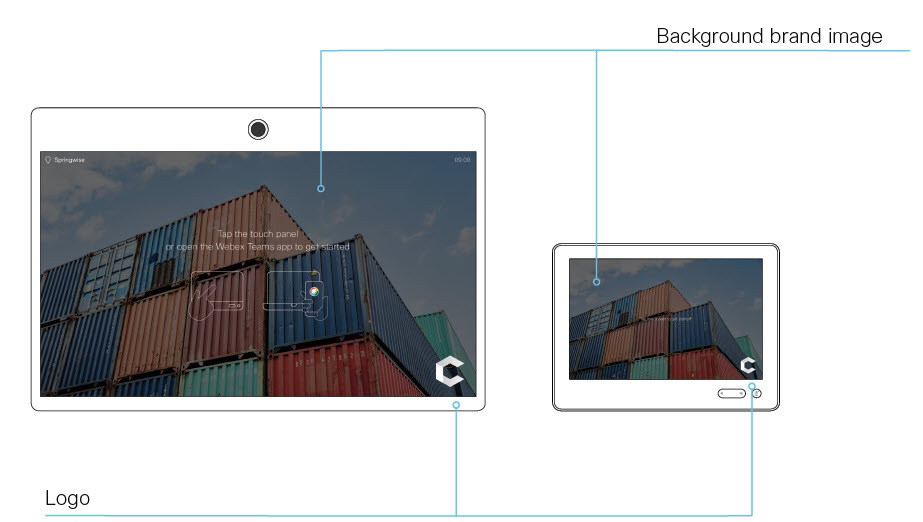
Când dispozitivul se trezește, imaginea de fundal este afișată în culori complete. După câteva secunde, imaginea este estompată automat cu o suprapunere neagră transparentă. Puteți utiliza o imagine în format PNG sau JPEG. Dimensiunea recomandată este de 1920x1080 pixeli.
Vă recomandăm să utilizați un logo alb în format PNG pe fundal transparent pentru a-l face mai vizibil pe imaginea mărcii de fundal întunecat. Dimensiunea minimă este de 272x272 pixeli. Logo-ul este scalat automat, astfel încât să se potrivească slotului.
Branding în stare de veghe
Pentru starea trează, puteți adăuga un logo pe ecran și controlerul Touch.
Vă recomandăm să utilizați un logo întunecat sau negru în format PNG pe fundal transparent. Dispozitivul adaugă o suprapunere ușoară cu opacitate de 40%, astfel încât sigla și celelalte elemente de interfață cu utilizatorul să se amestece împreună. Dimensiunea minimă este de 272x272 pixeli. Logo-ul este scalat automat, astfel încât să se potrivească slotului.
-
Textul standard despre modul de utilizare a dispozitivului nu poate fi personalizat.
-
Aplicarea brandingului personalizat sau a imaginilor implicite Cisco la nivel organizațional înlocuiește brandingul pe dispozitive individuale.
-
Pentru a activa brandingul la nivel de organizație pentru dispozitivele conectate la Webex Edge Dispozitive, accesați Dis și activați Permiteți centrului de control să gestioneze configurațiile.
Marcarea personalizată nu este acceptată pe următoarele dispozitive:
-
Telefoane IP Cisco
-
Adaptoare telefonice analogice
Toate dispozitivele din organizația dvs.
| 1 |
Din vizualizarea client din Control Hub, accesați Dis pozitive și faceți clic pe Setări. Derulați la Branding. |
| 2 |
Selec tați Încărcați imagini de marcă ale companiei dvs. pentru toate dispozitivele și adăugați imagini de marcă pentru următoarele:
Faceți clic pe Salvare pentru a aplica modificările. Pentru informații suplimentare despre modul în care sunt afișate imaginile, faceți clic pe Vezi exemple. |
Dispozitive individuale
Dacă aplicați branding la nivel organizațional, brandingul pe dispozitive individuale este înlocuit.
| 1 |
Din vizualizarea client din Control Hub, accesați Dispozitive și selectați dispozitivul. Accesați Asistență și faceți clic pe Controale dispozitivului local. <endpoint ip or hostname>Dacă aveți o configurație de utilizator de administrator sau integrator, vă puteți conecta la interfața web locală a dispozitivului din browserul dvs. de la http (s) ://. |
| 2 |
Din pagina Setări avansate, accesați Configurare și personalizare și deschideți fila Branding. Din această pagină, puteți adăuga propriile elemente de branding, o imagine de fundal a mărcii și un logo, pe dispozitivul camerei sau biroului. |
Setarea brandingului implicit Cisco pe toate dispozitivele din organizația dvs.
| 1 |
Din vizualizarea client din Control Hub, accesați Dis pozitive și faceți clic pe Setări. Derulați la Branding. |
| 2 |
Selec tați Utilizați imaginile implicite Cisco pe toate dispozitivele pentru a seta marca implicită pentru toate dispozitivele din organizația dvs. |


