- ホーム
- /
- 投稿記事

コメントありがとうございます。

 この記事の内容
 フィードバックがある場合
ユーザーエクスペリエンスを損なうことなく、デバイスとタッチコントローラーの画面をロゴやブランドイメージでカスタマイズできます。
ハーフウェイクステートでのブランディング
ハーフウェイク状態の場合は、カスタムの背景画像とロゴを追加できます。
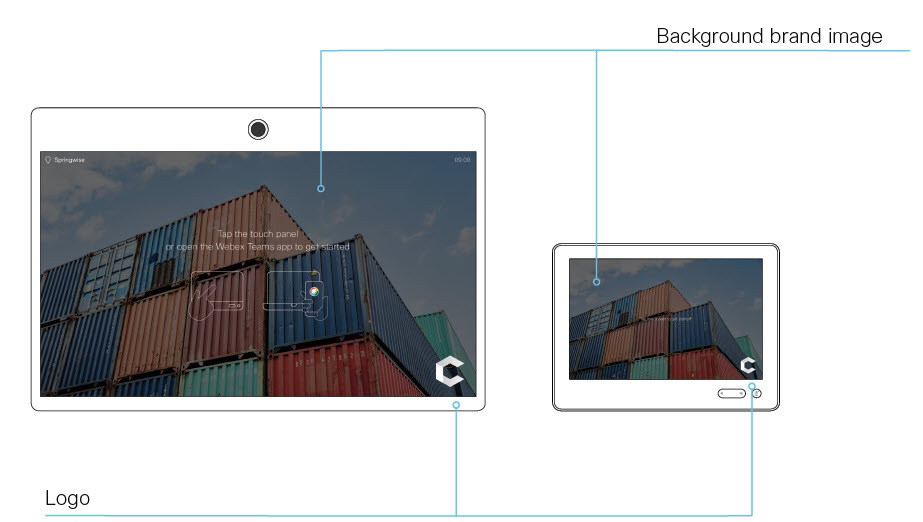
デバイスが起動すると、背景画像はフルカラーで表示されます。 数秒後、画像は透明な黒いオーバーレイで自動的に暗くなります。 PNGまたはJPEG形式の画像を使用できます。 推奨サイズは1920x1080ピクセルです。
暗い背景でもブランドイメージが見やすくなるように、透明な背景にPNG形式の白いロゴを使用することをお勧めします。 最小サイズは272x272ピクセルです。 ロゴはスロットに収まるように自動的に拡大縮小されます。
アウェイクステートでのブランディング
起動状態では、画面とタッチコントローラーにロゴを追加できます。
透明な背景には、PNG形式の濃い色または黒のロゴを使用することをお勧めします。 このデバイスには、ロゴと他のユーザーインターフェイス要素が混ざり合うように、不透明度40%のライトオーバーレイが追加されています。 最小サイズは272x272ピクセルです。 ロゴはスロットに収まるように自動的に拡大縮小されます。
-
デバイスの使用方法に関する標準テキストはカスタマイズできません。
-
カスタムブランディングやシスコのデフォルトビジュアルを組織レベルで適用すると、個々のデバイスのブランディングよりも優先されます。
-
デバイス用にリンクされているデバイスの組織全体のブランディングを有効にするには、[デバイス ] に移動し、[Control Hubに構成の管理を許可する] を切り替えます。Webex Edge
カスタムブランディングは、次のデバイスではサポートされていません。
-
シスコ IP フォン
-
アナログ電話アダプター
組織内のすべてのデバイス
| 1 |
Control Hubのカスタマービューから、[デバイス] に移動して [設定] をクリックします。 ブランディングまでスクロールしてください。 |
| 2 |
「すべてのデバイスに会社のブランドビジュアルをアップロードする」を選択し、以下のブランドイメージを追加します。
[保存] をクリックして変更を適用します。 画像の表示方法の詳細については、「例を見る」 をクリックしてください。 |
個々のデバイス
組織レベルでブランディングを適用すると、個々のデバイスのブランディングは無効になります。
| 1 |
Control Hubのカスタマービューから、[デバイス] に移動してデバイスを選択します。 サポートに行き、ローカルデバイスコントロールをクリックしてください。 管理者またはインテグレーターのユーザー設定をしている場合は<endpoint ip or hostname>、http (s): //からブラウザでデバイスのローカルWebインターフェイスにサインインできます。 |
| 2 |
詳細設定ページから、設定とパーソナライゼーションに進み、「ブランディング」タブを開きます。 このページから、部屋やデスクデバイスに、独自のブランド要素、背景のブランドイメージ、ロゴを追加できます。 |
組織内のすべてのデバイスにシスコのデフォルトブランドを設定してください
| 1 |
Control Hubのカスタマービューから、[デバイス] に移動して [設定] をクリックします。 ブランディングまでスクロールしてください。 |
| 2 |
組織内のすべてのデバイスにデフォルトのブランドを設定するには、「シスコのデフォルトビジュアルをすべてのデバイスで使用する」を選択してください。 |


