
Grazie per il feedback.
Configurare i dispositivi delle serie Board e Room in modalità complementare
 Feedback?
In una configurazione in modalità complementare, il dispositivo Room Series viene utilizzato per effettuare chiamate e il dispositivo Board Series per la lavagna. I contenuti condivisi vengono visualizzati su entrambi i dispositivi e le lavagne vengono condivise automaticamente con il dispositivo di camera durante le chiamate.
Tutti i dispositivi delle serie Board e Room possono essere utilizzati per la modalità companion.
Limitazioni-
La condivisione cablata al di fuori di una chiamata viene visualizzata solo sul dispositivo di camera.
-
La lavagna esterna a una chiamata viene visualizzata solo sulla lavagna.
-
Non può annotare i contenuti condivisi al di fuori di una chiamata su wired share.
-
Non può condividere con la lavagna utilizzando un cavo HDMI. Usa il cavo collegato al dispositivo di camera o alla condivisione wireless.
-
Se desidera chiamare qualcuno dall'elenco o utilizzando il suo numero e nella stanza è aperto uno spazio esistente, deve prima chiudere lo spazio.
-
Il reindirizzamento tattile non è disponibile con la modalità companion.
-
Non può associare un Touch 10 o Room Navigator la scheda madre Cisco in modalità complementare.
-
Per utilizzare la configurazione della sala riunioni o dell'aula con la modalità complementare, registri prima il dispositivo di sala riunioni e configurarvi una sala riunioni o un'aula. Dopo averlo fatto, può aggiungere il consiglio di amministrazione di Cisco allo stesso spazio di lavoro.
-
La modalità Companion non è supportata per i dispositivi collegati a Edge for Devices.
-
Il CVI non è supportato con la modalità companion.
-
Le app Web non sono supportate con la modalità complementare.
-
I widget Web non sono supportati.
Ci sono due configurazioni delle sale consigliate per un'esperienza di riunione ottimale.
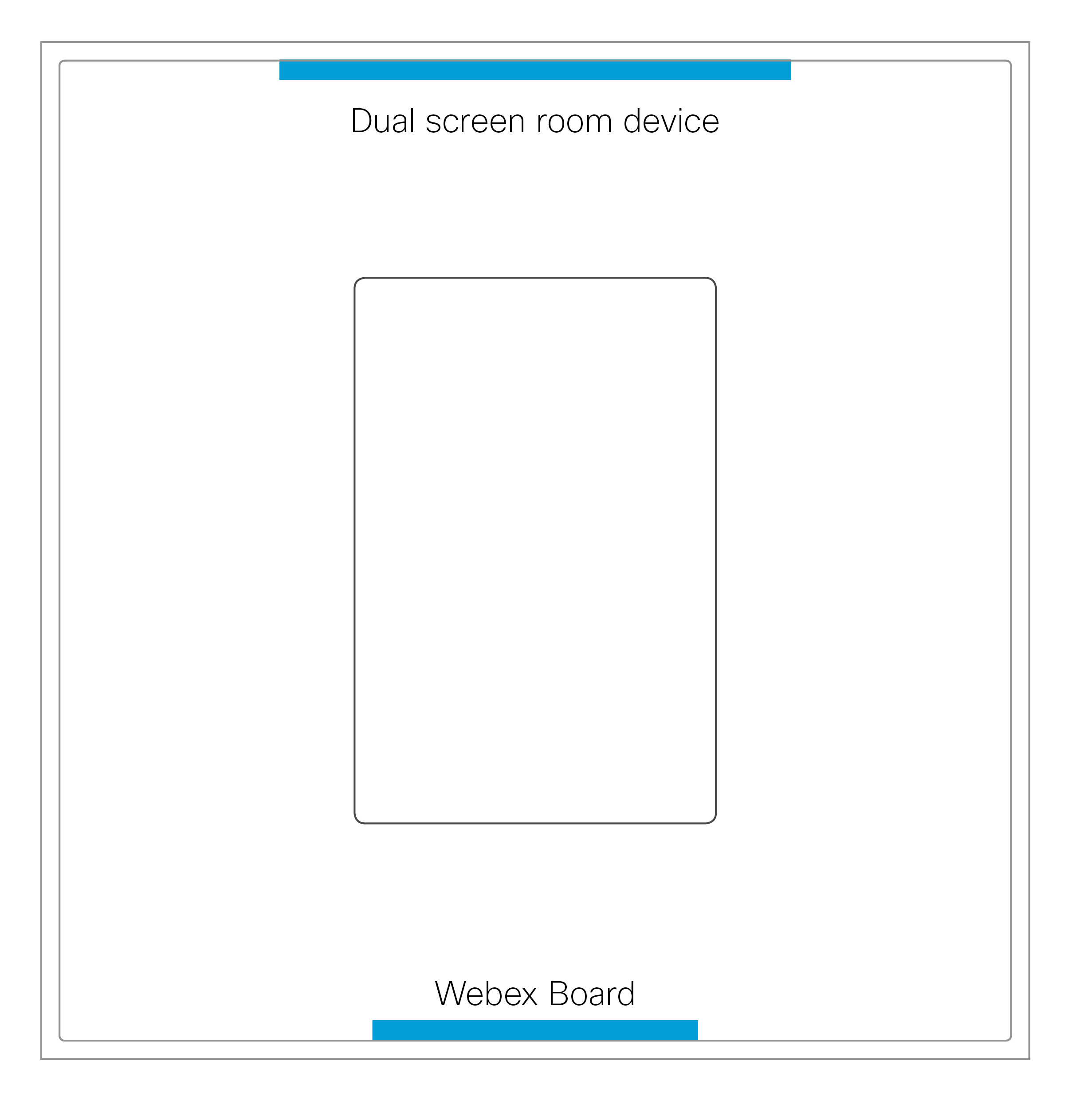
Dispositivi a doppio schermo
Può posizionare un dispositivo di camera con doppio schermo e una lavagna sui lati opposti della stanza.
Questa configurazione è stata testata in una stanza che misura larghezza: 4,5 metri e lunghezza: 6,2 metri con un tavolo di 3,6 metri. Consigliamo questa configurazione per camere vicine a queste dimensioni.
Dispositivi a schermo singolo
Un dispositivo con schermo singolo e una lavagna funzionano in una configurazione angolare. Questa configurazione è consigliata per le stanze più piccole.
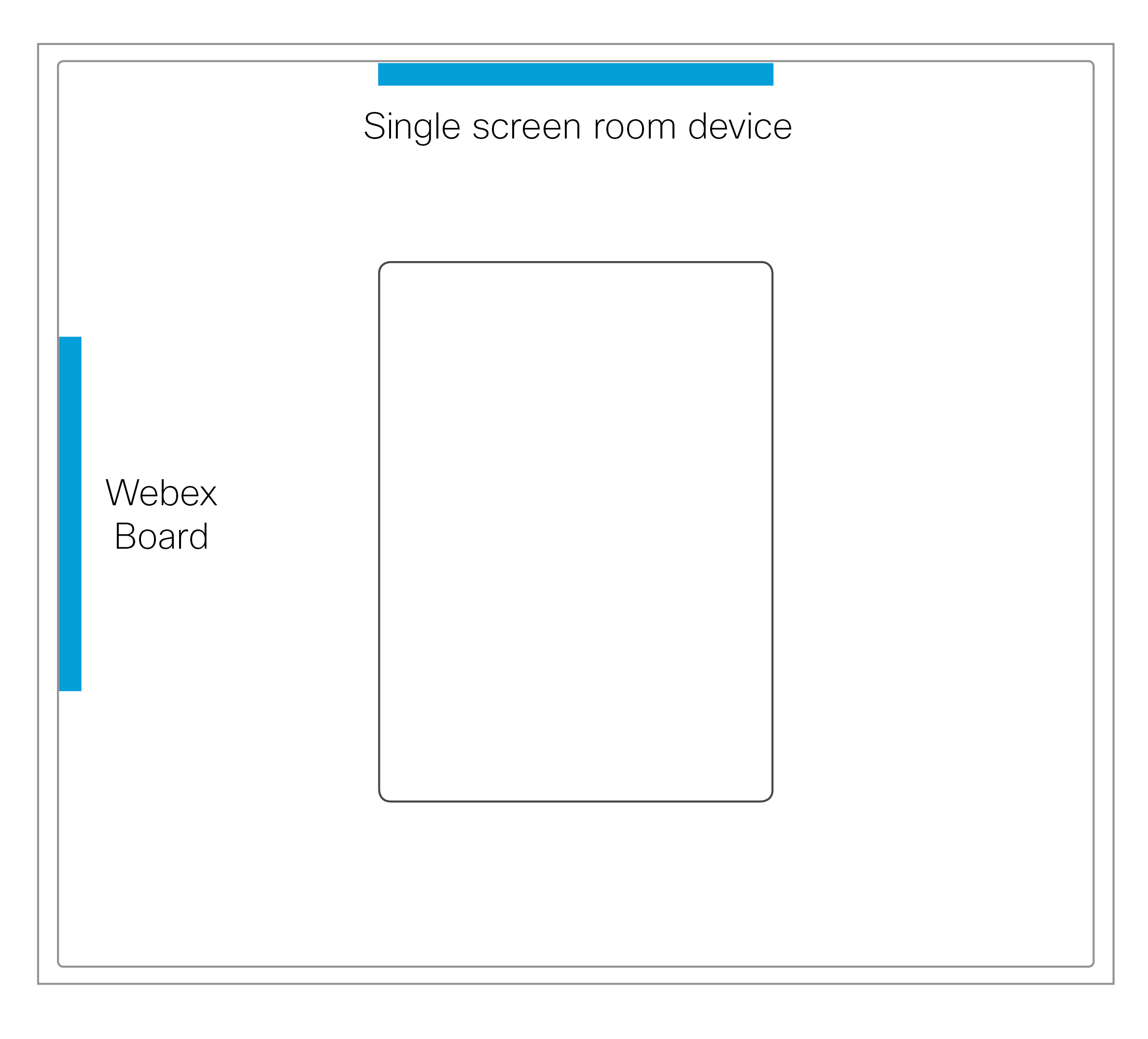
La configurazione della sala con il dispositivo di sala e la scheda uno di fronte all'altro non è consigliata per i dispositivi a schermo singolo.
| 1 |
Dalla visualizzazione clienti in https://admin.webex.com , vada su Workspaces , quindi faccia clic su Aggiungi spazio di lavoro . Inserisca un nome per il luogo (ad esempio il nome della camera fisica), selezioni un tipo di camera e imposti la capacità. Quindi faccia clic su Avanti . |
| 2 |
Per aggiungere un nuovo dispositivo, scelga il dispositivo Cisco Room and Desk , quindi faccia clic su Avanti . Nella pagina dell'area di lavoro da Lei creata, faccia clic su Aggiungi dispositivo . Usa il primo codice per registrare il dispositivo di camera. Usa il secondo codice per registrare la pensione dopo aver registrato il dispositivo di camera. Riceverà una notifica indicante che non può avere due dispositivi in un unico posto. Può ignorare questa notifica quando configura la modalità complementare. Per saperne di più sulla configurazione di un luogo e dei servizi, vedere Aggiungere dispositivi e servizi condivisi a un'area di lavoro . |


