
Grazie per il feedback.
Migrare gli utenti su Webex
 Feedback?
Comprendere utenti e contatti
Esegui la sincronizzazione del nuovo utente e del contatto organizzativo (contatto dell'organizzazione) da Control Hub, per migrare i suoi utenti o contatti dell'organizzazione in. Unified CM Utilizza questo strumento di migrazione quando non utilizza i metodi Webex esistenti per il provisioning di utenti come Cisco Directory Connector, aggiungendo utenti manualmente o utilizzando l'importazione in blocco in Control Hub. Per ulteriori informazioni, veda Modi per aggiungere utenti alla sua organizzazione Control Hub .
Usa questa tabella per comprendere la definizione di utente in Control Hub:
|
Termine |
Definizione |
|---|---|
|
Utente |
È una persona all'interno di un'organizzazione. Gli è stato assegnato un telefono o un soft client. Un amministratore gestisce l'Utente. |
|
Spazio di lavoro |
È uno spazio pubblico. Ad esempio: telefono dell'atrio o della caffetteria, sala conferenze, ecc., con un dispositivo e/o un account macchina. Workspace è all'interno di un'organizzazione ed è gestito da un amministratore. |
|
Numero di servizio |
È un account macchina per una funzionalità con o senza dispositivo. Ad esempio: Hunt group, accesso analogico, voice Portal, VXML, RP, Meet-Me Conference, Instant Group Call, Group Paging, Flexible Seating Host, Find-Me/Follow-me, Call Center, Broad works Anywhere Portal. Il numero di servizio è associato a un'organizzazione e gestito da un amministratore. |
|
Contatto personale |
Si riferisce all'utente, all'area di lavoro, al numero del servizio o a un contatto organizzativo. Il contatto personale è gestito da un amministratore. |
|
Contatto organizzativo (contatto organizzativo) |
È una persona o un numero di contatto non associato all' organizzazione. Tuttavia, la persona o un numero di contatto possono essere cercati dagli utenti o dai dispositivi all'interno dell'organizzazione. Il contatto organizzativo è indicato come Utente etichettato ed è gestito da un amministratore. |
Usa la scheda Migrate utenti/contatti su Webex su Control Hub per effettuare le seguenti operazioni:
-
Classifica gli utenti trovati nel Unified CM database in utenti e contatti organizzativi utilizzando regole configurabili.
-
Sincronizza i contatti organizzativi da Directory Service/LDAP al servizio di contatto.
I vantaggi della sincronizzazione dei contatti tra utenti o organizzazioni sono:
-
Fornisce un'esperienza di ricerca utente senza interruzioni. Sincronizzando utenti e contatti con il cloud, questa funzione aiuta l'app Webex a fornire funzionalità di ricerca simili a Jabber.
-
Automatizza l'attività di sincronizzazione degli utenti dal Unified CM database in Webex. Questa funzione facilita la sincronizzazione e semplifica le attività di migrazione poiché la sincronizzazione eseguita manualmente è soggetta a errori e richiede tempo.
Questa versione non supporta la sincronizzazione dei contatti.
Prerequisito
Prima di iniziare la sincronizzazione degli utenti, si assicuri di soddisfare i seguenti requisiti:
-
Acquisisca familiarità con Control Hub.
Webex Control Hub è l'interfaccia di gestione per la piattaforma Webex. Per ulteriori informazioni, vedere Guida introduttiva a Webex Control Hub.
-
Accesso con privilegi di amministratore completi.
Con i privilegi di amministratore completi, può assegnare uno o più ruoli a qualsiasi utente della sua organizzazione. Si assicuri di assegnare un utente con privilegi di amministratore in modo da poter migrare il resto dei suoi utenti. Unified CM Per ulteriori informazioni, vedere Assegnazione dei ruoli degli account organizzativi in Webex Control Hub.
-
Imposta le sue preferenze per la sincronizzazione. Seleziona Vai alle impostazioni.
-
Inserire tutti i Unified CM cluster in Control Hub per consentire l'importazione della Common Identity (CI).
-
Usa Bulk Administration Tool (BAT) per migrare gli utenti.
Usa il menu Importazione/Esporta dell'Cisco Unified Communications Managerapplicazione per migrare gli utenti. Per informazioni dettagliate, vedere Importazione di utenti tramite Bulk Administration Tool (BAT).
Importare utenti utilizzando il Bulk Administration Tool (BAT)
Utilizza il Bulk Administration Tool (BAT) nell'Cisco Unified Communications Managerapplicazione per esportare gli utenti da Unified CM e successivamente importarli in Control Hub e Webex Users. Completi questi passaggi per importare gli utenti:
| 1 |
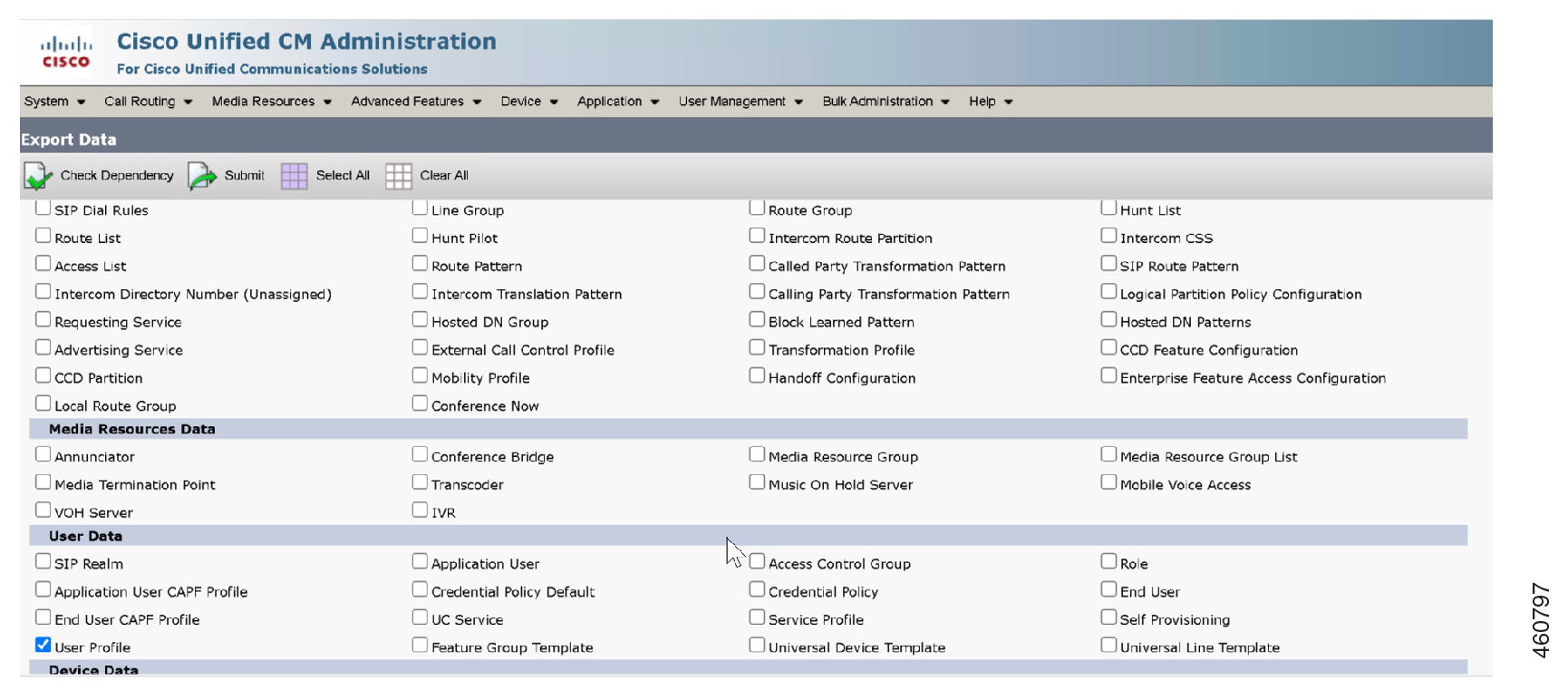
Seleziona Amministrazione in blocco > Importazione/Esporta > Esporta per esportare gli elenchi di contatti degli utenti che stanno migrando dal cluster principale corrente. Viene visualizzata la finestra Esporta dati.
 |
| 2 |
Scegli Seleziona tutto nella sezione Seleziona gli elementi da esportare. |
| 3 |
Scegli un nome di file per i dati dell'elenco esportati. Nel campo
Descrizione del lavoro, inserisca la descrizione che
desidera fornire per il lavoro. La 
|
| 4 |
Fai clic su Esegui immediatamente o pianifica l'esecuzione del processo in un secondo momento. Faccia clic su Invia. |
| 5 |
Monitora lo stato del lavoro di esportazione. Utilizzi l'opzione Job Scheduler nel menu principale di Bulk Administration per pianificare e/o attivare questo lavoro. 
Non modifichi o aggiorni il file tar dopo aver esportato il file dall' Unified CMapplicazione. |
| 6 |
Scarichi il file di esportazione e lo salvi per utilizzarlo in un secondo momento al termine della migrazione degli utenti. Scegli Amministrazione Cisco Unified CMmessaggistica istantanea e presenza > Amministrazione in blocco > Carica/scarica file.
Dalla finestra Upload/Download seleziona il file tar e clicchi su Scarica selezionato. 
|
| 7 |
Decomprimere il file .tar in qualsiasi posizione del suo computer usando il comando tar -xvf. Estrarre il file .csv nella posizione specificata. Consulti la Cisco Unified Communications ManagerBulk Administration Guide per informazioni dettagliate. Se riceve un errore simile a: BAT TAR Upload Failed. È stato rilevato un errore nell'analisi dell' intestazione o Importazione non riuscita durante il caricamento del file BAT, quindi deve modificare manualmente il file tar. Segua questi passaggi in caso di errore di caricamento: Per il sistema Linux/Windows
|
| 1 |
Dalla vista clienti in Webex Control Hub, vai a Servizi > Migrazioni. Selezioni un caso d'uso in base al tipo di configurazione che possiede:
|
| 2 |
Nella scheda Migrate utenti/contatti alla scheda Webex in Unified CMUpgrade Utilities, fare clic su Guida introduttiva. Viene visualizzata la pagina di sincronizzazione utente/contatto. Usa la sincronizzazione utente/contatto per sincronizzare un massimo di 20.000 utenti alla volta. Se ci sono più di 20.000 utenti, può sincronizzarli in batch. |
| 1 |
Dalla dashboard di Control Hub, vai su Aggiornamenti e migrazione. | ||||||||||||||||||
| 2 |
Seleziona il riquadro Sincronizzazione utente/contatto e faccia clic su Vai alle Impostazioni in Prerequisiti. Viene visualizzata la pagina Impostazioni. | ||||||||||||||||||
| 3 |
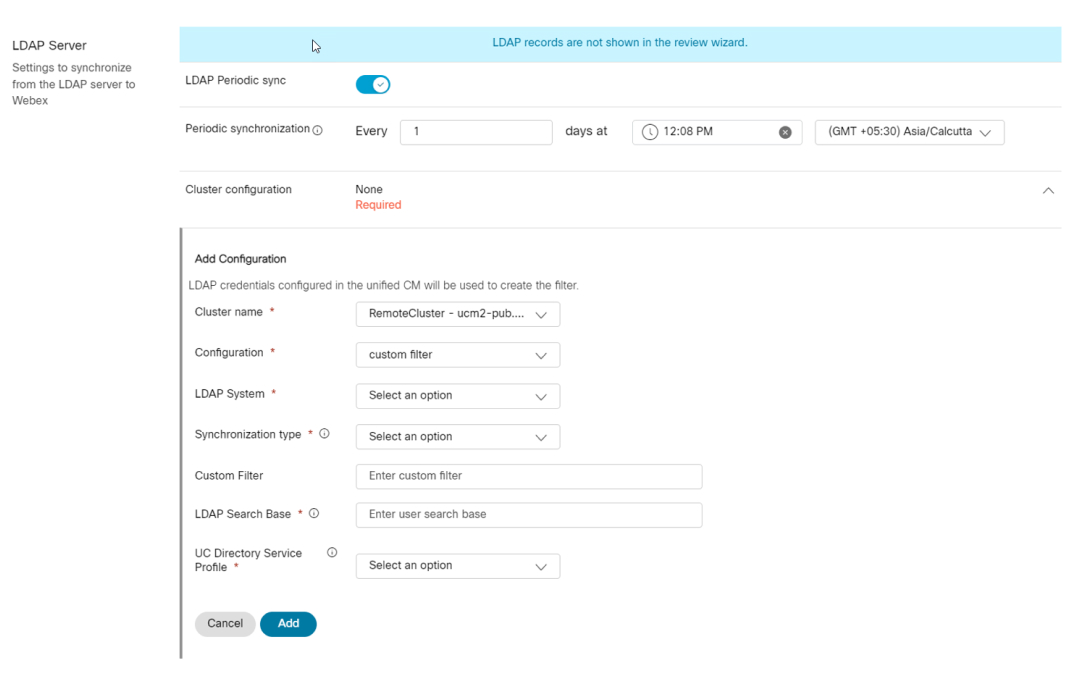
Configurare il server Unified CM o il server LDAP per la funzione di sincronizzazione degli utenti. Seleziona i dettagli dalle seguenti sezioni:
| ||||||||||||||||||
| 4 |
Faccia clic su Salva e proceda. Viene visualizzata la sezione In attesa di sincronizzazione. |
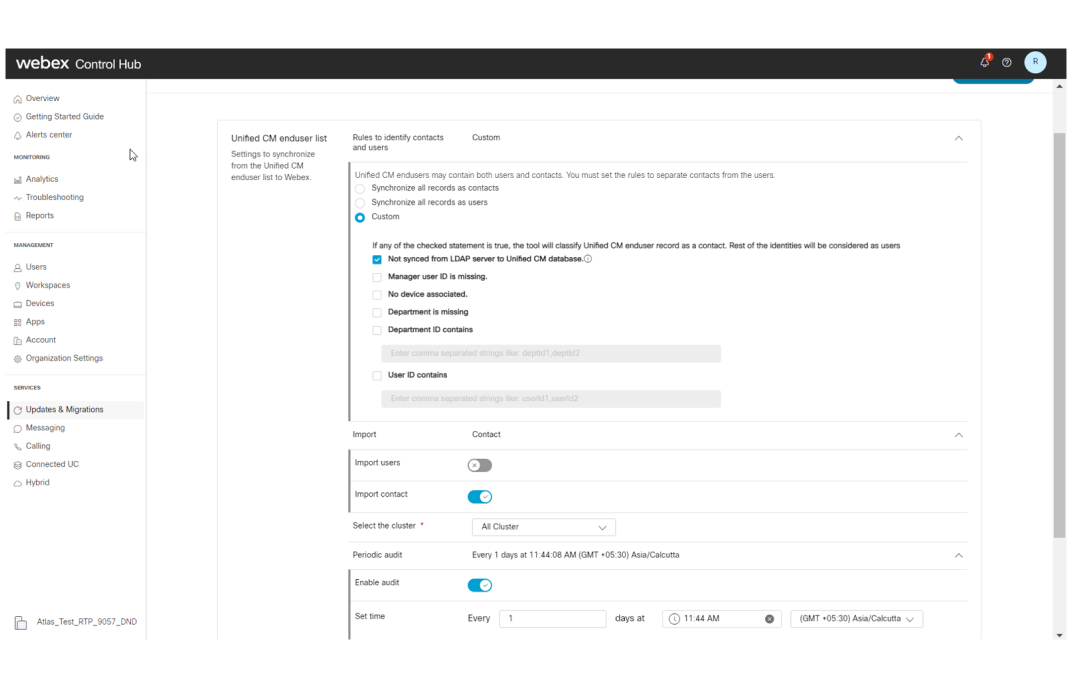
Visualizza gli utenti o i contatti importati utilizzando il file BAT dall' elenco Unified CM degli utenti finali. Questi dati sono classificati in base alla preferenza selezionata.
| 1 |
Nella sezione In attesa di sincronizzazione, scelga una delle seguenti opzioni:
Nota: il file tar contiene una raccolta di file CSV. Dopo aver caricato correttamente il file, sullo schermo vengono visualizzati i seguenti dati identificativi:
| ||||||||||||
| 2 |
Faccia clic su Importa nuovi dati per eliminare il file importato. Se ha caricato un file sbagliato o desidera aggiornare i dati di identità, può eliminare il file importato. Vedere Importazione di nuovi dati per i dettagli. | ||||||||||||
| 3 |
Fai clic su Revisione per la sincronizzazione. La pagina Revisione per la sincronizzazione Le consente di rivedere l'elenco dei dati utente e di contatto prima di iniziare la sincronizzazione. Può correggere gli errori segnalati prima che gli utenti vengano sincronizzati. |
| 1 |
Per eliminare i dati importati, faccia clic sull' icona Importa nuovi dati con i puntini di sospensione visualizzata in alto nella pagina In sospeso per la sincronizzazione. Viene visualizzata la finestra di dialogo Importa nuovi dati con le seguenti opzioni: Si assicuri di essere consapevole delle conseguenze della sua azione. L'azione non può essere annullata.
|
| 2 |
Controlli tutte e tre le opzioni e poi faccia clic su Elimina. Il pulsante Elimina è abilitato solo dopo aver selezionato tutte le opzioni. |
| 3 |
Dopo aver eliminato i dati, carichi il file con i dati aggiornati e poi faccia clic su Rivedi per la sincronizzazione. |
| 1 |
Dalla sezione In sospeso per la sincronizzazione, faccia clic su Verifica per la sincronizzazione. Viene visualizzata la pagina Rivedi gli utenti prima della sincronizzazione. | ||||||||
| 2 |
Riveda i dettagli dell'errore e corregga gli errori. La classificazione degli errori è la seguente:
| ||||||||
| 3 |
Dalla pagina Visualizza utenti, faccia clic su Azioni per eseguire le seguenti attività:
| ||||||||
| 4 |
Faccia clic su Avanti. Visualizza la pagina Rivedi i contatti prima della sincronizzazione. Se il nome visualizzato viene modificato, deve aggiornare i dati di Unified CM contatto. Usa l'elenco di esportazione dei record aggiornati dal Control Hub in Unified CM, per importare le modifiche. | ||||||||
| 5 |
Nella pagina Rivedi i contatti prima della sincronizzazione, può eseguire la stessa serie di attività come cercare, ordinare, modificare le impostazioni e modificare le regole utente/contatto. | ||||||||
| 6 |
Faccia clic su Avanti. Viene visualizzata la pagina di riepilogo. |
La pagina Riepilogo elenca i messaggi di errore e di avviso per gli utenti e i contatti selezionati. Le fornisce inoltre i suggerimenti e le soluzioni necessari per risolverli. Risolva gli errori prima di procedere. Tuttavia, può ignorare gli avvertimenti.
Nota: Può anche rimuovere le identità (utente o contatto) con errori e procedere. Le identità rimosse vengono aggiunte nuovamente all'elenco non sincronizzato.
Per risolvere gli errori degli utenti, faccia clic su Visualizza errori e seleziona Rimuovi dall'elenco di sincronizzazione.
Quando utilizza l'opzione Rimuovi dall'elenco di sincronizzazione per rimuovere utenti dalla pagina di riepilogo, il numero di sincronizzazione degli utenti su Control Hub non viene aggiornato.
| 1 |
Può visualizzare il numero di queste identità non valide:
I dati di contatto degli utenti e dell'organizzazione nella procedura guidata di revisione vengono ripristinati quando la pagina Impostazioni viene aggiornata. Esporta record aggiornati: consigliamo di aggiornare l'elenco dei Unified CM contatti per eventuali modifiche apportate ai record. Fai clic sull'elenco Expost, per scaricare i record aggiornati e aggiornarli manualmente. Unified CM |
| 2 |
Faccia clic su Avvia sincronizzazione. La barra di avanzamento della sincronizzazione delle identità viene visualizzata durante la sincronizzazione e Lei non può eseguire alcuna azione fino al completamento della sincronizzazione. La scheda Ultima sincronizzazione mostra il numero di sincronizzazioni degli utenti al termine dell'operazione di sincronizzazione. Viene visualizzata la pagina Registri con il riepilogo della sincronizzazione. |
| 3 |
Visualizza lo stato della sincronizzazione dalla pagina Log. Questa pagina mostra gli utenti sincronizzati e anche il motivo dell'eventuale errore. |
| 4 |
Fai clic su Esporta csv per scaricare l'elenco degli utenti. |


