コメントありがとうございます。
 フィードバックがある場合
自動応答は、対象となる着信を好みのデバイスに自動的に接続するので、各電話に手動で応答する必要はありません。 これは、コールセンター、ヘルプデスク、受付、またはその他の通話量の多い環境など、頻繁に電話を受ける場合や迅速に対応する必要がある場合に役立ちます。
優先留守番電話は、自動応答をサポートする複数の通話機能で使用される共有設定です。 これらの通話機能には、ユーザー自動応答、カスタマーアシストキュー自動応答、仮想回線、プッシュツートーク、グループページング、クリックツーダイヤルなどがあります。
サポート対象デバイス
自動応答には、自動応答をサポートする登録デバイスが必要です。
- 次のデバイスは自動応答をサポートしています。
-
デスクトップ用Webexアプリ
-
シスコマルチプラットフォーム電話(MPP)
-
シスコデスクフォン
-
サポートされているポリコムの電話
-
サポートされているYealink電話機
-
対応しているオーディオコード電話
-
サポートされている SNOM 電話
-
-
次のデバイスは自動応答をサポートしていません。
-
モバイルデバイス、タブレット、WebRTC用のWebexアプリ
-
CiscoデスクプロなどのRoomOSユーザーエンドポイント
-
アナログ電話
-
DECTデバイス
-
顧客管理デバイス
-
パートナー管理デバイス
-
Webex アプリまたはユーザーハブから好みのデバイスを選択できます。
Webex アプリから優先デバイスを選択するには、「Webex アプリ | 自動応答用に希望のデバイスを設定してください」を参照してください。
ユーザーハブから好みのデバイスを選択するには、次の手順に従ってください。
始める前に
-
管理者はあなたに代わって自動応答を有効にする必要があります。
-
管理者があなたに代わって優先デバイスを設定することがあります。 ユーザーハブまたは Webex アプリから好みのデバイスを変更できます。 「なし」を選択するオプションは、管理者が自動応答を無効にすることを許可している場合にのみ使用できます。
-
カスタマーアシストのキューコールでは、管理者が自動応答遅延を設定できます。 遅延が設定されている場合、電話はその遅延後にのみ自動的に応答されます。
-
サービス、遅延設定、デバイスによっては、自動応答時にジップトーンが聞こえる場合があります。
-
通話がすでに始まっている場合や、選択したデバイスで待機中の場合、着信通話には自動的に応答しません。
| 1 | |||||||||||||||||||
| 2 |
。 | ||||||||||||||||||
| 3 |
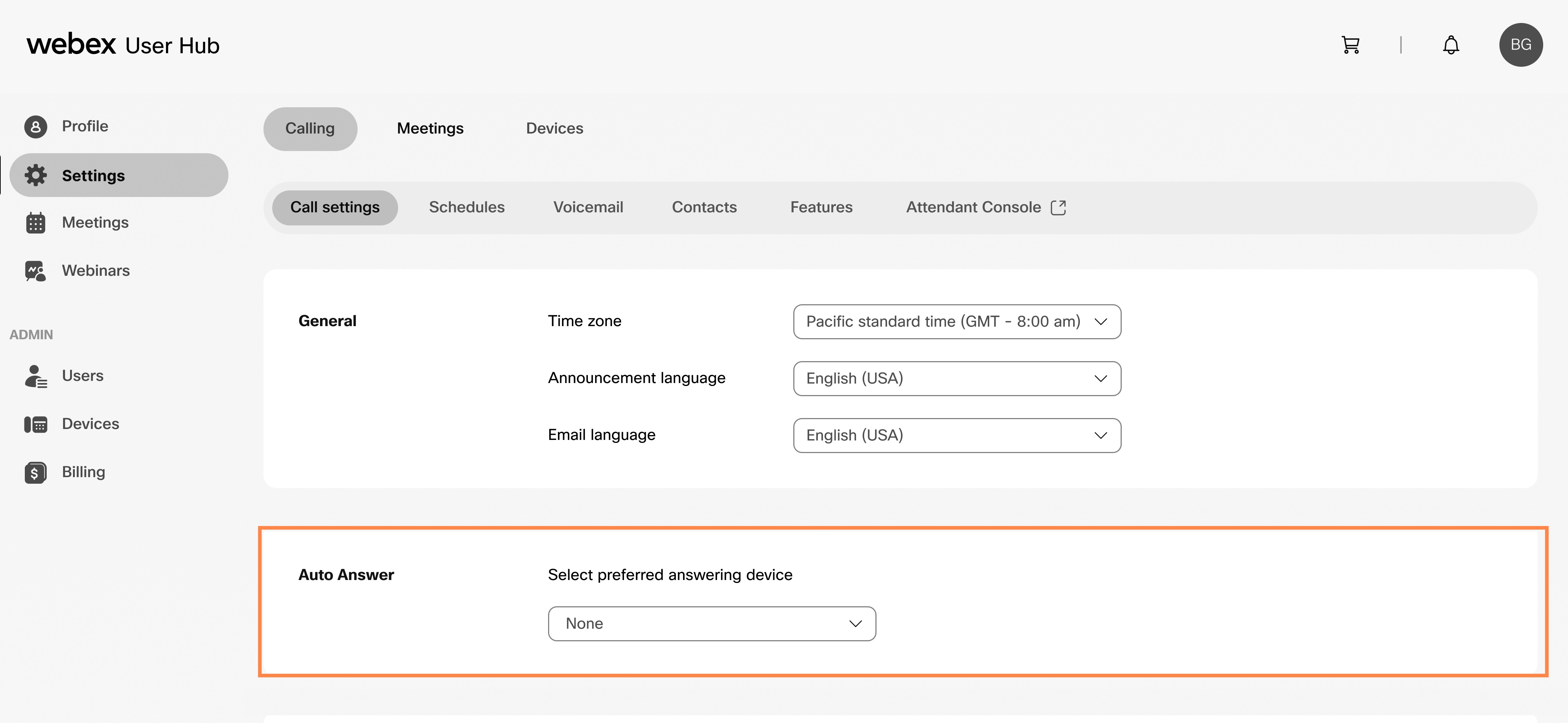
自動応答に行き、ドロップダウンリストからデバイスを選択してください。 自動応答を無効にするには、ドロップダウンリストから「なし」を選択します。 「なし」オプションは、管理者が自動応答を無効にすることを許可している場合にのみ使用できます。
次の表は、デバイスの設定に基づく自動応答の動作を示しています。
|