この投稿記事は役に立ちましたか?

コメントありがとうございます。
優先アラートを設定してください
 フィードバックがある場合
選択した電話番号や日付/時刻など、特定の基準に基づいて異なる呼び出し音が鳴るように設定できます。これにより、重要な電話をすばやく特定して対応することができます。
始める前に
-
この機能にアクセスして設定するには、管理者がこの機能を有効にしている必要があります。 この設定が表示されない場合は、管理者に確認してください。
-
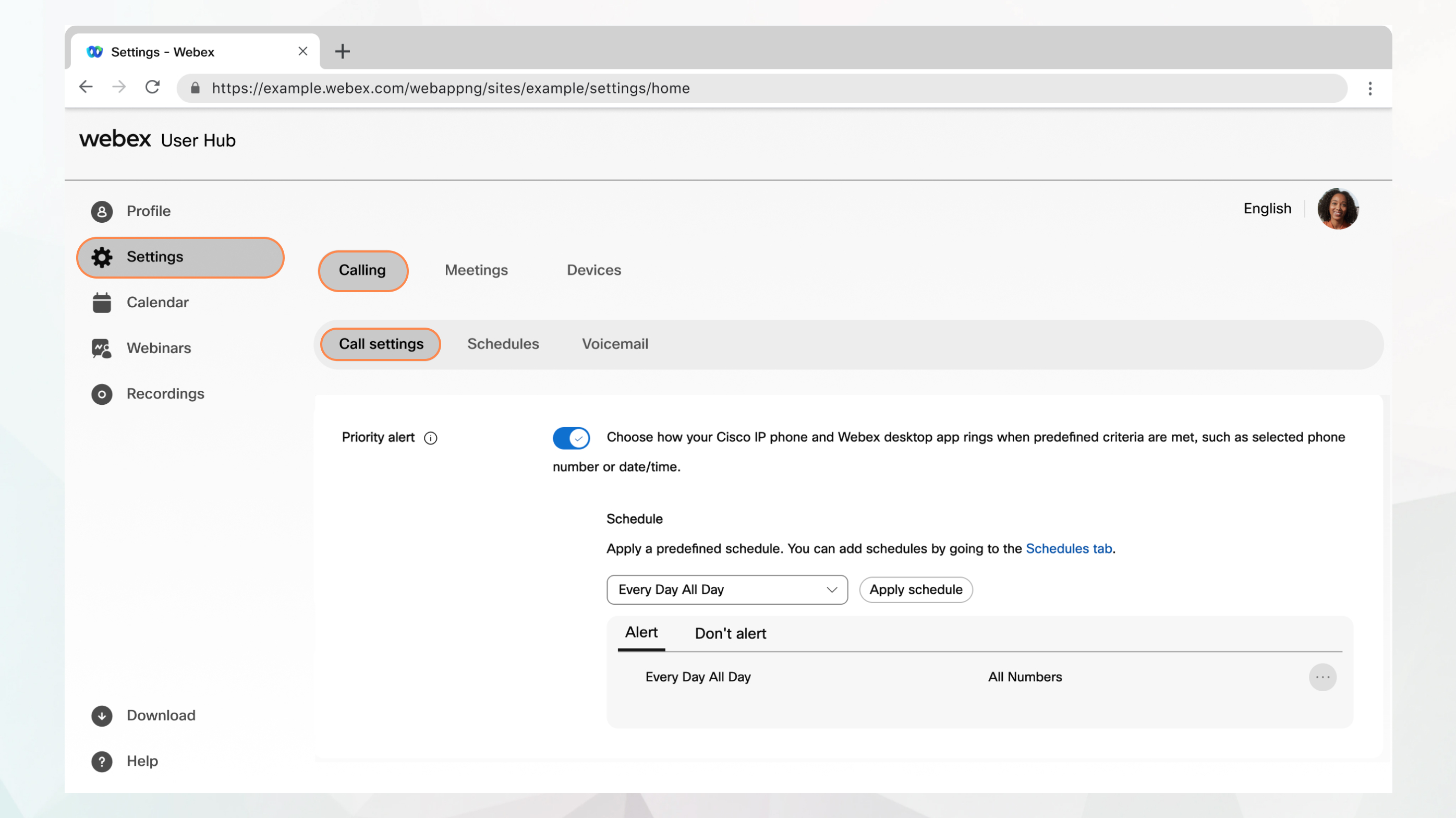
ユーザーハブから [設定] 。
通話オプションは、Webex Callingライセンスを持つユーザーのみが使用できます。 通話オプションが表示されない場合は、Webex Callingライセンスを持っていないということです。
設定している通話サービスを知りたい場合は、Webex アプリから確認できます。 詳細については、「利用している通話サービスを調べる」を参照してください。
| 1 | |
| 2 |
。 |
| 3 |
プライオリティアラートセクションに行き、トグルをオンにしてください。 |
| 4 |
ドロップダウンリストから定義済みのスケジュールを選択します。 この設定に使用したいスケジュールが表示されない場合は、「スケジュール」タブからスケジュールを追加できます。 詳しくは、「通話設定に適用するスケジュールの作成」を参照してください。 |
| 5 |
「スケジュールを適用」をクリックして、次のパラメータを設定します。
|
| 6 |
「保存」をクリックして、プライオリティ・アラートのパラメータを保存します。 スケジュールは「アラート」または 「アラートなし」 テーブルに追加されます。 必要に応じて、テーブルのスケジュールを編集したり、テーブルから削除したりできます。 警告しない方が警告よりも優先されます。 |
| 7 |
[保存] をクリックします。 |
この投稿記事は役に立ちましたか?


