この投稿記事は役に立ちましたか?

コメントありがとうございます。
通話設定のスケジュールを作成してください
 フィードバックがある場合
スケジュールを作成して、特定の通話設定を一日のさまざまな時間帯や曜日に適用します。スケジュールを作成したら、それらのスケジュールを同時呼び出し音、シーケンシャルリング、プライオリティアラートなどの選択通話設定に適用できます。
始める前に
-
この機能にアクセスして設定するには、管理者がこの機能を有効にしている必要があります。 この設定が表示されない場合は、管理者に確認してください。
-
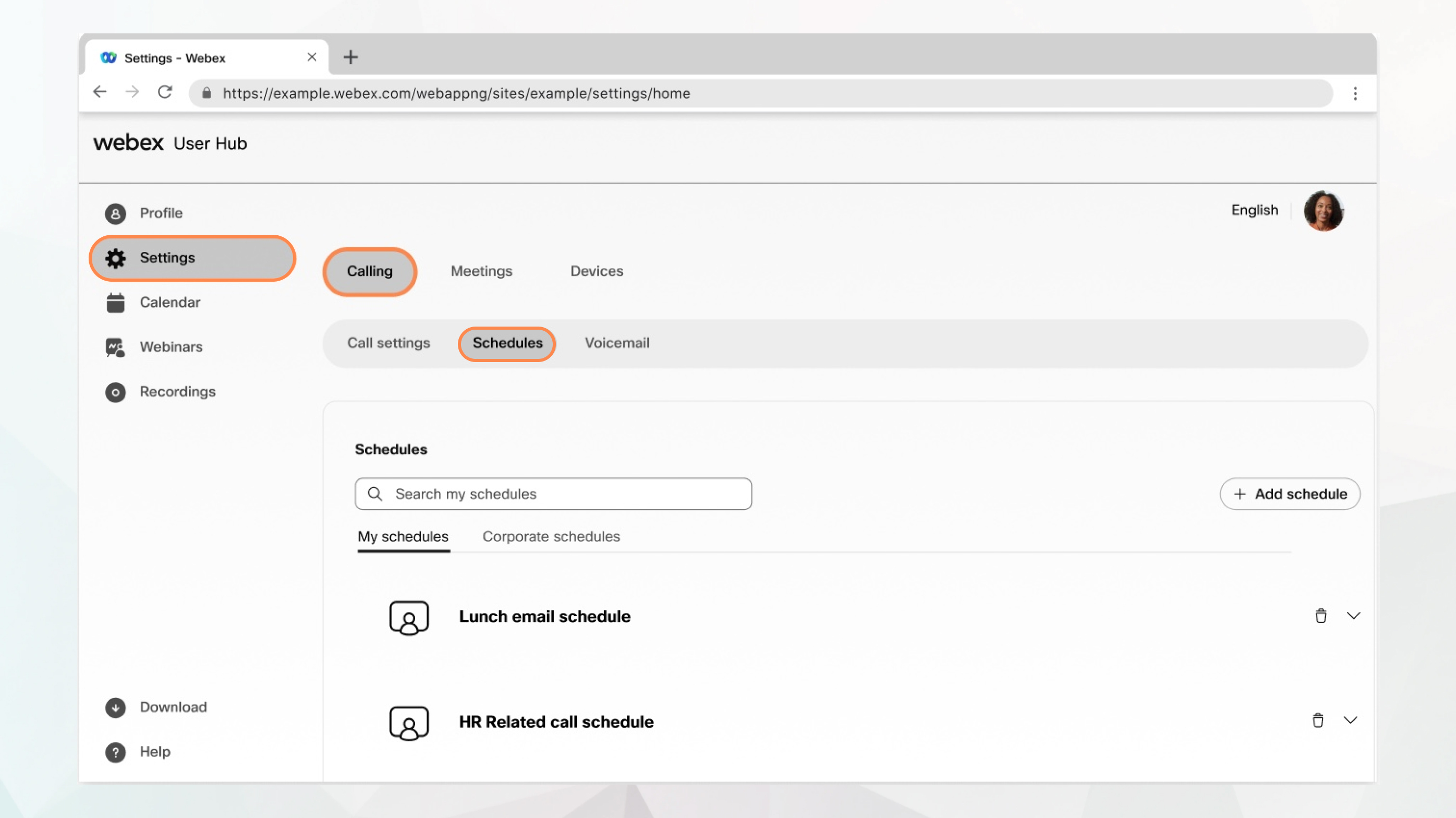
ユーザーハブから [設定] 。
通話オプションは、Webex Callingライセンスを持つユーザーのみが使用できます。 通話オプションが表示されない場合は、Webex Callingライセンスを持っていないということです。
設定している通話サービスを知りたい場合は、Webex アプリから確認できます。 詳細については、「利用している通話サービスを調べる」を参照してください。
| 1 | |
| 2 |
。 次の 2 つのスケジュールタイプが表示されます。
|
| 3 |
「マイスケジュール」に移動し、「スケジュールを追加」をクリックしてスケジュールを作成します。 |
| 4 |
スケジュール名を入力してください。 |
| 5 |
適切な開始日/時刻と終了日/時刻を選択してください。 |
| 6 |
必要に応じて、終日のイベントやリピートをチェックしてください。 |
| 7 |
[保存] をクリックします。 作成したスケジュールは [マイスケジュール] に表示されます。 作成したスケジュールを展開して [イベントを追加] をクリックすると、さらにイベントを追加できます。 |
次にすべきこと
スケジュールが作成されたので、それをシーケンシャルリング、プライオリティアラート、同時呼び出しなどのセレクティブコール設定に適用できます。
この投稿記事は役に立ちましたか?


