
コメントありがとうございます。
Webex アプリ | メッセージのフォーマット
 フィードバックがある場合
Windows、Mac、または Web 用の Webex アプリでフォーマットされたテキストをメッセージで送信すると、iPhone、iPad、または Android 用の Webex アプリを使用しているユーザーはフォーマットを確認できます。
ただし、メッセージに下線付きのコンテンツを送信すると、iPhone および iPad 用 Webex アプリのユーザーには、下線なしでこのコンテンツが表示されます。
|
選択してください
フォーマットをより細かく制御したい場合は、をクリックして 同じメッセージですべての書式設定方法を使用することはできません。 リッチテキスト形式を適用したり、他のスペースやアプリケーションからテキストをコピーして貼り付けたりした後にMarkdownに切り替えると、それらのスタイルは失われます。 メッセージでマークダウンを有効にすると、会議やブレイクアウトセッションでチャットするときにも有効になります。 他のスペースやアプリケーションからテキストをコピーして貼り付けると、元のテキストフォーマットがアプリで利用できるリッチスタイルに変換されます。 そのため、元のテキストにアプリで使用できないスタイルが含まれていると、フォーマットが完全に一致しない可能性があります。 |
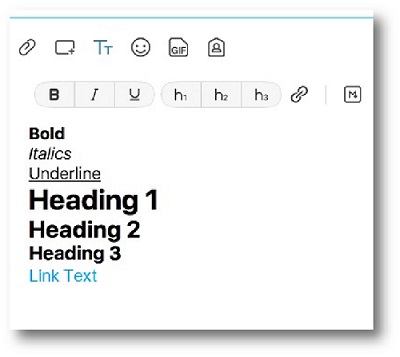
 次に、使用したいフォーマットを選択してください。 ヘッダーやリストを追加したり、太字、斜体、下線のスタイルを適用したりできます。
 メッセージにリンクを挿入することを選択し、URLをコピーしてリンクアドレスフィールドに貼り付け、メッセージに表示するリンクテキストを入力して、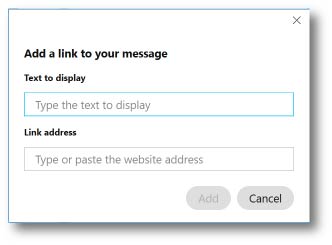
 、
、|
選択してください
フォーマットをより細かく制御したい場合は、をクリックして 同じメッセージですべての書式設定方法を使用することはできません。 リッチテキスト形式を適用したり、他のスペースやアプリケーションからテキストをコピーして貼り付けたりした後にMarkdownに切り替えると、それらのスタイルは失われます。 メッセージでマークダウンを有効にすると、会議やブレイクアウトセッションでチャットするときにも有効になります。 他のスペースやアプリケーションからテキストをコピーして貼り付けると、元のテキストフォーマットがアプリで利用できるリッチスタイルに変換されます。 そのため、元のテキストにアプリで使用できないスタイルが含まれていると、フォーマットが完全に一致しない可能性があります。 |
|
メッセージは、軽量なマークアップ言語であるMarkdownでフォーマットできます。
マークダウンをクリックします
|


