
Mulțumim pentru feedback.
Aplicația Webex | Formatarea mesajelor
 Feedback?
Când trimiteți text formatat într-un mesaj pe aplicația Webex pentru Windows, Mac sau Web, persoanele care utilizează aplicația Webex pentru iPhone, iPad sau Android pot vedea formatarea.
Cu toate acestea, atunci când trimiteți conținut subliniat într-un mesaj, utilizatorii din aplicația Webex pentru iPhone și iPad văd acest conținut fără subliniere.
|
Selectați
Dacă doriți mai mult control asupra formatării Nu puteți utiliza toate metodele de formatare în același mesaj. Dacă treceți la Markdown după ce aplicați orice formate de text îmbogățit sau copiați și lipiți text din alte spații sau aplicații, veți pierde acele stiluri. Când activați Markdown în mesaje, acesta este activat și atunci când discutați într-o întâlnire sau sesiune de pauză. Când copiați și lipiți text din alte spații și aplicații, formatarea originală a textului este convertită în stilurile bogate disponibile în aplicație. Deci, dacă textul original include stiluri care nu sunt disponibile în aplicație, este posibil ca formatarea să nu se potrivească exact. |
 și apoi alegeți formatarea pe care doriți să o utilizați. Puteți adăuga anteturi și liste sau puteți aplica stiluri aldine, italice și subliniate.
 tați pentru a insera un link în mesaj, copiați și lipiți o adresă URL în câmpul adresă linkului, apoi tastați textul linkului pe care doriți să îl afișați în mesaj și faceți clic pe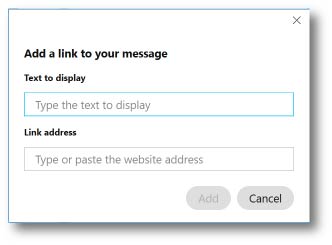
 , faceți clic și bifați
 |
Selectați
Dacă doriți mai mult control asupra formatării Nu puteți utiliza toate metodele de formatare în același mesaj. Dacă treceți la Markdown după ce aplicați orice formate de text îmbogățit sau copiați și lipiți text din alte spații sau aplicații, veți pierde acele stiluri. Când activați Markdown în mesaje, acesta este activat și atunci când discutați într-o întâlnire sau sesiune de pauză. Când copiați și lipiți text din alte spații și aplicații, formatarea originală a textului este convertită în stilurile bogate disponibile în aplicație. Deci, dacă textul original include stiluri care nu sunt disponibile în aplicație, este posibil ca formatarea să nu se potrivească exact. |
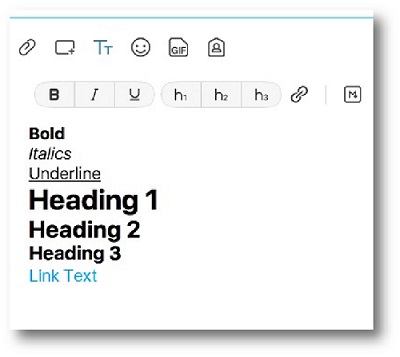
|
Puteți să vă formatați mesajele cu Markdown, un limbaj ușor de marcare.
Faceți clic pe Markdown
|


