
感謝您的意見回饋。
Webex 應用程式 | 格式化訊息
 意見回饋?
意見回饋?當您在 Windows 版、Mac 版或網路版 Webex 應用程式上以訊息形式傳送格式化文字時,使用 iPhone、iPad 或 Android 版 Webex 應用程式的人可以看到格式。
但是,當您以訊息形式傳送帶有底線的內容時,使用 iPhone 和 iPad 版 Webex 應用程式的使用者會看到此內容不帶底線。
|
選取
若想要進一步控制格式,請按一下 您不能在同一則訊息中使用所有設定格式的方法。如果在套用任何富文本格式或從其他空間或應用程式複製貼上文字後切換到 Markdown,則會遺失這些樣式。 在訊息中啟用 Markdown 時,在會議或分組討論中 聊天時也會啟用 Markdown。 當您從其他空間或應用程式複製貼上文字時,原始文字格式會轉換為應用程式中可用的樣式。因此,如果您的原始文字包含應用程式中沒有的樣式,則格式可能無法完全匹配。 |
 ,然後選擇您想要使用的格式。您可以新增標題及清單或套用粗體、斜體及底線樣式。
 以在訊息中插入連結,將 URL 複製並貼到連結位址欄位中,然後鍵入想要在訊息中顯示的鏈鏈文字,然後按一下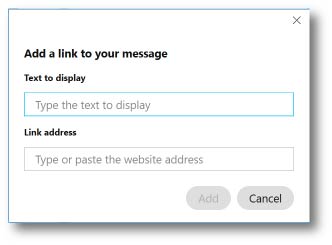
 ,然後勾選
,然後勾選|
選取
若想要進一步控制格式,請按一下 您不能在同一則訊息中使用所有設定格式的方法。如果在套用任何富文本格式或從其他空間或應用程式複製貼上文字後切換到 Markdown,則會遺失這些樣式。 在訊息中啟用 Markdown 時,在會議或分組討論中 聊天時也會啟用 Markdown。 當您從其他空間或應用程式複製貼上文字時,原始文字格式會轉換為應用程式中可用的樣式。因此,如果您的原始文字包含應用程式中沒有的樣式,則格式可能無法完全匹配。 |
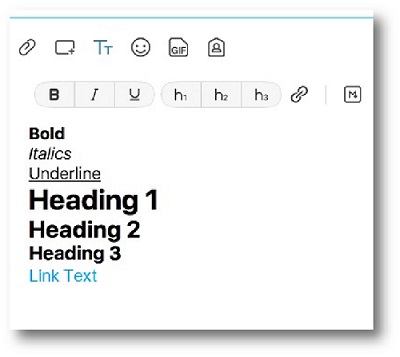
|
您可以使用 Markdown(一種輕量型標記語言)來設定訊息格式。按一下訊息區域中的 Markdown
|


