
Kiitos palautteestasi.
Webex-sovellus | Muotoile viestejä
 Onko sinulla palautetta?
Kun lähetät muotoiltua tekstiä viestissä Webex-sovelluksessa Windows-, Mac- tai Web-sovelluksessa, käyttäjät, jotka käyttävät Webex-sovellusta iPhonelle, iPadille tai Androidille, näkevät muotoilun.
Kun kuitenkin lähetät alleviivattua sisältöä viestissä, Webex-sovelluksen iPhonen ja iPadin käyttäjät näkevät tämän sisällön ilman alleviivausta.
|
Valitse
Jos haluat hallita muotoilua paremmin Et voi käyttää kaikkia muotoilutapoja samassa viestissä. Jos siirryt Markdown-tilaan sen jälkeen, kun olet ottanut käyttöön RTF-muotoja tai kopioinut ja liittänyt tekstiä muista välilyönneistä tai sovelluksista, menetät nämä tyylit. Kun otat Markdownin käyttöön viesteissä, se otetaan käyttöön myös keskusteltaessa kokouksessa tai väliistunnossa. Kun kopioit ja liität tekstiä muista tiloista ja sovelluksista, alkuperäinen tekstimuotoilusi muunnetaan sovelluksessa käytettävissä oleviksi monipuolisiksi tyyleiksi. Jos siis alkuperäisessä tekstissä on tyylejä, joita ei ole saatavilla sovelluksessa, muotoilu ei ehkä täsmää. |
 ja valitse sitten muotoilu, jota haluat käyttää. Voit lisätä otsikoita ja luetteloita tai käyttää lihavoituja, kursivoituja ja alleviivattuja tyylejä.
 , jos haluat lisätä linkin viestiin, kopioi ja liitä URL-osoite linkin osoitekenttään, kirjoita viestissä näkyvä linkiteksti ja napsauta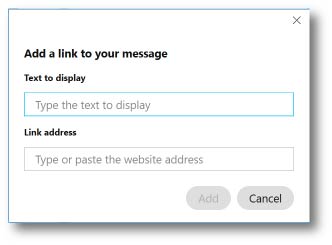
 , napsauta ja valitse
 |
Valitse
Jos haluat hallita muotoilua paremmin Et voi käyttää kaikkia muotoilutapoja samassa viestissä. Jos siirryt Markdown-tilaan sen jälkeen, kun olet ottanut käyttöön RTF-muotoja tai kopioinut ja liittänyt tekstiä muista välilyönneistä tai sovelluksista, menetät nämä tyylit. Kun otat Markdownin käyttöön viesteissä, se otetaan käyttöön myös keskusteltaessa kokouksessa tai väliistunnossa. Kun kopioit ja liität tekstiä muista tiloista ja sovelluksista, alkuperäinen tekstimuotoilusi muunnetaan sovelluksessa käytettävissä oleviksi monipuolisiksi tyyleiksi. Jos siis alkuperäisessä tekstissä on tyylejä, joita ei ole saatavilla sovelluksessa, muotoilu ei ehkä täsmää. |
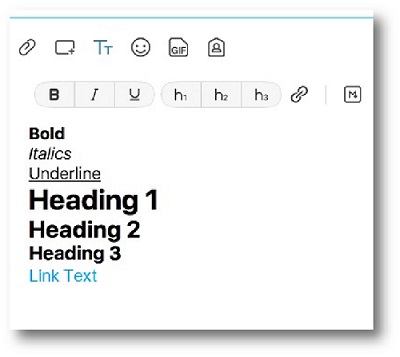
|
Voit muotoilla viestisi Markdownilla, kevyellä merkintäkielellä.
Napsauta Markdown
|


