- ホーム
- /
- 投稿記事

コメントありがとうございます。


Webex ビデオ統合を Microsoft Teams にデプロイする
 この記事の内容
 フィードバックがある場合
この統合により、ビデオ デバイスが Microsoft Teams 会議に参加できるようになります。 統合は、Cisco デバイスおよびその他の SIP 対応ビデオ デバイスに適用されます。これらのデバイスは、Webex に登録されているか、オンプレミスのインフラストラクチャに登録されているかに関係なく適用されます。
お知らせ
サービスの変更、構成の更新、ドキュメントの変更など、ビデオ統合の更新についてお読みください。
PowerPoint Live サポートが追加されました
2025 年 9 月 15 日
Teams 会議で PowerPoint Live が使用されている場合、VIMT 参加者はコンテンツ チャネルでプレゼンターのスライドを見ることができるようになりました。 以前は、VIMT 参加者には PowerPoint Live が使用されているという通知のみが届き、スライドは表示されませんでした。
ミュート同期とコンテンツオーディオの改善
2025 年 8 月 21 日
Webex に登録されたデバイスでは、Cisco デバイスのローカル ミュートと Teams 会議のミュートの同期が改善されました。 さらに、すべての VIMT 通話のミュート動作が更新され、VIMT 参加者はローカルでミュートされている間にコンテンツ セッションからオーディオを送信できるようになりました。 これらの変更の一環として、DTMF ミュート コントロールも更新されました。 詳細については、 ミュートコントロールとインジケーター セクションの Webex ビデオ統合を Microsoft チームで展開。
Microsoft タウンホールサポート
2025 年 8 月 21 日
2025 年 7 月、Microsoft により、VIMT 参加者は Microsoft タウン ホール ミーティングにプレゼンターとして参加できるようになりました。 Cisco が新しい コンパニオンガイド 特に VIMT とタウンホール向けに、VIMT を使用してタウンホール ミーティングに参加する場合の動作と既知の制限事項を文書化します。
デフォルトレイアウトの管理者設定が利用可能になりました
2025 年 7 月 1 日
VIMT サービスを使用して Teams 会議に参加するときに、シングル スクリーン デバイスとデュアル スクリーン デバイスの既定のレイアウトを設定できるようになりました。 希望するレイアウトを設定するには:
- [制御ハブ] にサインインします。
- へ移動 をクリックし、 Microsoft チームのビデオ統合 カード。
- クリック 設定を編集をクリックして、一番上の行をクリックします レイアウトのテナントドメイン 設定。
新規顧客にはデフォルトで「グリッド」レイアウトが提供されます。 既存のお客様には、シングル スクリーンの場合は「Overlay」、デュアル スクリーンの場合は「Prominent」が維持されます。
Microsoft チームのビデオ統合におけるメディア用の新しい IP サブネット
2025 年 7 月 8 日
既存の Azure データセンターの VIMT サービスを使用して、メディア用の新しい IP アドレス サブネットを導入しています。 2025 年 7 月 8 日から、次の新しい範囲を使用します。
- 東南アジア:
4.144.190.0/24
Microsoft チームのビデオ統合におけるメディア用の新しい IP サブネット
2025 年 5 月 15 日
既存の Azure データセンターの VIMT サービスを使用して、メディア用の新しい IP アドレス サブネットを導入しています。 2025 年 5 月 15 日から、次の新しい範囲を使用します。
- 米国東部 2:
4.152.180.0/24
スポットライト参加者がビデオデバイスのレイアウトで常に表示されるようになりました
2025 年 2 月 18 日
Teams ホストまたは Teams クライアントのプレゼンターによってスポットライトが設定されている参加者は、既存のレイアウトに優先され、レイアウトの名前ラベルに新しいスポットライト アイコンが表示されます。
他のビデオ参加者をクローズアップで見る
2024 年 12 月 17 日
通話中の VIMT 参加者は、Pro ライセンスを持つサポートされている Microsoft Teams Rooms (MTR) デバイスから Microsoft Teams Cloud IntelliFrame ビューを使用して、他のビデオ参加者をクローズアップで見ることができます。 この機能は送信側の MTR デバイスから制御されます。 見る クラウドインテリフレーム 詳細についてはこちらをご覧ください。 VIMT 参加者/ビデオ デバイスはこの機能を制御できません。
クロステナントで Microsoft の Teams 会議に参加する
2024 年 9 月 9 日
デバイスがあらゆる Microsoft Teams 会議に参加できるように、VIMT サービスを改善しています。 これを「クロステナント結合」と呼びます。
デバイス ユーザは、RoomOS Teams ボタンをタップし、Teams 会議 ID とパスコードを入力できます。 ユーザが Webex カレンダー サービスも利用している場合、すべての Teams 会議招待に [参加] ボタンが表示されます (以前は、他のテナントの Teams 会議に参加するには WebRTC を使用していました)。
クロステナント参加を使用するには、クラウド登録済みデバイスまたは Edge デバイスが 9 月の RoomOS アップデートにアップデートされている必要があります。 オンプレミスで登録されたデバイスも、この機能を使用するにはアップグレードが必要です。
関連記事:
新しいレイアウト、改善されたハイライト、透かしのサポート
2024 年 4 月 30 日
Microsoft Teams 会議に参加するデバイスのエクスペリエンスを改善しています。 レイアウトの追加、スピーカーのハイライトの改善、透かし入りの会議のサポートを行っています。
これらの機能には RoomOS のアップグレードは必要ありません。
大きなギャラリーレイアウト
Microsoft チームの大きなギャラリー レイアウトをサポートするようになりました。 7x7 グリッドに最大 49 人のビデオ参加者を表示できます。
このレイアウトは、タッチ ディスプレイから選択するか、DTMF トーン (* レイアウトを変更するには 2 または 8) を使用して選択できます。
Microsoft このレイアウトは Teams によって作成されるため、他のレイアウトとは若干の違いが生じる可能性があります。 たとえば、レイアウトに独自のビデオ ストリームが表示され、名前ラベルが他のレイアウトに表示されるラベルと一致しない場合があります。
デュアルモニタデバイスのレイアウト
共有コンテンツが表示されていないときに、デュアル モニタ デバイスでレイアウトを選択できるようになりました。 以下から選択してください:
- 目立つ プライマリ モニタにアクティブ (またはフォーカスされている) スピーカーが表示され、セカンド モニタに 3x3 グリッドのビデオ ストリームが表示されます。 これはデュアルモニタデバイスのデフォルトのレイアウトです。
- 集中 アクティブな(またはフォーカスされている)スピーカーがプライマリ モニタに表示され、最新のスピーカーが全画面で 2 番目のモニタに表示されます。
- グリッド レイアウト では、両方のモニタにビデオ ストリームのグリッドが表示されます。 レイアウトには、各モニタに最大 4 つのストリーム (2x2 グリッド) が含まれます。
- 大きなギャラリー では、プライマリ モニタにアクティブな (またはフォーカスされている) スピーカーが表示され、2 番目のモニタに Microsoft Teams の大きなギャラリー レイアウト (最大 7x7 のビデオ ストリームのグリッド) が表示されます。
-
デュアル モニタ レイアウトの改善は、クラウドに登録された Cisco デバイス、Webex Edge for Devices を使用する Cisco デバイス、および ActiveControl をサポートする SIP デバイスに適用されます。
-
デュアル モニタ デバイスに共有コンテンツが表示されている場合は、以前と同様に、もう一方のモニタのレイアウトを変更すること (単一画面レイアウトを選択すること) のみが可能です。
アクティブスピーカーの強調表示
Microsoft Teams 会議に電話をかけているデバイスでのアクティブ スピーカーの強調表示を改善しています。 この改善は、シングル モニタ レイアウトとデュアル モニタ レイアウトの両方に適用されます。
透かしのサポート
Teams 会議で透かしが使用されている場合、VIMT デバイスでは Microsoft Teams ビデオおよびコンテンツ ストリームを表示できるようになりました。
受信したビデオまたはコンテンツ ストリームの上にデバイス名が重ねて表示されます。
ビデオ統合参加者への新しい通知
2024 年 2 月 8 日
VIMT ビデオ デバイスの画面に表示される通知を導入しています。 これらのアラートにより、VIMT ユーザのエクスペリエンスが次のように向上します。
-
ロビー通知: 会議ロビーで参加者が待機している場合、VIMT デバイスに「参加者が参加を待機しています」というメッセージが表示されます。 Microsoft Teams クライアントを使用していることを認めます。
VIMT デバイスでは、ロビーからの参加者を Teams 会議に参加させることはできません。 VIMT 参加者は、Teams 参加者に参加を許可するよう依頼できます。
-
ライブ コンテンツの通知: 誰かが PowerPoint ライブ コンテンツを共有すると、VIMT デバイスに「ライブ コンテンツを共有しています」というメッセージが表示されます。 Microsoft Teams クライアントを使用して表示します。
VIMT デバイスはライブ コンテンツを受信できません。 VIMT 参加者は、代わりに従来のアプリケーション共有またはウィンドウ共有を行うように相手に依頼できます。
-
トランスクリプション通知: Teams 会議のトランスクリプションがアクティブになると、VIMT デバイスに「Teams 会議のトランスクリプションがアクティブになりました」というメッセージが表示されます。 Microsoft Teams クライアントを使用して表示します。
VIMT デバイスでは文字起こしされた音声を表示できないため、VIMT 参加者は Teams を使用して文字起こしを読むことができます。
これらの通知を確認するためにデバイスを更新する必要はなく、無効にすることもできません。 これらは、Microsoft Teams とのビデオ統合を使用しているすべての組織で利用できます。
新しい通知は現在常に英語ですが、将来のアップデートに向けてローカライズされる予定です。
Microsoft チーム参加者の挙手をご覧ください
2024 年 1 月 12 日
Microsoft Teams 会議中に Teams 参加者が手を挙げたタイミングを確認できるようになりました。 VIMT デバイスでは、手を挙げた Teams 参加者の名前がディスプレイの右上隅に表示されます。
名簿リストの Teams 参加者の名前の横に、挙手アイコンが表示されることもあります。
手を挙げている参加者の名前を表示するには、デバイスに 2024 年 1 月の RoomOS アップデートが必要です。
VIMT デバイスで Teams 会議に参加しているときは、手を挙げることができません。
Microsoft Teams 会議に参加するデバイスのオーディオブースト
2023 年 11 月 17 日
Microsoft Teams 会議中にビデオ デバイスから出力される音量を上げました。 これにより、音量は同じ会議の Microsoft Teams 参加者とほぼ同じレベルになります。 このオーディオブーストは調整できません。
新しいビデオプレースホルダー
2023 年 9 月 15 日
VIMT デバイスにビデオが表示されていないときに他の参加者に表示されるプレースホルダー画像 (アバター) を変更します。
デバイスからのビデオの代わりに、Microsoft Teams 会議の他の参加者には静止画像が表示されます。 アバターは、黒い背景に白い文字でデバイスの名前が表示されます。
この変更により互換性が向上し、アバター エクスペリエンスが他の Webex サービスと一致するようになります。
Microsoft チームとのビデオ統合におけるメディア用の新しい IP サブネット
2023 年 2 月 1 日
既存の Azure データセンターの VIMT サービスを使用して、メディア用の新しい IP アドレス サブネットを導入しています。 2023 年 2 月 1 日より、次の新しい範囲が使用されます。
- 米国東部 2:
4.152.214.0/24 - 英国南部:
4.158.208.0/24 - 西ヨーロッパ:
4.175.120.0/24
Microsoft 信頼できるデバイスに影響を与える Teams ロビー コントロール
2022 年 11 月 28 日
最近の Microsoft 更新は、信頼できるデバイス/発信者が Teams 会議に参加する方法に影響を与えています。
「ロビーをバイパスできるのは誰ですか?」 設定が 「自分と共同主催者のみ」 または 「招待した人」に制限されている場合、信頼できるデバイスはロビーに保持されます。 この変更の前は、信頼できるデバイスはロビーをバイパスできました。
信頼できるデバイスは、その設定の制限値を緩めてもロビーをバイパスできます (「 Teams 会議の参加者設定を変更する」を参照)。
関連する問題として、この変更により、ロビーで待機している信頼できるデバイスのユーザに間違ったロビー メッセージが表示されることがあります。 この問題は、 CSCwd68316。
Microsoft チームとのビデオ統合におけるメディア用の新しい IP サブネット
2022 年 10 月 10 日
VIMT サービスに新しいメディア サブネットを導入します。 サブネットは 20.120.238.0/23 で、Azure データセンター West US 2 でホストされています。
Webex アプリと Webex デバイスも、UDP ポート 33434 ではなく、UDP ポート 9000 を使用します。
見る ビデオ統合トラフィックのポートとプロトコル で Webex ビデオ統合を Microsoft チームに展開します。
3x3 グリッドビューと 1080p
2022 年 7 月 19 日
グリッド ビュー (参加時のデフォルト) は 3x3 の参加者に制限されます。これは、Microsoft Teams (VIMT) のビデオ統合では、VIMT 通話の Microsoft Teams から 9 つのビデオ ストリームのみを受信するためです。 この変更により、一貫性のある、より優れたユーザ エクスペリエンスが実現します。
ビデオ デバイスは最大 1080p フル ハイ デフィニション (FHD) 解像度で接続できます。
同時放送の変更
2022 年 5 月 19 日
(VIMT) サービスが Microsoft Teams 会議に同時に送信できるビデオ ストリームの数が 3 から 4 に増加しました。 この変更は自動的に行われ、顧客設定や構成オプションはなく、顧客によるアクションは必要ありません。 この変更は、特に多数の参加者がいる会議やネットワーク状態が悪い参加者がいる会議で、他の会議参加者が見る VIMT 参加者からの発信画像の品質を向上させることを目的としています。 この動作は完全に自動で行われ、改善の度合いは各 Microsoft Teams 会議の実行時の状況によって異なります。
ライブイベントのサポート
2022 年 5 月 11 日
Webex VIMT は、Microsoft Teams ライブ イベントをサポートするようになりました。 VIMT を導入すると、プレゼンターとしてライブ イベントに参加できるようになります。 詳細については、 Webex Microsoft Teams ライブイベントのビデオ統合。
ビデオ品質の向上
2022 年 4 月 8 日
Webex では、この統合によりビデオ品質が向上しており、Microsoft と連携して引き続き改善を続けていきます。 ビデオ統合のためにエンコード設定を調整しました。 これは、Microsoft チームで受け入れられる低いビットレートと高いキーフレーム レートに対して、より寛容です。
私たちは Microsoft と協力して、特に大規模な会議でのビデオ エクスペリエンスをさらに向上させています。これらの改善がリリースされたら、POST で詳細をお知らせします。
コンテンツ共有の制限
2022 年 3 月 28 日
Microsoft は最近、Teams 会議で出席者が画面を共有できるかどうか (コンテンツのプレゼンテーション) を制御する変更を導入しました。
これは、Microsoft Teams とのビデオ統合のユーザにとって、特定の状況下では他の参加者とコンテンツを共有できないことを意味します。
ユーザにとっては共有しているように見えますが、他のユーザには共有されたコンテンツは表示されません。 また、ユーザは、共有を試みている間、または共有を中止した後は、他のユーザの共有コンテンツを表示できません。
この状況を引き起こす要因は次のとおりです。
- Teams 会議でコンテンツを共有する場合、参加者が担える役割は 2 つあります。 出席者 または 発表者。
- Microsoft からの変更により、会議ポリシーまたは会議中のオーバーライドによって、出席者が共有できないようにすることが可能になります。 ポリシー設定はデフォルトで無効になっているため、誰でも共有できます。
- この「誰が発表できるか」オプションは、Teams 会議ポリシーによって管理されます。 全員 (デフォルト) に設定されている場合、ビデオ統合の参加者はこの共有制限を経験しません。 (会議の主催者など、十分な権限を持つ Microsoft Teams ユーザは、ビデオ統合参加者の共有を手動でブロックできます。)
- 弊社の統合機能を使用して信頼できるデバイスから Teams 会議に参加する参加者は、常にプレゼンターとみなされます。 これは、「誰が共有できるか」の設定とは関係ありません。
- 信頼されていないデバイスから、弊社の統合を使用して Teams 会議に参加する参加者は、「誰が発表できますか?」が「すべてのユーザ」でない限り、発表者とみなされます。 この設定を他の値にすると、このようなユーザは参加者になります。
つまり、Teams 会議ポリシーで [誰が発表できるか] オプションがより制限の厳しい 特定のユーザ、または 組織内のユーザとゲスト に設定されている場合、信頼されていないデバイスで参加するユーザにはこのコンテンツ共有の問題が発生します。
VIMT では、「Call Me」を使用するときに単一の参加者が表示されるようになりました
2021 年 10 月 6 日Webex ルーム システムで「重複した」参加者が表示される参加者リストの問題を修正しました。 この問題は、Microsoft の Teams 参加者が「電話をかける」オプションを使用して会議に参加したときに発生しました。 参加者リストには、Microsoft Teams クライアントのエントリと、電話通話の重複した参加者が含まれていました。
ここで、Webex ルーム システムの参加者リストに、結合されたエントリが 1 つ表示されます。
SIP 接続参加者のミュート/ミュート解除ステータス
2021 年 8 月 30 日
SIP デバイスを使用して Microsoft Teams 会議に参加するユーザには、参加者リストにミュートとミュート解除のステータス インジケーターが表示されるようになりました。 SIP デバイスでは、Microsoft Teams 参加者がリモートで SIP デバイスをミュートしたときにもミュート状態が表示されます。 これらの機能を使用するには、SIP デバイスが XCCP (v2) をサポートしている必要があります。
HD ビデオを Microsoft Teams クライアントに送信するためのネットワーク要件の変更
2021 年 8 月 25 日
Microsoft Teams (VIMT) の Webex ビデオ統合を、新しい Microsoft メディア SDK バージョンに更新しました。 この変更により、Microsoft Teams 参加者は、ビデオ統合参加者から 720p ビデオを受信するために、少なくとも 2 Mbps の帯域幅が必要になります。
SIP の改善 (米国ベースの SIP プロキシから GeoDNS ベースの割り当てへ)
2021 年 8 月 18 日 m.webex.com の SIP DNS SRV レコードを GeoDNS で解決するように変更しました。
利点は、すべての SIP 呼び出しを米国のデータセンターにルーティングするのではなく、必要に応じて SIP 呼び出しを世界の他の地域のクラウド プロキシ (および Webex クラスター) にルーティングできることです。
この変更は SIP シグナリング パスに影響しますが、メディア クラスターの割り当て方法には影響しません。 現在、SIP シグナリングは、米国ではなく、発信者に地理的に近い Webex クラスターで処理されます。
この変更による機能上の違いはございませんので、予期しない動作が発生した場合はご連絡ください。
レイテンシーの改善
2021 年 4 月 15 日
サービスを最適化して、オーディオとビデオの遅延を削減し、ビデオ統合参加者の全体的な会議エクスペリエンスを向上させました。 各通話の遅延は、参加者と Microsoft Teams 会議の相対的な場所によって決まりますが、Webex Meetings に接続する SIP ビデオ エンドポイントと同程度になりました。
ビデオ品質の向上
2021 年 4 月 13 日
ビデオ統合参加者からの送信ビデオ品質の一時的な低下を軽減するための改善を行いました。 この劣化には、メインの人物ビデオ ストリームとコンテンツ ビデオ ストリームの脈動や一時的なピクセル化が含まれます。 これらの最適化により、Microsoft チーム MCU からのビデオ変更リクエストが効率化され、他の参加者の視覚的な改善も実現されます。 これらの変更は、Webex ビデオ統合を通じて接続するすべての参加者に適用されます。 有効にする必要はありません。
概要
組織内でホストされている Microsoft Teams 会議に参加するときに、統合によってデバイス ユーザのエクスペリエンスがどのように向上するかを次に示します。
-
Webex 会議エクスペリエンス - 柔軟なレイアウトオプションを備えたマルチスクリーン
-
Microsoft とビデオ統合参加者の両方を表示する参加者リスト
-
デバイスと Microsoft チーム間の双方向コンテンツ共有
-
録画、文字起こし、ロビーで待機している参加者など、デバイス上の会議ステータス インジケーター
会議招待からのビデオデバイス参加エクスペリエンス
Microsoft Teams 会議への標準の電子メール招待状には、Microsoft Teams クライアントから会議に参加するためのクリック可能なリンクを含む会議参加の詳細があります。 このセクションには、音声会議 ID の音声ダイヤルイン情報と、音声のみの参加者として参加するための電話番号も含まれる場合があります。 ビデオ統合を有効にすると、招待の参加詳細セクションが拡張され、ビデオ会議デバイスの参加詳細ブロックが含まれるようになります。
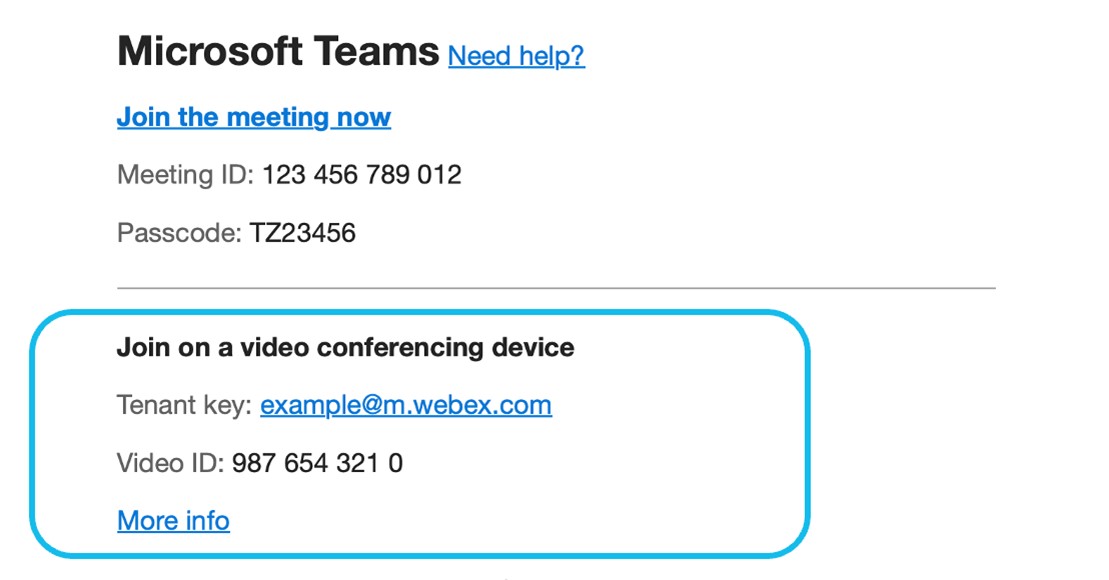
会議に参加する時間になったら、ビデオデバイスのユーザは、SIP ビデオアドレス「テナントキー」を呼び出すことができます。 ビデオ会議デバイスで参加する セクション。 テナント キーは Webex Interactive Voice Response (IVR) システムを呼び出し、発信者に「ビデオ ID」の提供を求めます。 (以前は「VTC ID」と呼ばれていました)。
ビデオ ID はビデオ デバイス専用であり、会議に含まれている場合の音声会議 ID とは異なります。
SIP IVR ビデオアドレスは組織固有のもので、組織の Webex SIP サブドメイン フォーマット <サブドメイン>@m.webex.com。
ビデオ ID の下にある招待状は、「詳細情報」ダイヤル手順の Web ページにリンクしており、直接ダイヤルして会議に参加する方法を示しています (次のセクション)。
代替ビデオデバイス参加方法 - 直接ダイヤル
ビデオ コール者は、IVR をバイパスして、SIP アドレスを次の形式で使用して会議に直接参加できます。 <ビデオ ID>.<テナントキー>@m.webex.com。 この方法は、招待状にリンクされている「詳細情報」ダイヤル手順 Web ページの上部に記載されています。 Web ページには、会議招待状の IVR プロンプト参加の詳細も繰り返されます。
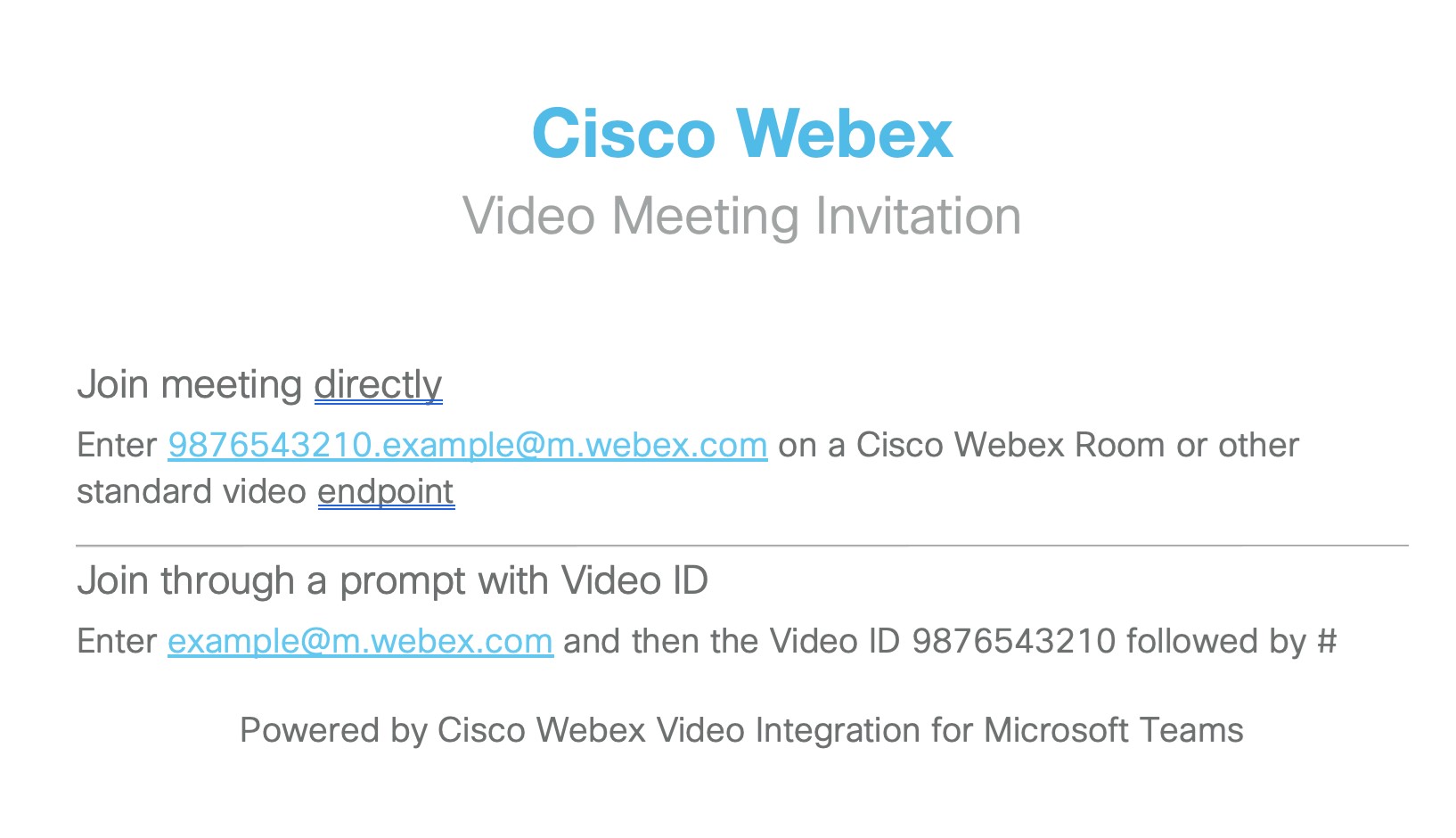
代替ビデオデバイス参加方法 - 参加ボタン
Webex ハイブリッド カレンダー サービスも有効にすると、スケジューラがデバイスを Microsoft Teams 会議に招待したときに、デバイスは One Button to Push (OBTP) を受信できるようになります。 デバイスを使用する参加者は、 参加する デバイスを会議に接続するときは、ボタンを押します。 会議のエントリには、出席者が参加している会議の種類を示す Microsoft Teams ロゴが表示されます。
代替ビデオデバイス参加方法 - Microsoft Teams ボタン
Cisco デバイスには、ユーザが Microsoft Teams 会議に参加できるようにするための Microsoft Teams ボタンがあります。
Microsoft Teams ボタンは、デフォルトではデバイスに表示されません。 デバイスまたはコントロールハブで直接有効にするには、 WebRTC と CVI を有効にして、Board、デスク、ルーム シリーズから Microsoft Teams 会議に参加できるようにします。
デバイス ユーザは、Microsoft Teams ボタンをタップし、ビデオ会議 ID とアドレスを入力することで、Microsoft Teams 会議に参加できます。 見る Microsoft Teams ミーティングに参加して、Board、デスク、ルーム シリーズを学んでください。
デバイスのデフォルトの CVI 会議アドレスを設定することで、ユーザが簡単に参加できるようになります。
xConfiguration UserInterface MeetingCVI テナントに参加: 住所https://roomos.cisco.com/xapi/Configuration.UserInterface.MeetingJoin.CVITenants/ を参照してください。
代替ビデオデバイス参加方法 - クロステナント参加
デバイス ユーザは、会議の招待にビデオ ID またはテナント キーが含まれていない場合でも、VIMT の「テナント間参加」機能を使用して、社外 (別の Microsoft Teams テナント) でホストされる Microsoft Teams 会議に参加できます。
ハイブリッド カレンダーが構成されている場合は、デバイスは OBTP 参加ボタンを使用してテナント間参加を使用できます。または、RoomOS の Teams ボタンを使用して、会議の招待状から会議 ID とパスコードを入力することもできます。
VIMT が展開されると、Webex クラウド登録済みのデバイス、または JoinProtocol=Webex で Webex Edge を使用するデバイスで、クロステナント参加が自動的に利用できるようになります。
RoomOS SIP デバイスでは、オプションでクロステナント参加を有効にすることができます。 このドキュメントの カレンダーと組織間の招待状 を参照してください。
Microsoft チームのビデオ統合の要件
|
要件 |
注記 |
|---|---|
|
活発な Webex 組織 |
アクティブな Webex 組織がまだない場合は、ビデオ統合を購入すると組織がプロビジョニングされます。 |
|
組織内のユーザ用の Microsoft Teams アカウントを持つ Microsoft 365 テナント |
セットアップ プロセスでは、アプリケーションの権限を付与するためにテナントのグローバル管理者としてログインできるアカウントと、PowerShell コマンドを実行できるテナントの Microsoft Teams 管理者アカウントが必要です。 |
|
Webex ビデオ統合ライセンス (この統合で使用する予定のビデオ デバイスごとに 1 つ)。 |
このサービスのサブスクリプションは、Control Hub の Webex 組織にプロビジョニングし、この記事の説明に従って設定する必要があります。 |
|
Webex 組織に登録されている Cisco デバイス、またはインターネット通話が可能なその他の SIP ビデオ デバイス。 |
|
|
Webex ハイブリッド カレンダー サービス (オプションですが、強く推奨されます) |
ビデオ デバイスに One Button to Push (OBTP) を提供するために必要です。 ハイブリッド カレンダーを最大限に活用するには、すべての会議主催者と共有会議室のメールボックスでハイブリッド カレンダーが有効になっている必要があります。 ハイブリッド カレンダー サービスには追加の要件があります。 手順については、 ハイブリッド カレンダーの導入ガイドを参照してください。 |
ビデオ統合トラフィックのポートとプロトコル
Signaling
ビデオ デバイスは、シグナリングのために Webex データ センターに接続します。
|
ビデオデバイス |
プロトコル |
ポート番号 | 注 |
|---|---|---|---|
|
Cisco デバイスが組織に登録されました |
[TCP] |
443 |
要件については、 Webex サービスのネットワーク要件を参照してください。 |
|
その他の SIP ビデオデバイス |
[TCP] |
5060/5061 | 要件については、「 ネットワーク上で Webex Meetings トラフィックを許可するにはどうすればいいですか?」を参照してください。 |
Media
ビデオ統合通話のメディア パスは、Azure によってホストされる特殊なメディア クラスターがこの通話タイプを処理するため、他の Webex Meetings 通話フローとは異なります。
これらの特殊なメディア クラスターは、標準の Webex Meetings アドレス範囲の一部ではありません。 トラフィックがこれらの追加の IP ネットワークに到達できることを確認する必要があります。
特殊なメディア クラスターは、Webex 登録デバイスが実行する到達可能性テストの一部ではありません。 メディア クラスターの IP 範囲のいずれかへのアクセスを開けない場合、通話が失敗する可能性があります。 統合では、発信元の場所に基づいて、各通話に最適なメディア クラスターを使用するように試みます。 ただし、使用されるメディア クラスターは実行時の条件によって異なる可能性があるため、すべてのメディア クラスターへのアクセスを許可する必要があります。
|
ビデオ会議デバイス |
プロトコル |
ポート番号 |
メディア クラスター領域と IP 範囲 |
|---|---|---|---|
|
組織に登録された Cisco デバイス |
[TCP] |
443 5004 これらの TCP ポートは、優先 (UDP) メディア ポートのフォールバック オプションとしてのみ使用します。 |
|
|
UDP |
5004 (デバイス & Webex クライアント) 9000 (Webex クライアント) | ||
|
その他の SIP ビデオデバイス |
UDP |
36000-59999 |
その他の Webex サービスと、それらが使用するプロトコルおよびポートについては、 「Webex サービスのネットワーク要件」 を参照してください。
コントロールハブからビデオ統合を作成する
次の手順に従って、Microsoft Teams を Webex クラウドに登録し、Microsoft でサービス権限を承認し、Cisco ビデオ デバイスが Microsoft Teams 会議に参加できるようにします。 コントロールハブ のセットアップウィザードが手順を説明します。
Microsoft ユーザは、セットアップ中に少なくとも 2 回別々に認証する必要があります。 これらの手順は、Control Hub への完全な管理者アクセス権が付与されたアカウントを持つ Microsoft 管理者が実行することをお勧めします。
はじめる前に
-
必ず以下の条件をすべて満たしていることを確認してください。 Microsoft チームとのビデオ統合の要件 (この文書内)。
-
まだお済みでない場合は、 Webex 組織を設立する。
-
まだお済みでない場合は、 Webex SIP アドレスのサブドメインを追加する 組織内で。
-
次の管理者アクセスが必要です:
-
Microsoft 組織内のテナント グローバル管理者権限
-
Microsoft テナント内の Teams 管理権限
-
独自の Webex 組織に対する完全な管理者権限と、Control Hub にアクセスできる Web ブラウザー。 (見る Webex サービスのシステム要件 ブラウザの互換性のためです。
コントロール ハブにアクセスできる可能性のある他の組織のユーザ (パートナー管理者など) は対象外です。 構成している Webex 組織で完全な管理者アカウントを使用します。
-
-
Microsoft PowerShell コマンドを実行するためのアクセス権も必要です。
-
最新の Microsoft Teams PowerShell モジュールがインストールされました。 見る Microsoft Teams PowerShell モジュールをインストールする 詳細についてはこちらをご覧ください。
-
この記事の執筆時点では、Microsoft では、Microsoft Teams モジュールを使用する場合に PowerShell バージョン 5.1 以上を推奨しているため、Windows マシンでは PowerShell を使用することをお勧めします。 見る PowerShell 5.1 のシステム要件 詳細についてはこちらをご覧ください。
-
| 1 |
[制御ハブ] にサインインします。 |
| 2 |
へ移動 Webex SIP アドレスのサブドメインが設定されているかどうかを確認します。 サブドメインが設定されていない場合は、 Webex SIP アドレスを変更する。 |
| 3 |
へ移動 。 Microsoft Teams のビデオ統合カードで、 設定。 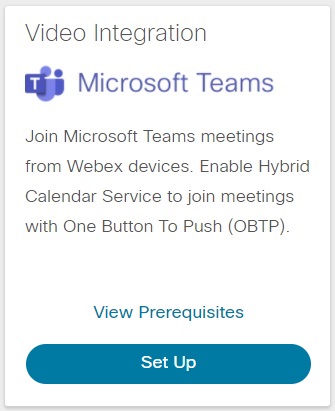
カードに 設定 オプションを使用する場合は、ライセンスがアクティブであることを確認してください。 |
| 4 |
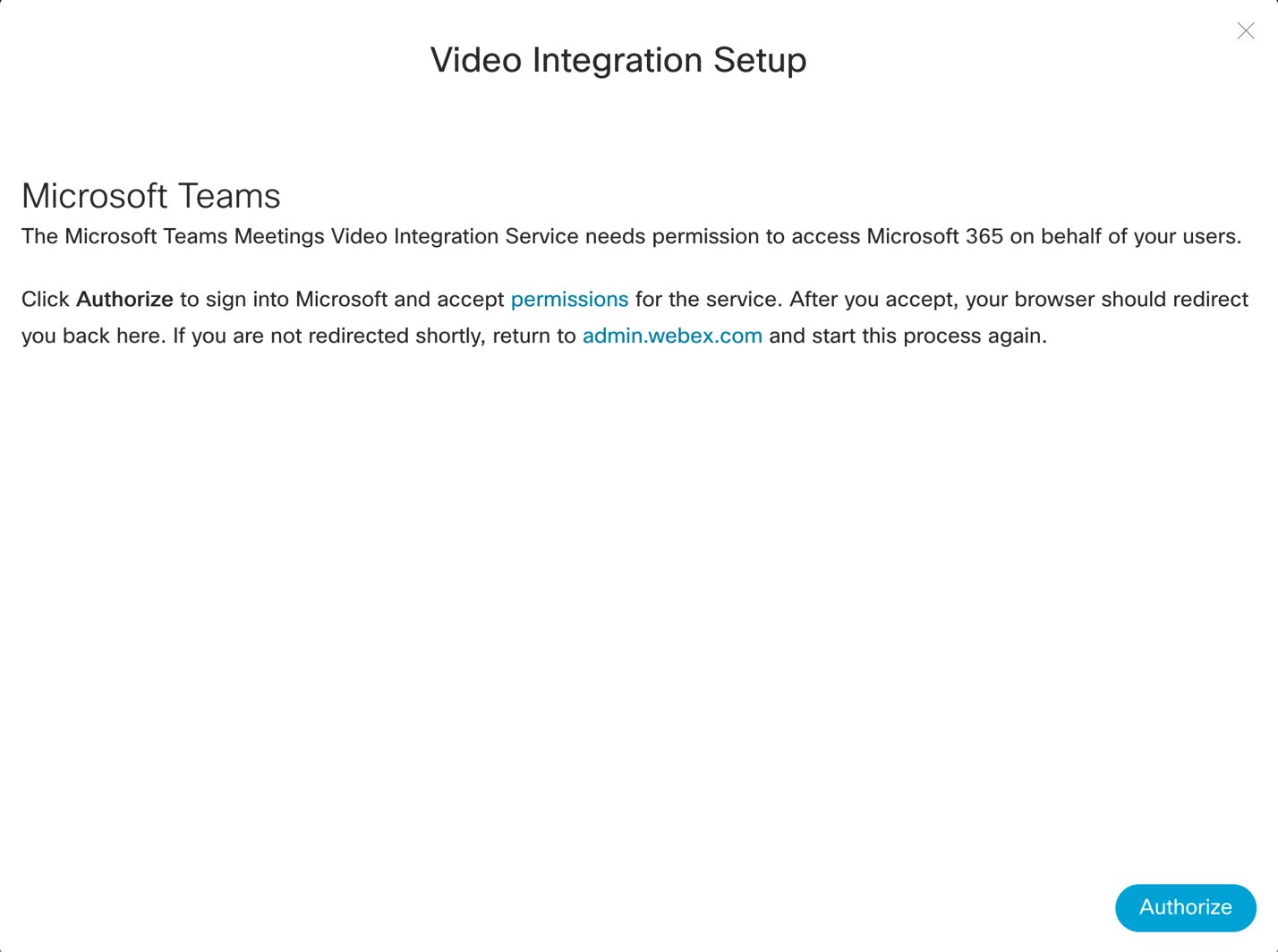
ビデオ統合設定画面で、 承認。
Microsoft サインイン ウィンドウにリダイレクトされます。
|
| 5 |
グローバル管理者アカウントでログインします。 アプリケーションは、Microsoft テナントにおけるロールを確認し、テナントの詳細を取得するために必要な権限への同意を求めます。 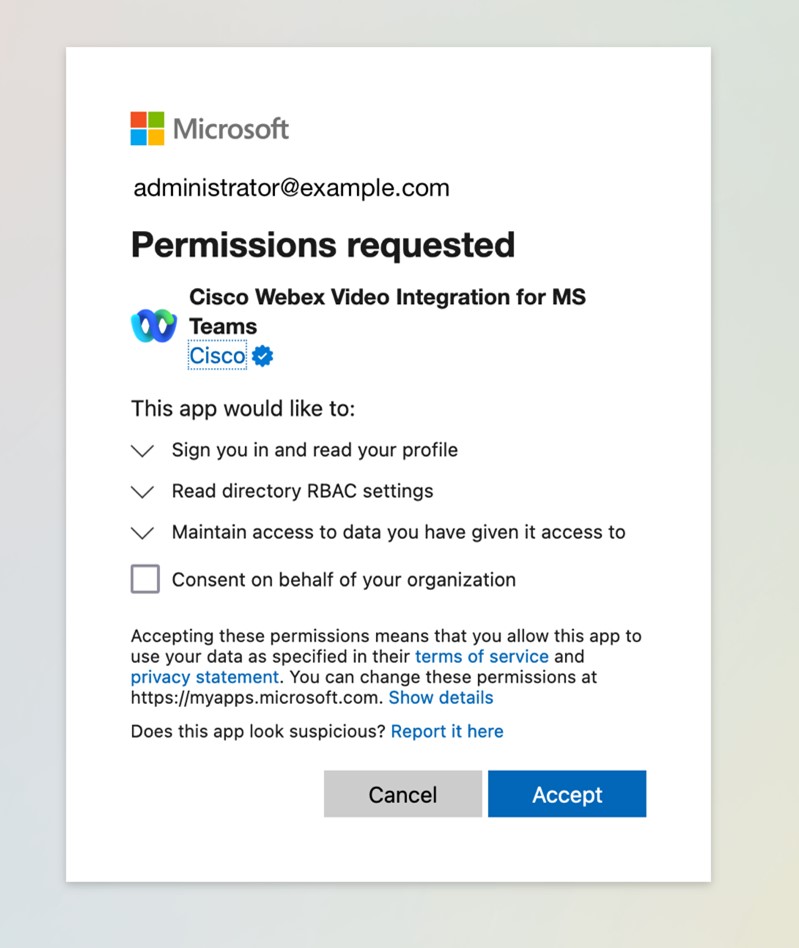
|
| 6 |
要求された権限を確認し、 「承認」をクリックします。 組織に代わって同意するは必須ではないため、チェックする必要はありません。 アプリケーションはセットアップを続行するための承認を確認します。 承認された場合は、権限を求める別の Microsoft 同意リクエストにリダイレクトされます。 再度ログインを求められる場合があります。 その場合は、グローバル管理者アカウントを使用してください。 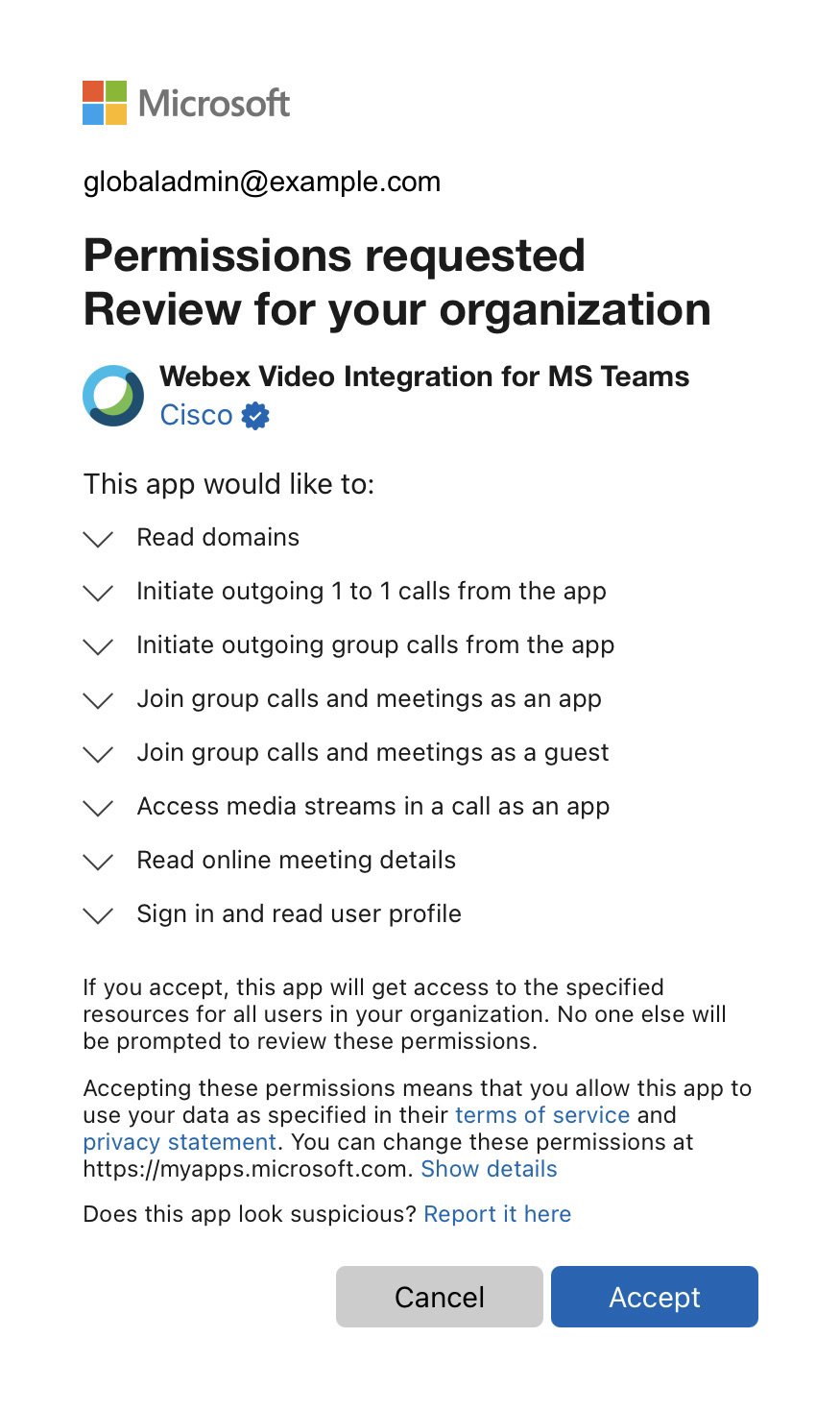
|
| 7 |
要求された権限を確認し、 [承認] をクリックして、Webex ビデオ統合アプリケーションに必要な権限を付与します。 認証手順が完了すると、ブラウザは Control Hub ビデオ統合セットアップ画面にリダイレクトされます。 そうでない場合は、エラー メッセージを書き留め、問題を修正して、セットアップ プロセスを再開します。
|
| 8 |
コンピューターで PowerShell ウィンドウを開き、Microsoft Teams PowerShell モジュールがまだインストールされていない場合はインストールします。 |
| 9 |
Microsoft Teams モジュールをインポートし、Teams テナントに接続します。 |
| 10 |
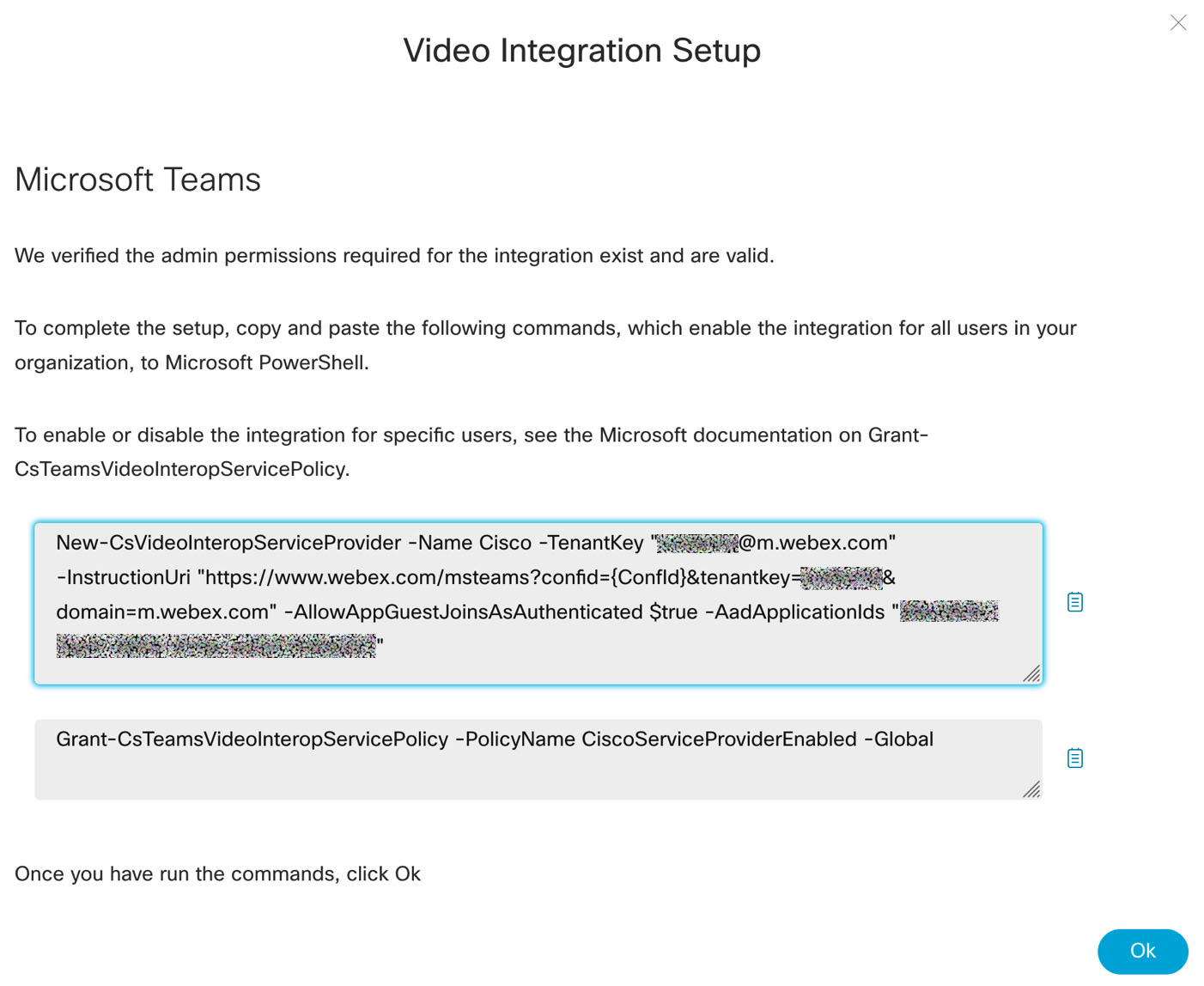
コントロールハブのビデオ統合設定画面から、 このコマンドはテナントに固有です。 前の手順で説明したように、Microsoft Teams PowerShell モジュールをインポートし、テナントに正常にログインしていない限り、このコマンドは機能しません。 コマンドを PowerShell にコピーするときは、コピーしたテキストがテキストの処理時に変更されないように特に注意してください。 電子メール、メッセージング クライアント、またはその他の処理を通じてコマンドを送信すると、書式設定の追加、文字の置換、または文字の追加が行われ、構成が壊れる可能性があります。 PowerShell は必ずしも不正な形式のテキストを拒否するわけではありません。 可能な場合は、Control Hub から PowerShell にコマンドを直接コピーして貼り付けるか、PowerShell に貼り付ける前にプレーン テキスト エディターを使用してテキストを確認することをお勧めします。 このコマンドは、タイプ Cisco の新しい CVI プロバイダーを作成し、以下を設定します。
|
| 11 |
ユーザに対して統合を有効にする方法を選択します。 ヘルプについては、「 Grant-CsTeamsVideoInteropServicePolicy」を参照してください。 |
| 12 |
PowerShell コマンドが完了したら、Control Hub のビデオ統合設定画面で [OK] をクリックして設定を完了します。 |

Microsoft テナントへの PowerShell の変更が Microsoft 365 環境に伝播するまでに時間がかかる場合があります。 Microsoft は、通常は 2 時間未満で完了しますが、最大 72 時間かかる可能性があると警告しています。
ユーザに Microsoft Outlook または Microsoft Teams でテスト会議を作成させることで、ユーザの変更がアクティブになっているかどうかをテストできます。 変更が正常に反映された場合、会議の招待状にビデオ統合の参加の詳細が表示されます。 結合の詳細が存在しない場合は、さらに待ってからテストを再度繰り返します。
次の作業
- Control Hub の左側のナビゲーション メニューで、 [サービス] の下にある [ハイブリッド] を選択します。
- Microsoft のビデオ統合チームカードを見つけてクリックします 設定を編集する。
Hybrid Calendar Serviceのカレンダーと OBTP 参加機能を最大限に活用するには、Cisco デバイスが次のいずれかであることを確認してください。 Webex クラウドに登録 またはクラウドにリンクして デバイス向け Edge。
デバイスに OBTP が必要な場合は、ハイブリッド カレンダー サービスを設定します。 見る OBTP でビデオデバイスから会議への参加が簡単になります。
参加ボタンとHybrid Calendarの考慮事項
前述の通り 代替ビデオデバイス参加方法 - 参加ボタンハイブリッド カレンダー サービスを有効にすると、One Button to Push (OBTP) を使用して組織の通話エクスペリエンスをさらに強化できます。
OBTP を使用すると、組織内の Cisco デバイスに自動的に 参加する Microsoft Teams 会議が始まる直前に、会議に自分が参加している場合にボタンをクリックします。
-
個人モードのデバイスでは、 ユーザ デバイスに関連付けられているユーザが会議の招待を承諾します。 (ユーザは Control Hub でカレンダー サービスを有効にする必要があります。)
-
共有モードのデバイスでは、 部屋のメールボックスのメールアドレス デバイスに関連付けられているユーザが会議の招待を承諾します。 (デバイスのワークスペースは、Control Hub のカレンダー サービスに対して有効になっている必要があります。)
OBTP の Exchange メールボックス要件
ハイブリッド カレンダー サービスは、会議のスケジュール担当者または招待者の少なくとも 1 人がサービスを有効にしている場合にのみ、会議の招待を処理します (OBTP に必要な詳細を追加します)。 組織内にカレンダー サービスが有効になっているユーザがそれほど多くない場合は、スケジューラやユーザではなく、デバイスの招待によって処理がトリガーされるのが一般的です。 このような場合、Exchange 構成で、サービスが招待で必要とするすべての詳細が保持されることが重要です。
Webex ライセンスを持たないユーザでも、ハイブリッド カレンダー サービスを有効にできます。
デフォルトでは、Exchange Online の設定により、会議室のメールボックスに送信された招待状から会議の詳細が削除されます。 会議招待状の本文が保持されるように、ハイブリッド カレンダー サービスに対して有効にしたすべての共有モード デバイスの会議室メールボックスに次の PowerShell コマンドを適用します。 これは VIMT に必要です。
Set-CalendarProcessing-identity "room" -DeleteComments $false
次の 2 つの追加コマンドはオプションですが、推奨されます。
Set-CalendarProcessing -identity "room" -DeleteSubject $false
Set-CalendarProcessing -identity "room" -AddOrganizerToSubject $false
Microsoft 組織外からスケジュールされた招待をデバイスに転送できるようにするには、次のコマンドを追加します。
Set-CalendarProcessing -identity "room" -ProcessExternalMeetingMessages $True
URL 書き換えと OBTP
悪意のあるリンクからユーザを保護するために、電子メール内の URL を書き換えるのに Microsoft Defender for Office 365 (または同様のセキュリティ ソフトウェア) の Safe Links 機能を使用している可能性があります。
このソフトウェアは OBTP に干渉するため、Webex URL を含む Microsoft Teams 会議招待状の例外を構成する必要があります。
具体的には、「詳細情報」指示ハイパーリンクを書き換えないようにセキュリティ ソフトウェアを構成する必要があります。 そうしないと、Cisco ハイブリッド カレンダー サービスはそれらの会議の [参加] ボタンを作成できません。
Microsoft Defender の場合、安全なリンク ポリシーの 次の URL を書き換えないでください 部分に URL パターンを追加できます。
| 使用法 | URL パターン |
|---|---|
| 詳細情報の説明リンク |
https://www.webex.com/*
|
Microsoft Defender の安全なリンク ポリシーと構成の詳細については、「 Microsoft Defender for Office 365 で安全なリンク ポリシーを設定する」を参照してください。
OBTP でサポートされているデバイスの種類
次のデバイスとクライアントは、ビデオ統合とハイブリッド カレンダー サービスを使用して、Microsoft Teams 会議の OBTP をサポートします。
-
Cisco Board, 部屋とデスクのデバイス
-
Cisco Room Kit と部屋の電話
-
Cisco MX、SX、DX シリーズ
デバイスは、 Webex クラウドに登録されている か、 Edge for devices を使用してクラウドにリンクされている必要があります。
デバイスが Cisco TMS または Cisco TMSXE から [参加] ボタンを取得している場合、Microsoft Teams 会議の [参加] ボタンは取得できません。
代わりに、Microsoft Teams 会議の SIP IVR ビデオ アドレスをスピード ダイヤルまたはマクロとして追加することで、影響を受けるデバイスの参加を簡素化できます。
機能と制限
このセクションでは、Microsoft チームのビデオ統合の制限と機能の動作について説明します。
組織とテナントの関係
現在、Webex 組織と Microsoft 365 テナント間の 1:1 関係をサポートしています。
-
単一の Webex 組織は、1 つの Microsoft 365 テナントのみと相互運用できます。
-
Microsoft テナントは、複数の 異なる ビデオ統合をサポートできます。たとえば、テナントは Cisco および Pexip と同時に相互運用できます。 ただし、テナントは各タイプの統合を 1 つだけ持つことができます。つまり、Cisco から 1 つ、Pexip から 1 つとなります。
複数の Webex 組織がある場合は、Webex ビデオ統合を使用して 1 つを選択し、Microsoft テナントと相互運用します。
提供地域
-
Microsoft 365 のワールドワイドインスタンスのみをサポートします。( サポートされていないその他のインスタンス には、USGovDoD、USGovGCCHigh、中国、ドイツが含まれます。)
-
私たちは、 Webex 有料サブスクリプションが利用可能な国と地域の商用 Webex 組織のみをサポートします。 (FedRAMP 認定の Webex オファリングはサポートされていません。)
ビデオの相互運用性
-
統合では次のように Cisco デバイスがサポートされます。
- Webex に登録しました
- オンプレミスで登録し、Webex Edge for Devices を使用
- オンプレミスで登録され、SIP 呼び出しを実行中
この統合では、SIP 呼び出しを行うサードパーティ デバイスもサポートされます。
-
同じ Microsoft Teams 会議の参加者の最大数は約 450 人です。この制限を超えて参加するビデオ デバイスは信頼できなくなる可能性があります。
数百人の参加者が予想される会議の場合は、Teams ライブ イベント、Teams タウン ホール、Webex Webinars、または Webex イベントを選択することをお勧めします。
-
VIMT を使用すると、Microsoft チーム会議や Microsoft ライブ イベントやタウン ホールにプレゼンターとして参加できます。 「Webex ビデオ統合 (Microsoft Teams ライブ イベント用)」 および 「Webex ビデオ統合 (Microsoft タウン ホール用)」を参照してください。
他の Microsoft テナントの Teams ライブ イベントやタウン ホールにテナント間で参加することはできません。
-
統合では、H.323 または IP アドレス ダイヤリングはサポートされません。
Cisco Expressway デプロイメントを使用して、これらのレガシー プロトコルを SIP 呼び出しに連携させることができます。
- 他の Cisco およびサードパーティ製機器との相互運用性については、 Webex ビデオの互換性とサポート を参照してください。
-
Webex アプリの One Button to Push (OBTP) を使用して、ペアリングされたデバイスを Microsoft Teams 会議に参加させることができます。
(Webex アプリからのテナント間参加はありません。)
-
Webex アプリのみを使用して Microsoft Teams 会議に参加することはできません。
この統合では、ビデオ デバイスで Teams 会議に参加するために、OBTP 用の Webex アプリまたはワイヤレス共有とペアリングされたデバイスのみがサポートされます。 Webex アプリからのダイヤルや、Webex アプリからのデバイス コントロールなど、その他のデバイス ペアリング機能は利用できません。
-
Cisco デバイスからのインタラクティブ ホワイトボードは、Microsoft Teams の会議では利用できません。 ユーザは、デバイスからホワイトボードをビデオ コンテンツとして共有できます (BFCP サポート)。
-
統合では、IP 電話や PSTN 電話などの音声のみのデバイスはサポートされません。
オーディオのみのデバイスは、Microsoft Teams PSTN ゲートウェイ機能を使用して電話をかける必要があります。
IP 電話 (Cisco ビデオ電話 8875 など) では、このソリューションを使用できます。
- Webex Microsoft Teams 会議のビデオ統合は、コンパニオン モードで設定されたデバイスではサポートされません。
レイアウトれいあうと
シングルスクリーンデバイス上のレイアウト
Cisco デバイスやサードパーティ製デバイスなど、単一の参加者画面を使用する参加者には、デフォルトでグリッド レイアウトが表示されます。
単一画面の参加者は、レイアウト コントロールを使用して、次のレイアウトを変更できます。
- グリッド(デフォルト)
- 拡大表示
- フォーカス
- 重ねて表示
- オーバーレイ
- チーム大ギャラリー
コンテンツ共有中、単一画面デバイスではデフォルトでスタック レイアウトが表示されます。
Webex に登録されている Cisco デバイス、Webex 参加プロトコルを使用している Webex Edge デバイス、または ActiveControl を有効にして SIP を呼び出す SIP デバイスには、スタック レイアウトの各参加者ストリームごとに個別のパネルが表示されますが、他のデバイス タイプには単一の参加者パネルのみが表示されます。
デュアルスクリーンデバイス上のレイアウト
デュアル スクリーン レイアウトは、参加者の画面が 2 つあり Webex に登録されている Cisco デバイス、参加プロトコルに Webex を使用する Webex Edge、または ActiveControl を有効にして SIP を呼び出す場合に使用されます。
デュアル スクリーンの参加者には、デフォルトで各画面にグリッド レイアウトが表示されます。
デュアル スクリーンの参加者は、レイアウト コントロールを使用して、次のレイアウトを変更できます。
-
目立つ–プライマリ スクリーンにフォーカス/アクティブ スピーカー、セカンド スクリーンにグリッド レイアウト (3x3) を表示します。
-
集中–各画面にスピーカーが全画面表示され、音声が切り替わります。
-
グリッドレイアウト (デフォルト) - 2 人画面、各画面最大 2x2。
-
大きなギャラリー–Microsoft 2 番目の画面に Teams の大きなギャラリー レイアウト (最大 7x7)、最初の画面に集中している/アクティブなスピーカーを表示します。
2 つの参加者画面がアクティブな場合、オーバーレイ レイアウトとスタック レイアウトは使用できません。
デュアル スクリーン デバイスのコンテンツは、専用の 3 番目のスクリーンがある場合にはその 3 番目のスクリーンに表示されます。 それ以外の場合は、コンテンツによって 2 つの画面のうちの 1 つのレイアウトが置き換えられ、レイアウト コントロールを使用してもう 1 つの画面のレイアウトを変更できます。
Microsoft チームの大きなギャラリーレイアウト
参加者がレイアウト コントロールを使用して大きなギャラリー レイアウトを選択すると、Microsoft Teams の大きなギャラリー複合ビューが表示されます。 このレイアウトでは、7x7 グリッドに最大 49 人のリモート参加者が表示されます。
スポットライト
Teams クライアント経由の Teams ホストとプレゼンターは、最大 7 人の会議参加者をスポットライトとしてマークすることができ、これにより、その参加者がすべての参加者のレイアウトに表示されるようになります。 VIMT 参加者の場合、スポットライトを当てられた参加者は現在選択されているレイアウトで優先され、レイアウト内の名前の後にスポットライト アイコンが表示されます。 スポットライトが当たった参加者はレイアウト内の固定された位置に割り当てられるのではなく、レイアウト内で最も優先度の高い位置に配置され、スペースに余裕があれば、スポットライトが当たっていない他の参加者が画面の残りの部分を埋めます。
レイアウトコントロール
VIMT 参加者は、デバイスのローカル会議コントロールまたは DTMF トーンを使用して、表示しているレイアウトを変更できます。
デバイスの会議コントロールを介してレイアウトを制御する機能は、次のいずれかの要件を満たす Cisco デバイスで利用できます。
- Webex に登録されています。
- 参加プロトコルとして Webex Edge for Devices と Webex を使用します。
- オンプレミスで CUCM または Expressway に登録され、ActiveControl (iX プロトコルが有効) で SIP を使用する CE および Room OS デバイス。
その他のすべてのビデオ統合参加者は、デバイスから DTMF トーン 2 と 8 を送信することにより、レイアウト オプションを切り替えることができます。 DTMF を使用してレイアウトの選択肢を切り替えるときに、補助アイコンがビデオ画像に表示されます。 レイアウトの DTMF コントロールは、インバンド DTMF トーンを送信できるすべてのデバイスで使用できます。
会議の VIMT デフォルトレイアウトを変更する
VIMT 展開への発信者に使用されるデフォルトのレイアウトをカスタマイズできます。 組織のデフォルトレイアウトを設定するには:
- [制御ハブ] にサインインします。
- に移動し、 [Microsoft Teams のビデオ統合] カードをクリックします。
- [設定の編集] をクリックし、編集する テナント のテーブル行をクリックします。
- シングル スクリーン デバイスまたはデュアル スクリーン デバイスのドロップダウン リストの選択内容を編集し、 [保存] をクリックします。
一般的なレイアウト機能と制限
-
参加者は、大きなギャラリー レイアウトを使用していない限り、最大 9 つのビデオ ストリームを同時に表示できます (すべてのユーザ画面全体でカウントされます)。
表示されるストリームの数は、選択したレイアウトとデバイスの種類によって異なります。
その制限を超えるすべての参加者には、リモート参加者のビデオ ストリームではなく、Webex によって生成された名前ラベルが表示されます。
-
グリッド レイアウトは、参加者が 1 人の画面の場合は最大 3x3 パネル、参加者が 2 人の画面を表示する場合は 2x2 パネルに制限されます。 これは、グリッドが表示可能な参加者 9 人という制限を超えて拡大するのを防ぎ、各参加者のビデオ サイズを最大化するためです。
-
VIMT 参加者がビデオを送信していない場合 (カメラがオフになっているなど)、Webex は、その参加者のビデオ ストリームの代わりに、黒い背景に白い名前ラベルを表示します。 これは他の会議参加者に表示されるものです。
その参加者は、Microsoft Teams によってビデオ参加者として扱われ (Teams クライアントでは音声のみの参加者として扱われません)、レイアウトでは音声のみの参加者のようには表示されません。
-
専用のコンテンツ画面を備えた 3 人のユーザ画面構成を使用する Cisco デバイスでは、すべてのユーザ画面でオーバーレイ レイアウトが自動的に使用されます。
部屋の切り替えやパノラマ体験機能はサポートされていません。
- スポットライトでは、VIMT 参加者のレイアウトが強制的に変更されることはありません。 スポットライトを当てられた参加者の数が、VIMT 参加者の現在のレイアウト内のビデオ ウィンドウの数を超える場合、スポットライトを当てられた参加者が画面外になることがあります。 スポットライトを当てられた参加者が画面外にいてメインスピーカーになった場合、自動的にアクティブレイアウトに切り替わり、非アクティブなスピーカーが置き換えられます。
Microsoft Teams の大規模ギャラリーの制限
- ギャラリー ビューには、自分自身とアクティブなスピーカーを含む、ビデオが有効になっているすべての参加者が表示されます。 重複したストリームが表示される場合があります。
- VIMT 参加者にはギャラリー ビューの 2 ページ目を表示するオプションはありません。 グリッドに表示されていない参加者がアクティブスピーカーになると、現在のグリッド ビューに切り替わります。
- カメラをオフにした Teams クライアント会議参加者は、大きなギャラリー レイアウトに表示されません。
- カメラをオフにした他の VIMT 参加者は、ビデオ画像として Webex によって生成された白いテキスト アバターとともにグリッドに表示されます。
カレンダーと組織間の招待
-
組織外の参加者は、IVR ビデオ アドレス (
<yoursubdomain>@m.webex.com) をダイヤルし、プロンプトで会議のビデオ会議 ID を入力するか、直接ダイヤルの代替手段 (<VideoMeetingID>.<yoursubdomain>@m.webex.com) を使用することで、ビデオ デバイスから Microsoft Teams 会議に参加できます。 -
このビデオ統合により、招待に CVI 参加の詳細が含まれている場合は他の Microsoft テナントが主催する会議に参加でき、含まれていない場合はクロステナント参加を使用できます。
ビデオ ID を使用して別の Microsoft テナントによってホストされている Teams 会議に参加するには、次の操作を実行します。
-
そのテナントに対して有効になっている CVI ビデオ統合のビデオ アドレスを使用します。
OBTP を使用している場合は、 [参加] をタップします。 それ以外の場合は、会議招待状の SIP アドレスを手動でダイヤルすることもできます。
あるいは、招待状にビデオ ID が表示されない場合は、招待状にある Teams 会議 ID とパスコードを指定して、RoomOS Teams ボタン (またはカスタム マクロ) を使用して参加します。
-
「 WebRTC と CVI を有効にして、Board、Desk、Room シリーズから Microsoft Teams 会議に参加できるようにする」を参照してください。
-
SIP を使用する RoomOS デバイス (
JoinProtocol=SIPを備えた Edge を含む) は、次のようにオプションでテナント間参加機能を有効にできます。-
xConfiguration MicrosoftTeams Cvi CrossTenant を設定します: 有効。(デフォルトは自動)クラウド登録デバイスおよび VIMT では、Auto=Enabled が設定されます。
オンプレミスの SIP 登録デバイスでは、Auto=Disabled が構成されています。
-
RoomOS SIP デバイスでは、顧客の TenantKey ごとに VIMT を設定する必要もあります (@m.webex.com の左側)。
xConfiguration UserInterface MeetingJoin CVITenants を設定します:<example>
-
-
-
コメント/本文の詳細の欠落や主催者ベースの処理から生じる問題は、Microsoft Teams 会議の OBTP を処理するときにも適用されます。
RoomOS は、Teams 会議招待の会議 ID とパスコードを使用して、テナント間会議の [参加] ボタンを準備します。 これらの詳細が存在しない場合、または招待状から解析するのが困難な場合は、[参加] ボタンが期待どおりに機能しない可能性があります。 この場合、WebRTC を使用してゲストが直接参加する OBTP が使用されます。
会議機能
接合
ビデオ統合を介して接続する Cisco デバイスでは、Webex IVR とスプラッシュ スクリーンがデバイスで設定されている言語にローカライズされます。 その他のすべてのシナリオでは、米国英語がデフォルトになります。 クラウド通話または Cisco 通話を使用する SIP デバイスのローカリゼーションがサポートされています (CE9.14.3 以降が必要です)。
録音
ビデオ統合の参加者には、会議の録画を開始または停止するためのコントロールがありません。 Microsoft Teams ユーザは会議の録画を管理する必要があります。
共有
- ビデオ統合の参加者は、デバイスの共有機能を使用して、Teams 会議でコンテンツを共有できます (BFCP コンテンツ チャネルがサポートされています)。
- 最大 1080p 30fps がサポートされます。
- 他の参加者は、そのコンテンツを 画面を共有する セッション。
- ビデオ統合参加者は、ビデオ統合を使用する他の参加者のコンテンツを見たり聞いたりすることができます。 画面を共有する、 共有ウィンドウ、 カメラからの内容、または パワーポイントライブ 特徴。 最大 1080p 30fps がサポートされます。 その他のコンテンツ形式、例えば エクセルライブ そして ホワイトボードはサポートされていないため、ビデオ統合の参加者には表示されません。
- プレゼンターモードの機能、例えば 目立つ、 並んで、そして 記者は、ビデオ統合の参加者には表示されません。 使用すると、プレゼンター モード機能を使用しなかった場合と同じように、コンテンツとプレゼンターが別々に表示されます。
- ビデオ統合はサポートされていません コントロールする 共有中に他の参加者と機能を共有できます。
-
会議ポリシーまたは会議主催者が Teams 会議でコンテンツを共有できるユーザを制限している場合、 誰が発表できますか? 会議オプションを使用する場合、ビデオ統合の参加者は会議でコンテンツを共有するためにプレゼンターの役割を持っている必要があります。 ビデオ統合を通じて参加する場合、発信者はデフォルトで出席者になります。 信頼できる発信者として参加する発信者には、設定された値に関係なく、プレゼンターの役割が自動的に割り当てられます。 誰が発表できますか? 会議の主催者は、Teams クライアントの参加者リストを使用して、必要に応じて参加者の役割を切り替えることができます。
-
会議ポリシーまたは会議主催者が Teams 会議でコンテンツを共有できるユーザを制限している場合、 誰が発表できますか? 会議オプションを使用すると、会議の出席者の役割のみを持つビデオ統合参加者に対してコンテンツの共有が期待どおりに機能しません。 発信者は自分のデバイスで共有を開始できますが、そのコンテンツは会議の他の参加者には表示されません。 共有すると、他のユーザからのコンテンツの受信が妨げられる場合もあります。
PowerPoint Live サポート
会議の参加者が PowerPoint Live を使用してコンテンツを共有すると、ビデオ統合の参加者には、共有されたスライドがコンテンツ チャネルで静止画像として表示されます。 プレゼンターがスライドを変更すると、スライドは自動的に更新されます。 スライドの変更が更新されるまでに数秒かかる場合があります。
VIMT 参加者はスライドを静的コンテンツとして表示するので、Teams クライアントが提供する一部の機能は利用できません。
- プライベート ビューなし - 自分でスライドを進めたり、スライドを切り替えたりすることはできません。 VIMT 参加者には常にプレゼンターの現在のスライドが表示されます。
- アニメーションなし - 静的スライドでは、すべてのアニメーション要素が目に見える静的なものとして表示されます。 表示または非表示になる要素を含むスライドはすべて同時に表示されるため、重なったり衝突したりする可能性があります。
- 埋め込みビデオやオーディオの再生なし - 埋め込みビデオは、再生やオーディオなしで静的なプレビュー画像として表示されます。
- 注釈なし: プレゼンターが追加した注釈は VIMT 参加者には表示されません。
- カメオ モード - VIMT ではスライド内にカメオ ビデオのプレースホルダーが表示されますが、プレゼンター ビデオはスライドに表示されません。 プレゼンターのビデオは人物モニタレイアウトに残ります。
- 拡大表示なし - VIMT 参加者は表示されるコンテンツのズーム レベルを変更できません。
- ハイコントラスト表示なし - この機能は使用できません。
- 翻訳なし - この機能は使用できません。
画面上の通知
次の場合、ビデオ統合参加者に通知が表示されます。
-
録画が開始または停止します。 録画がアクティブな間は、録画アイコンが画面に表示されます。 Webex クラウド登録または ActiveControl を備えたデバイスは、ローカライズされたテキストとローカルにレンダリングされたアイコンを取得します。
-
Teams 参加者が手を挙げます。 通知には、スクリーン名と手のアイコンが含まれます。 参加者リストには挙手アイコンも表示されます。
VIMT 参加者は手を挙げたり、他の人の手を下げたりすることはできません。
-
参加者は Teams 会議ロビーで待機しています (Teams クライアント参加者が参加者を許可する必要があります)。
-
会議中に文字起こしが開始または停止します。 トランスクリプションがアクティブな間は、トランスクリプション アイコンが画面に表示されます。
ミーティング中のチャット
Microsoft ビデオ統合参加者は Teams チャットを利用できません。
ホワイトボード機能
-
DTMF ビデオ統合参加者は Teams ホワイトボードを利用できません。
-
Cisco デバイスからのインタラクティブ ホワイト ボードは、Microsoft Teams の会議では利用できません。 ユーザは、デバイスからホワイトボードをビデオ コンテンツとして共有できます (BFCP サポート)。
ミュートコントロールとインジケーター
VIMT 参加者のミュートには、ユーザが知っておく必要がある 2 つの種類があります。
- デバイスのローカルミュート機能。
- Teams のミュート ステータス (Teams 会議の参加者のサーバ側のミュート状態)。
-
デバイスには、マイクのソースからのオーディオに加えて、コンテンツ共有ソースからのオーディオも含まれる可能性があります。 Cisco デバイスの場合、ローカル ミュート機能にはライト インジケーターがあり、ローカル マイクの送信をブロックしますが、コンテンツを共有するときにコンテンツのオーディオはブロックしません。
-
Teams のミュートにより、会議の参加者からの音声がすべてブロックされます。 Teams 参加者リストに表示されるミュート インジケーターは常に参加者の Teams ミュート状態を反映しますが、これは必ずしもローカル デバイスのミュート状態と一致するとは限りません。
これら 2 種類のミュートが VIMT 通話でどのように相互作用するか、およびユーザに表示されるステータスは、デバイスと通話の種類によって異なります。
クラウド最適化/クラウド登録デバイスによる通話
コンテンツを共有していない場合、デバイスのローカルミュートと Teams のミュート状態は同期されたままになります。 デバイスのローカル ミュート ライトは、デバイスのローカル ミュート状態に従います。 ローカルでミュートおよびミュート解除すると、Teams のミュート状態と、Teams 参加者リストに表示されるアイコンが更新されます。 別の Teams 参加者によってミュートされている場合は、ローカル ミュートも有効になり、点灯します。 プライバシー制限により、リモート参加者がミュート解除することはできません。
コンテンツを共有するときに、デバイスのローカル ミュートを有効にしても、Teams のミュートは TURN されません。 これにより、会議中にコンテンツの音声を聞きながら、ローカルのマイクをミュートすることができます。
Teams のミュートが有効になっていないため、Teams 参加者リストにはミュートされていることは表示されません。
会議中に別の Teams 参加者によってミュートされた場合、会議のコンテンツ オーディオとローカル マイクの両方がブロックされ、ローカル ミュート インジケーターがオンになって表示されます。 デバイスのミュート解除機能を使用して自分のミュートを解除することができます。これにより、Teams のミュートとローカル マイクのミュートの両方が解除されます。
DTMF クラウド最適化/クラウド登録デバイスのミュートコマンド
クラウド最適化/クラウド登録デバイスの場合は、常にデバイスのローカルミュート機能を使用し、ミュートに DTMF コマンドを使用しないようにする必要があります。
- コンテンツを共有していない場合、DTMF *6 は Teams のミュートを有効にするためにのみ使用できます。 コンテンツを共有していない場合、DTMF *6 は Teams のミュートをオフに切り替えません。
- コンテンツを共有する場合、DTMF *6 は Teams のミュートのオンとオフを切り替えますが、デバイスのローカル ミュート ステータスまたはインジケーターのミュートは解除されません。
SIP ActiveControl を使用した呼び出し
ActiveControl (iX プロトコル) がネゴシエートされた SIP 通話の場合、ローカルおよび Teams のミュートは、上記のようにクラウド最適化/クラウド登録デバイスと同じように動作します。
DTMF は ActiveControl で SIP のコマンドをミュートします
ActiveControl を使用した SIP 通話の場合は、デバイスのローカルミュート機能を使用します。 ミュートおよびミュート解除に DTMF コマンドを使用しないでください。
- コンテンツを共有していない場合、DTMF *6 は Teams ミュートにのみ使用できます。 DTMF *6 は、コンテンツを共有していないときに Teams のミュートをオフに切り替えません。
- コンテンツを共有する場合、TURN *6 は Teams のミュートのオンとオフを切り替えますが、デバイスのローカル ミュート ステータスまたはインジケーターのミュートは解除されません。 Teams のミュートが解除されると、画面に「 ミュート解除を求められています 」というプロンプトが表示されることもあります。
SIP は ActiveControl なしで呼び出します
ActiveControl なしで SIP 呼び出しを使用すると、デバイスのローカル ミュート機能と Teams ミュートは同期されません。
デバイスがローカルでミュートまたはミュート解除されると、Teams 参加者リストに表示されなくなります。
Cisco デバイスからコンテンツを共有する場合、デバイスのローカルミュートによりマイクがブロックされますが、コンテンツのオーディオはブロックされません。 サードパーティ製デバイスの動作は異なる場合があります。
参加者が参加者リストを使用して別の Teams 参加者によってミュートされている場合、会議ではその参加者のすべての音声がブロックされますが、デバイスのローカル ミュート機能はオンに切り替わりません。 プライバシー制限により、リモート参加者があなたのミュートを解除することはできません。参加者は、DTMF コマンドを使用して自分で Teams のミュートを解除する必要があります。 Webex は、Teams のミュートがオンかオフか参加者に知らせるための画面上のメッセージ プロンプトを提供し、ミュート解除するには DTMF *6 コマンドを使用するように指示します。
DTMF は ActiveControl なしで SIP のコマンドをミュートします
ActiveControl を持たない SIP 参加者は、DTMF シーケンス *6 を使用して、通話中の Teams のミュート オン/オフを切り替えることができます。 Teams のミュートが有効または解除されている場合、画面上のテキスト プロンプトに、 ミュートされています または ミュート解除を要求されました と表示されます。
次の表は、通話タイプ、コンテンツの共有時、コンテンツを共有していないときの VIMT ミュート動作をまとめたものです。
| 通話タイプ | コンテンツを共有していないとき | コンテンツを共有する場合 | DTMF ミュートコマンド |
|---|---|---|---|
| クラウド登録/クラウド最適化デバイス | ローカルのミュートとインジケーターは、Teams のミュートと名簿と同期されます。 |
ローカルミュートではマイクのみがミュートされます。コンテンツのオーディオは引き続き会議に送信されます。 参加者がローカルで自分自身をミュートしている場合、Teams 名簿ではミュートされていることは表示されません。 Teams 名簿でミュートすると、すべてのオーディオがブロックされ、ローカル ミュートとインジケーターがオンになります。 | DTMF ミュート コントロールを使用せず、デバイスのミュート機能を使用してください。 |
| ActiveControl を使用した SIP | ローカルのミュートとインジケーターは、Teams のミュートと名簿と同期されます。 |
ローカルミュートではマイクのみがミュートされます。コンテンツのオーディオは引き続き会議に送信されます。 参加者がローカルで自分自身をミュートしている場合、Teams 名簿ではミュートされていることは表示されません。 Teams 名簿でミュートすると、すべてのオーディオがブロックされ、ローカル ミュートとインジケーターがオンになります。 | DTMF ミュート コントロールを使用しないでください。デバイスのミュート機能を使用してください。 |
| ActiveControl なしの SIP | ローカルミュートとインジケーターは、Teams ミュートにリンクされていません。 ローカルミュートは Teams 名簿に表示されません。 | ローカルミュートとインジケーターは、Teams ミュートにリンクされていません。 ローカルミュートは Teams 名簿に表示されません。 | Teams のミュート機能を有効または解除するには、DTMF *6 を使用します。 Teams のミュートが変更されると、画面にメッセージが表示されます。 |
- Cisco デバイスのミュート ライト/インジケーターは、デバイスのローカル ミュート状態に従います。
- Cisco デバイスでコンテンツを共有する場合、ローカルミュートが有効になっていてライト/インジケーターがオンになっている場合でも、コンテンツのオーディオは会議で再生されます。
Microsoft チームロビー
-
組織内の信頼できるデバイスは、Microsoft Teams ロビーを自動的にバイパスすることで、会議への参加方法を効率化できます。 次のいずれかの場合、デバイスは信頼できるものと見なされます。
-
これは、クラウド通話を使用して VIMT が展開されている Webex 組織、または Webex 参加プロトコルを使用して Webex Edge 組織に登録されている Cisco デバイスです。
-
これはオンプレミスの SIP 通話を使用するデバイスであり、SIP TLS を使用し、 検証済みの SIP ドメインの 1 つに一致するサブジェクト代替名を持つ証明書を提示します。
SIP 呼び出しで TLS 検証を有効にすると、Webex の TLS 検証でサブジェクト代替名 (SAN) sip.webex.com (not m.webex.com). がチェックされます。
-
-
会議の開催者が ロビーをバイパスできるのは誰ですか? 会議オプションを 招待されたユーザ または 開催者と共同開催者のみ に設定した場合、信頼できる発信者として参加しようとする発信者は Teams 会議のロビーに配置されます。 発信者には、予想されるロビーのスプラッシュ スクリーンではなく、 他のユーザの参加を待機中 というスプラッシュ スクリーンが表示されます。
-
Microsoft Teams テナント設定で 匿名ユーザが会議に参加できる を無効にすると、ビデオ統合の参加者はロビーから参加できなくなります。 通常はロビーをバイパスするビデオ統合参加者も、引き続き Microsoft Teams 会議に参加できます。
-
クロステナント参加ではデバイスが信頼されている必要があり、別の Teams テナントへのロビー バイパスは提供されません。 Teams 会議の主催者は、ロビーからこれらのデバイスを許可する必要があります。
ネットワーク
-
ビデオ統合への呼び出しでは、Webex ビデオ メッシュ ノードは使用されません。トラフィックはデバイスからクラウドに直接送信されます。
-
Microsoft チームのビデオ統合で使用される特殊なメディア クラスターは、Webex 登録デバイスが実行する到達可能性テストの一部ではありません。 メディア クラスター IP 範囲のいずれかへのアクセスを開けない場合、通話が失敗する可能性があります。 統合では、発信元の場所に基づいて、各通話に最適なメディア クラスターを使用するように試みます。 ただし、使用されるメディア クラスターは実行時の条件によって異なる可能性があるため、すべてのメディア クラスターへのアクセスを許可する必要があります。


