- Inicio
- /
- Artículo

Gracias por sus comentarios.


 En este artículo
 ¿Comentarios?
Esta integración permite que tus dispositivos de vídeo se unan a las reuniones de Microsoft Teams. La integración se aplica a los dispositivos Cisco y a otros dispositivos de vídeo compatibles con SIP, tanto si se registran en Webex como en su infraestructura local.
Descripción general
Así es como la integración mejora la experiencia del usuario del dispositivo al entrar a las reuniones de Microsoft Teams organizadas en su organización:
-
Experiencia de reuniones de Webex: varias pantallas con opciones de diseño flexibles
-
La lista de participantes muestra los participantes de la integración de Microsoft y vídeo
-
Dispositivo bidireccional uso compartido de contenido entre el dispositivo y Microsoft Teams
-
Indicadores de estado de la reunión en el dispositivo, incluyendo grabación, transcripción y participante esperando en el vestíbulo.
Tipos de despliegue y diferencias
La integración de vídeo de Webex para Microsoft Teams está disponible en dos modalidades: como parte de las implementaciones comerciales de Webex y como parte de las implementaciones de Webex para el sector público. Webex for Government es una implementación independiente de Webex, autorizada por FedRAMP, para entidades y contratistas autorizados del gobierno de EE. UU.
La implementación de VIMT por parte de Webex para el Gobierno se ofrece únicamente a los clientes de Webex para el Gobierno. Cada entorno de Webex utiliza automáticamente su implementación de integración de vídeo correspondiente al aprovisionar la función de integración de vídeo.
Esta guía abarca ambas implementaciones en conjunto, pero existen cambios y referencias particulares que son específicos de las implementaciones de Webex para el Gobierno que deben identificarse a lo largo del documento.
- El URI SIP utilizado para llamar al servicio difiere:
m.webexgov.uspara Webex para el gobierno,m.webex.compara el servicio comercial. - El nombre de la aplicación de Microsoft difiere: para Webex para el gobierno, es Integración de vídeo de Webex para MS Teams (GCC).
- Los rangos de red para Medios con clústeres de medios especializados son diferentes. Consulte la sección Puertos y protocolos para el tráfico de integración de vídeo para obtener más detalles.
- Existen repercusiones en las llamadas transfronterizas tanto para Webex comercial como para Webex para el gobierno. Consulte Llamadas transfronterizas para obtener más información.
Experiencia de entrada desde dispositivos de vídeo, desde la invitación a la reunión
Una invitación por correo electrónico estándar a una reunión de Microsoft Teams tiene detalles para entrar a reuniones que incluyen un enlace en el que se puede hacer clic para entrar a la reunión desde el cliente de Microsoft Teams. Esta sección también puede incluir información para la conexión de audio, con un ID de audioconferencia y números de teléfono para unirse como participante solo de audio. Cuando habilite la integración de vídeo, la sección detalles de entrada de invitaciones se expandirá para incluir un bloque de detalles para entrar a dispositivos de videoconferencias.
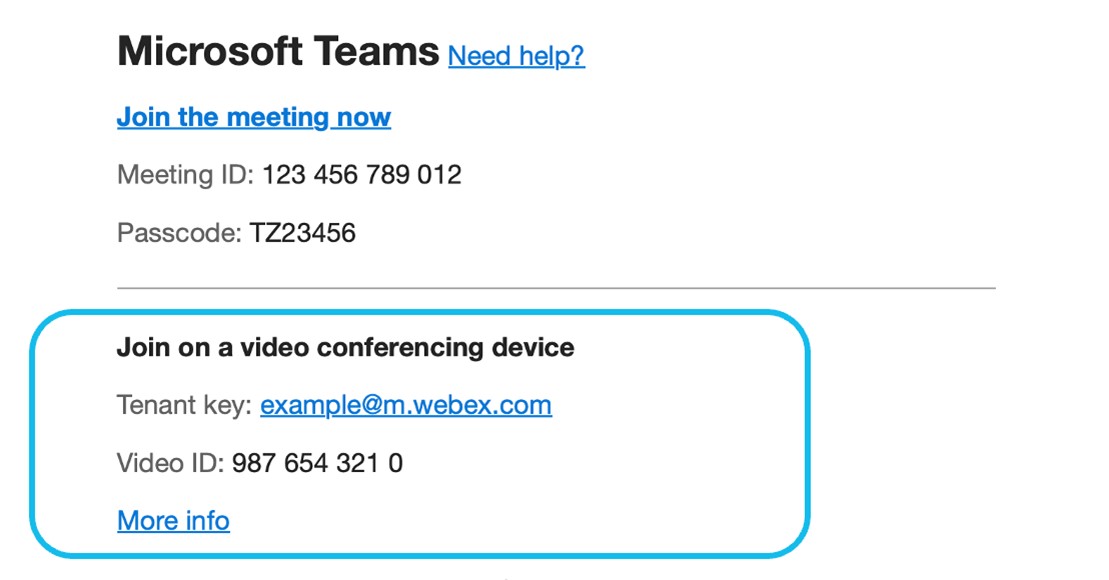
Cuando llegue el momento de unirse a la reunión, los usuarios de dispositivos de video pueden llamar a la dirección de video SIP "Tenant Key" en la sección Unirse en un dispositivo de videoconferencia. La clave de inquilino activa el sistema de respuesta de voz interactiva (IVR) de Webex, que solicita a la persona que llama que proporcione el "ID de vídeo". (Anteriormente se llamaba "ID de VTC").
El ID de vídeo es específico para dispositivos de vídeo y es diferente del ID de la audioconferencia, si se incluye uno en la reunión.
La dirección de vídeo SIP IVR es específica de su organización y se forma a partir del subdominio SIP de Webex de su organización en el formato @m.webex.com.
Debajo del ID del vídeo, la invitación enlaza con una página web con instrucciones para marcar el número de teléfono y obtener más información, donde se explica cómo unirse a la reunión marcando directamente (en la siguiente sección).
Método alternativo para entrar desde un dispositivo de vídeo: marcado directo
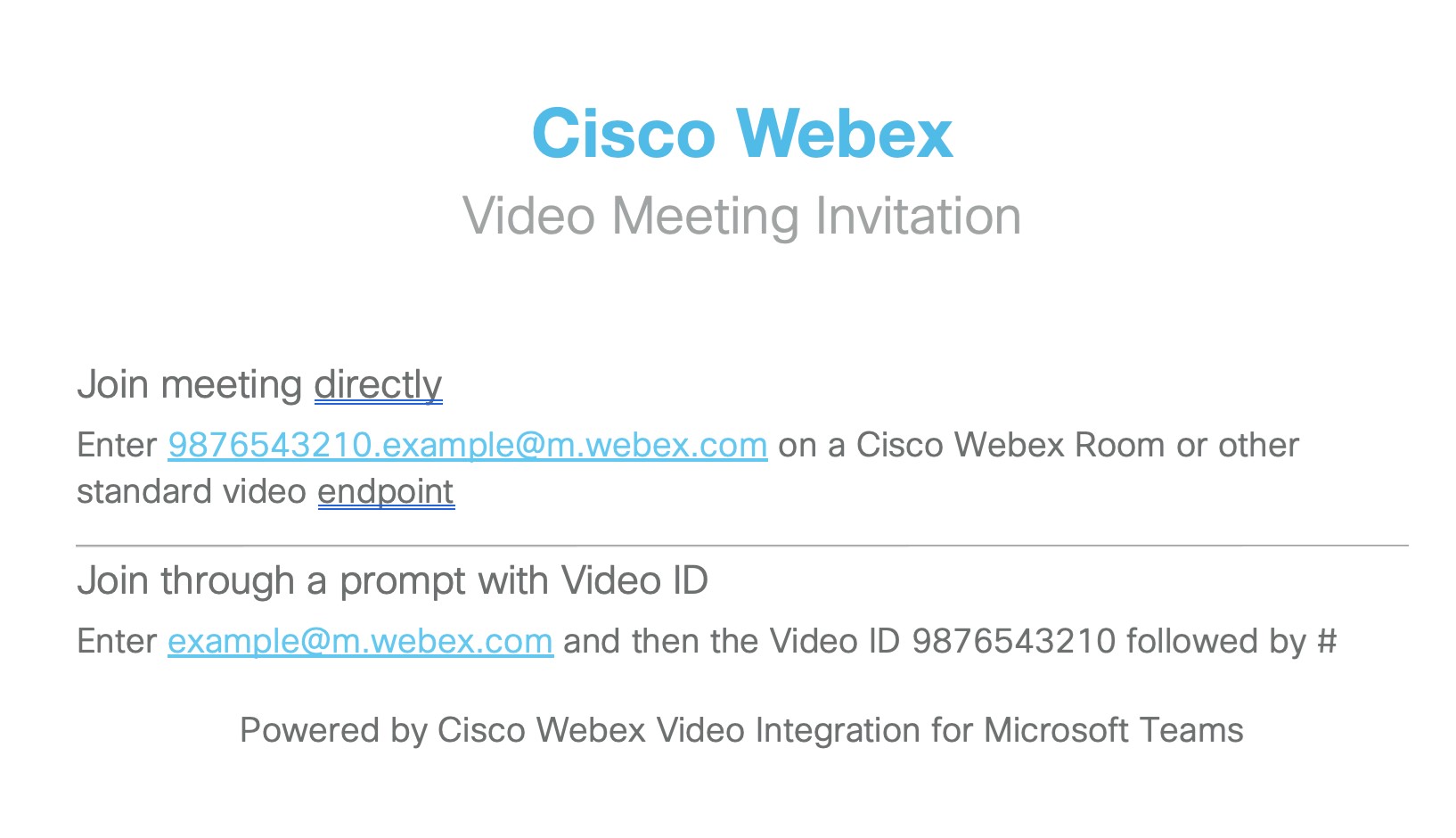
Los participantes en videollamadas pueden unirse a la reunión directamente, sin pasar por el IVR, utilizando una dirección SIP con el formato .@m.webex.com. Este método aparece en la parte superior de la página web de instrucciones de marcación "Más información", a la que se hace referencia en la invitación. La página web también repite los detalles de participación del mensaje de la IVR desde la invitación a la reunión.
Método alternativo para entrar desde un dispositivo de vídeo: botón Entrar
Si también habilita la versión Servicio de calendario Webex, los dispositivos pueden recibir Un botón para pulsar (One Button to Push, OBTP) cuando los planificadores los inviten a reuniones de Microsoft Teams. Un asistente que usa el dispositivo simplemente presiona el botón Entrar cuando sea el momento de conectar el dispositivo a la reunión. La entrada de la reunión muestra el logotipo de Microsoft Teams para indicar el tipo de reunión al que entra el asistente.
Método alternativo para unirse a una videoconferencia: botón de Microsoft Teams
Los dispositivos Cisco cuentan con un botón de Microsoft Teams para ayudar a los usuarios a unirse a reuniones de Microsoft Teams.
El botón de Microsoft Teams no se muestra en los dispositivos de forma predeterminada. Para habilitarlo directamente en el dispositivo o en Control Hub, consulte Habilitar WebRTC y CVI para unirse a una reunión de Microsoft Teams desde Board, Desk y Room Series.
Los usuarios del dispositivo pueden unirse a las reuniones de Microsoft Teams pulsando el botón de Microsoft Teams e introduciendo el ID y la dirección de la videoconferencia. Consulte Únase a las reuniones de Microsoft Teams en la serie Board, Desk, and Room.
Puede facilitar la unión a los usuarios configurando la dirección de reunión CVI predeterminada en el dispositivo con
xConfiguration UserInterface MeetingJoin CVITenants: addressConsulte .https://roomos.cisco.com/xapi/Configuration.UserInterface.MeetingJoin.CVITenants/
Método alternativo para unir dispositivos de vídeo: unión entre inquilinos
Los usuarios de dispositivos pueden unirse a reuniones de Microsoft Teams organizadas fuera de su empresa (en un inquilino diferente de Microsoft Teams) utilizando la función "unión entre inquilinos" de VIMT, incluso si la invitación a la reunión no tiene un ID de vídeo o una clave de inquilino.
Los dispositivos pueden usar la función de unión entre inquilinos mediante el botón OBTP Join si el Calendario híbrido está configurado, o mediante el botón Teams en RoomOS, introduciendo a continuación el ID de la reunión y la contraseña de la invitación a la reunión.
Cuando se implementa VIMT, la unión entre inquilinos está disponible automáticamente en sus dispositivos que estén registrados en la nube de Webex o que utilicen Webex Edge con JoinProtocol=Webex.
Los dispositivos RoomOS SIP pueden habilitar opcionalmente la conexión entre inquilinos. Consulte Calendarios e invitaciones entre organizaciones en este documento.
Requisitos para la integración de vídeo para Microsoft Teams
|
memoria |
Notas |
|---|---|
|
Una organización activa de Webex |
Si aún no tiene una organización de Webex activa, le proporcionaremos una cuando compre la integración de vídeo. |
|
Un inquilino de Microsoft 365 con cuentas de Microsoft Teams para usuarios de la organización |
El proceso de configuración requiere una cuenta que pueda iniciar sesión como administrador global para el inquilino para otorgar permisos de aplicación, y una cuenta de administrador de Microsoft Teams para el inquilino que pueda ejecutar comandos de PowerShell. |
|
Licencias de integración de vídeo de Webex, una para cada dispositivo de vídeo que planea utilizar con esta integración. |
La suscripción para este servicio se debe aprovisionar a su organización de Webex en Control Hub y configurarse como se describe en este artículo. |
|
Dispositivos Cisco registrados en su organización Webex u otros dispositivos de vídeo SIP que puedan realizar llamadas por Internet. |
|
|
Servicio híbrido de Servicio de calendario Webex (opcional, pero muy recomendado) |
Se requiere para proporcionar Un botón para pulsar (OBTP) a los dispositivos de vídeo. Para disfrutar de la mejor experiencia con el Calendario Híbrido, todos los organizadores de reuniones y los buzones de correo de las salas compartidas deben tener habilitado el Calendario Híbrido. El servicio de calendario híbrido tiene requisitos adicionales. Para obtener instrucciones, consulte la Guía de implementación para el calendario híbrido. |
Tipos de inquilinos de Microsoft
Puede utilizar un inquilino de Microsoft GCC con una organización comercial de Webex, pero si necesita una versión de la integración de vídeo autorizada por FedRAMP, debe utilizar una organización de Webex para el gobierno vinculada a su inquilino de Microsoft GCC. Si bien no está explícitamente prohibido vincular una organización de Webex for Government con un inquilino mundial de Microsoft O365, esta vinculación no está respaldada como una oferta autorizada por FedRAMP.
Puertos y protocolos para el tráfico de integración de vídeo
Señales
Los dispositivos de vídeo se conectan a los centros de datos de Webex para la señalización.
|
Dispositivo de vídeo |
Protocolo |
Número(s) de puerto | Comentarios |
|---|---|---|---|
|
Dispositivo Cisco registrado en su organización. |
TCP |
443 |
Para conocer los requisitos, consulte Requisitos de red para los servicios de Webex o Requisitos de red para Webex para el gobierno. |
|
Otro dispositivo de vídeo SIP |
TCP |
5060/5061 | Para conocer los requisitos, consulte ¿Cómo permito el tráfico de Webex Meetings en mi red? |
Medios
La ruta multimedia para las llamadas con integración de vídeo difiere de otros flujos de llamadas de Webex Meetings, ya que este tipo de llamada se gestiona mediante clústeres multimedia especializados alojados en Azure.
Estos grupos de medios especializados no forman parte de los rangos de direcciones estándar de Webex Meetings. Debes asegurarte de que el tráfico pueda llegar a estas redes IP adicionales.
Si no se puede abrir el acceso a cualquiera de los rangos de IP de los grupos de medios puede provocar fallas en las llamadas. La integración intenta utilizar el clúster multimedia óptimo para cada llamada en función del lugar de origen de la persona que llama. Sin embargo, debe permitir el acceso a todos los clústeres multimedia porque el clúster multimedia utilizado puede variar en función de las condiciones de tiempo de ejecución.
|
Dispositivo de vídeo |
Protocolo |
Número(s) de puerto |
Regiones de grupos de medios e intervalos IP |
|---|---|---|---|
|
Dispositivo Cisco registrado en su organización. |
TCP |
443 5004 Solo utilizamos estos puertos TCP como opción de respaldo para los puertos de medios preferidos (UDP) |
|
|
UDP |
5004 (Dispositivos & clientes de Webex) 9000 (clientes de Webex) | ||
|
Otro dispositivo de vídeo SIP |
UDP |
36000-59999 |
* Estos rangos de IP se utilizan exclusivamente para llamadas a reuniones creadas mediante la versión Webex para Gobierno de la Integración de Vídeo.
Los requisitos de red para las llamadas SIP se ajustan a los requisitos de red del tipo de implementación utilizado por el organizador de la reunión (Comercial o Webex para el Gobierno).
Consulte los siguientes documentos sobre requisitos de red para otros servicios de Webex, incluido el registro de dispositivos y más:
Crear la integración de vídeo desde Control Hub
Siga estos pasos para inscribir Microsoft Teams en la nube de Webex, autorizar permisos de servicio con Microsoft y permitir que los dispositivos de vídeo de Cisco entren a las reuniones de Microsoft Teams. El asistente de configuración en Control Hub le guiará a través del proceso.
El usuario de Microsoft debe autenticarse al menos dos veces por separado durante la configuración. Recomendamos que los pasos sean realizado por un administrador de Microsoft cuya cuenta ha sido otorgado acceso de administrador total a Control Hub.
Antes de comenzar
-
Asegúrese de haber cumplido con todos los Requisitos para la integración de vídeo con Microsoft Teams (en este documento).
-
Si aún no lo ha hecho, configure su organización de Webex.
-
Si aún no lo ha hecho, agregue un subdominio para las direcciones SIP de Webex en su organización.
-
Necesitas el siguiente acceso de administrador:
-
Privilegios de administrador global de Microsoft Tenant en su organización
-
Privilegios de administración de Microsoft Teams dentro del inquilino
-
Privilegios de administrador completos para su propia organización de Webex y un navegador web que pueda acceder a Control Hub. ( Consulte los requisitos del sistema para los servicios de Webex para conocer la compatibilidad con el navegador ) .
Los usuarios de cualquier otra organización que puedan tener acceso a su Control Hub (como administradores de socios) no califican. Utilice una cuenta de administrador total de la organización de Webex que está configurando.
-
-
También necesitas acceso para ejecutar comandos de Microsoft PowerShell.
-
Se ha instalado el módulo más reciente de Microsoft Teams PowerShell. Consulte Instalar el módulo de PowerShell de Microsoft Teams para obtener más información.
-
En el momento de redactar este texto, Microsoft recomienda utilizar PowerShell versión 5.1 o superior al usar el módulo de Microsoft Teams, por lo que recomendamos usar PowerShell en un equipo con Windows. Consulte Requisitos del sistema de PowerShell 5.1 para obtener más información.
-
| 1 | |
| 2 |
Ir a para comprobar si ha configurado el subdominio para las direcciones SIP de Webex. Si el subdominio no está establecido, consulte Cambiar su dirección SIP de Webex. |
| 3 |
Vaya a . En la tarjeta Integración de vídeo para Microsoft Teams, haga clic en Configurar. 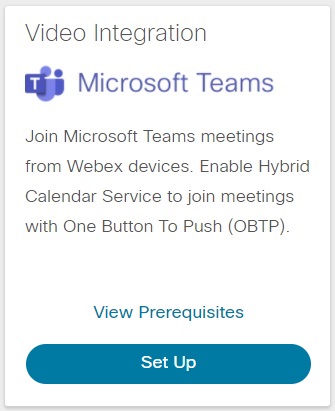 Si en la tarjeta no aparece la opción Configurar , asegúrese de que su licencia esté activa. |
| 4 |
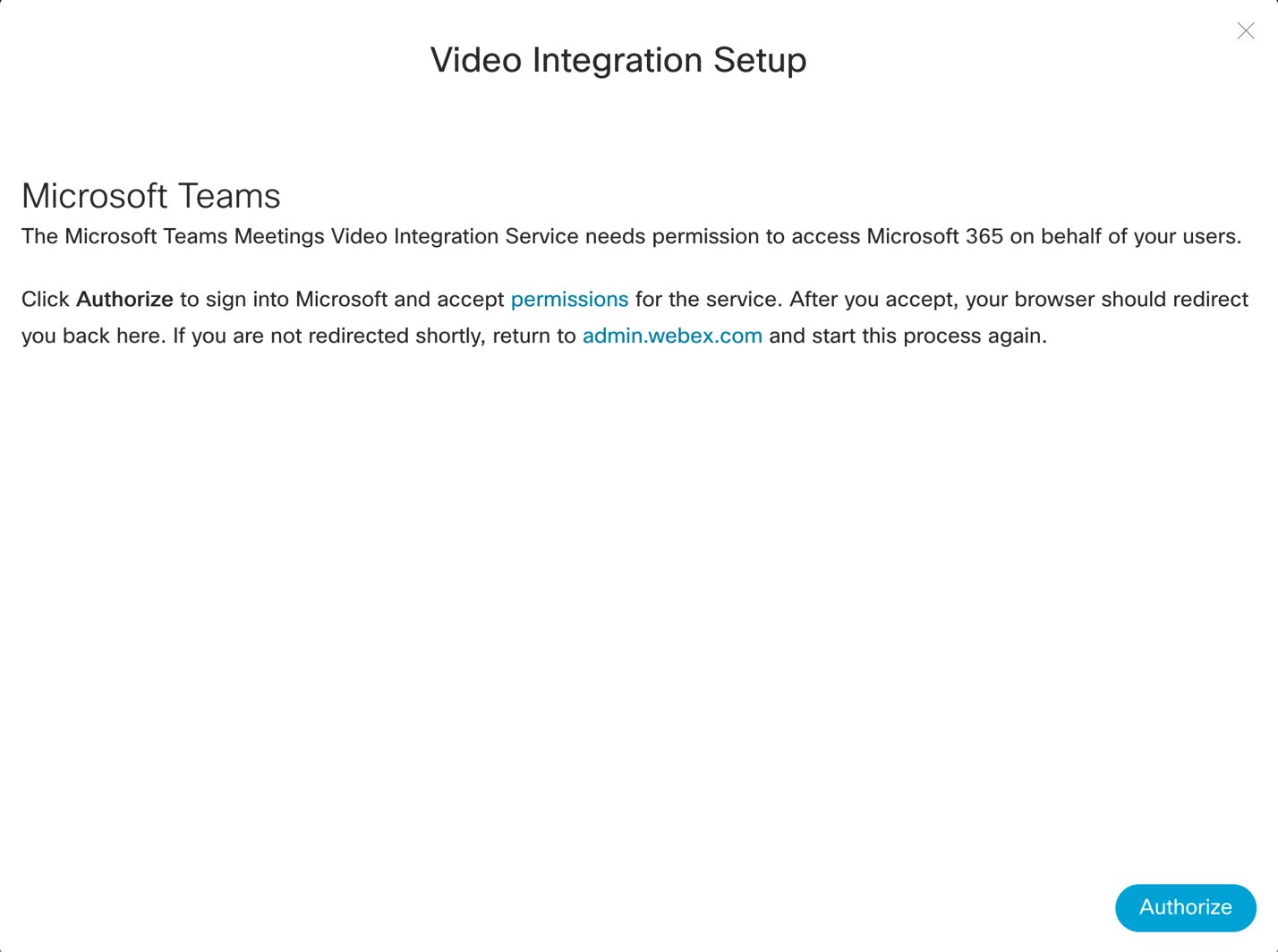
En la pantalla Configuración de integración de vídeo, haga clic en Autorizar. Se le redirige a una ventana de inicio de sesión de Microsoft.
|
| 5 |
Inicia sesión con una cuenta de administrador global. La aplicación le pide que dé su consentimiento para los permisos que necesita para comprobar su rol en el inquilino de Microsoft y obtener detalles del inquilino. 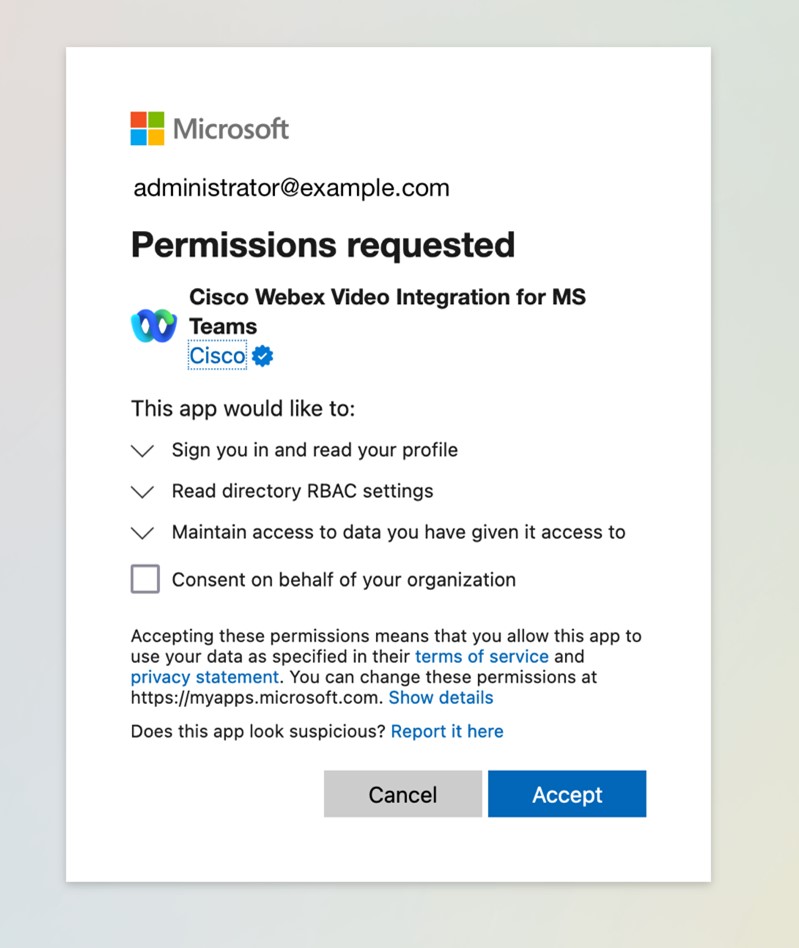 En las implementaciones de Webex para el gobierno, la aplicación incluye (GCC) en el nombre. |
| 6 |
Revise los permisos solicitados y haga clic en Aceptar. No es necesario marcar Consentimiento en nombre de su organización, ya que no es obligatorio. La aplicación comprueba su autorización para continuar con la configuración. Si tienes autorización, se te redirigirá a otra solicitud de consentimiento de Microsoft para obtener los permisos necesarios. Es posible que se le solicite que inicie sesión nuevamente. En ese caso, utilice su cuenta de administrador global. 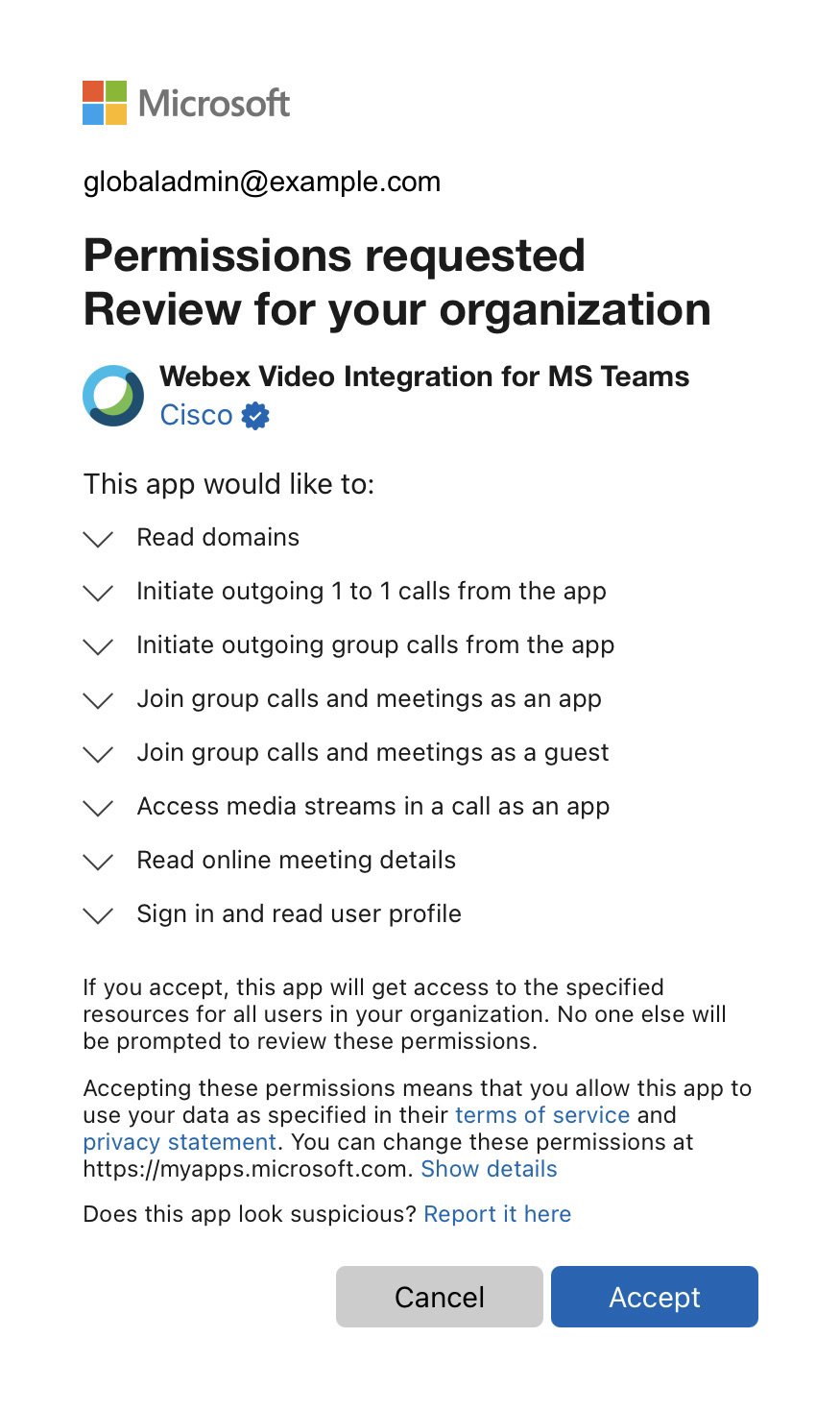 |
| 7 |
Revise los permisos solicitados y, a continuación, haga clic en Aceptar para otorgar a la aplicación Webex Video Integration los permisos necesarios. El navegador debe redirigirlo a la pantalla configuración de integración de vídeo de Control Hub cuando haya finalizado los pasos de autorización. De lo contrario, anote el mensaje de error, corrija los problemas y reinicie el proceso de configuración.
|
| 8 |
Abra una ventana de PowerShell en su computadora e instale el módulo de PowerShell de Microsoft Teams si aún no está instalado: |
| 9 |
Importa el módulo de Microsoft Teams y conéctate a tu inquilino de Teams: |
| 10 |
Desde la pantalla Configuración de integración de vídeo en Control Hub, haga clic en Este comando es específico para su inquilino. El comando no funcionará a menos que haya importado el módulo de PowerShell de Microsoft Teams y haya iniciado sesión correctamente en su inquilino, tal como se describe en el paso anterior. Tenga especial cuidado al copiar el comando a PowerShell, para que el texto copiado no se modifique de ninguna manera al procesarlo. El envío del comando a través de correo electrónico, clientes de mensajería u otros medios puede provocar la adición de formato, sustituciones de caracteres o caracteres adicionales, lo que alterará la configuración. PowerShell no rechazará necesariamente el texto mal formato. Le recomendamos que, siempre que sea posible, copie y pegue directamente el comando desde Control Hub a PowerShell, o que verifique el texto con un editor de texto sin formato antes de pegarlo en PowerShell. Este comando crea un nuevo proveedor CVI de tipo Cisco y establece lo siguiente:
|
| 11 |
Elija cómo desea habilitar la integración para sus usuarios. Para obtener ayuda, consulte Grant-CsTeamsVideoInteropServicePolicy. |
| 12 |
Cuando haya finalizado con los comandos de PowerShell, haga clic en Aceptar en la pantalla Configuración de integración de vídeo en control Hub para completar la configuración. |
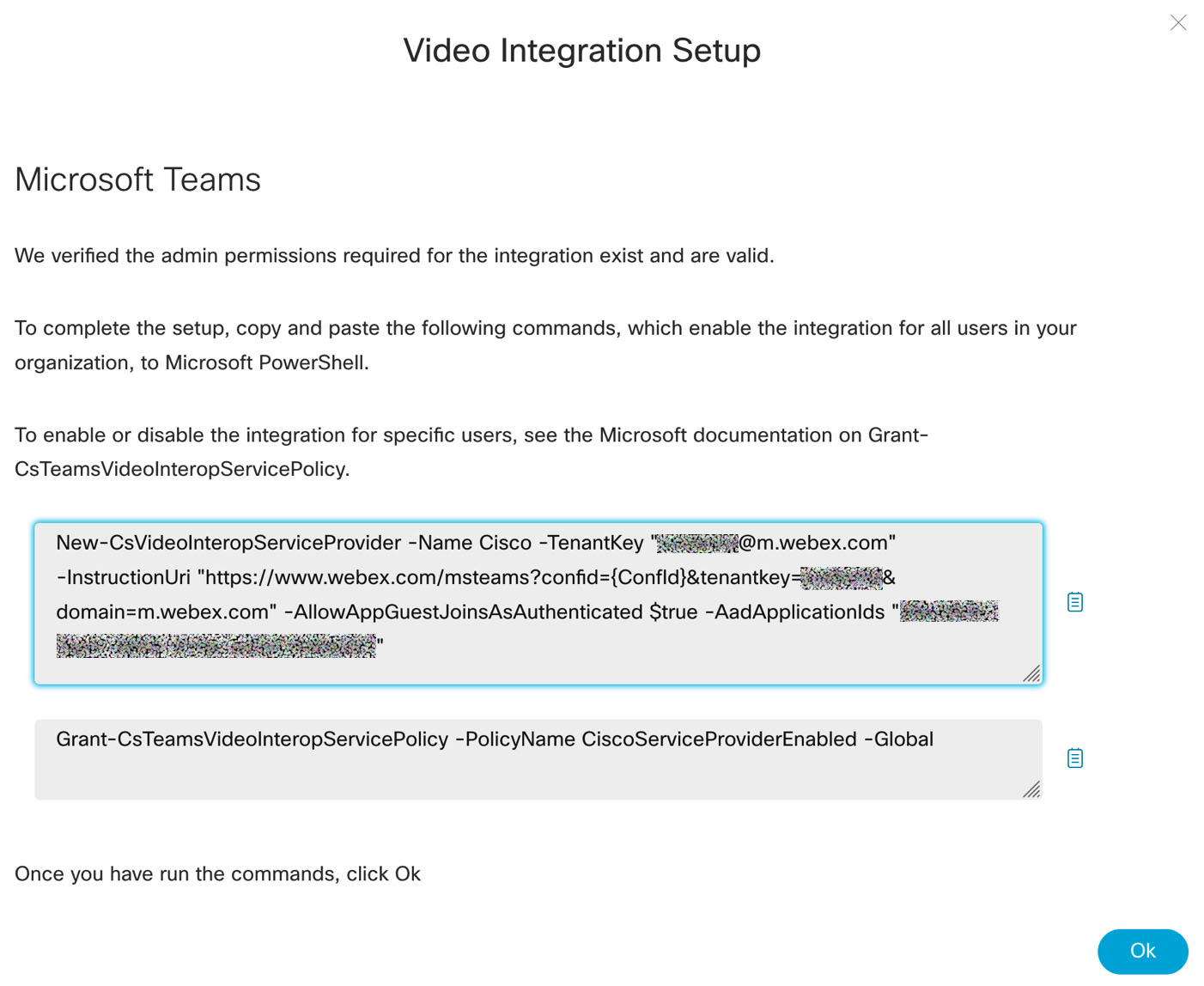
 para copiar el texto del comando
 Los cambios de PowerShell en el inquilino de Microsoft pueden llevar tiempo para propagarse en el entorno de Microsoft 365. Microsoft advierte que esto puede tardar hasta 72 horas, aunque normalmente tarda menos de dos horas.
Puedes comprobar si los cambios de un usuario se han activado pidiéndole que cree reuniones de prueba en Microsoft Outlook o Microsoft Teams. Si los cambios se han propagado correctamente, debería ver los detalles para unirse a la integración de vídeo en la invitación a la reunión. Si los detalles para entrar no están presentes, espere más y repita la prueba nuevamente.
Qué hacer a continuación
- En el menú de navegación izquierdo del Centro de control, en Servicios, seleccione Híbrido.
- Busque la tarjeta Integración de vídeo para Microsoft Teams y haga clic en Editar configuración.
Para aprovechar al máximo las funciones de calendario y OBTP Join del Servicio de calendario híbrido, asegúrese de que sus dispositivos Cisco estén registrados en la nube de Webex o vinculados a la nube mediante Edge para dispositivos.
Configure el servicio de calendario híbrido si desea utilizar OBTP para los dispositivos. Consulte Facilite que los dispositivos de vídeo se unan a las reuniones con OBTP.
Consideraciones del botón Entrar y del calendario híbrido
Como se mencionó en Método para entrar de dispositivos de vídeo alternativos: botón Entrar, si habilita el Servicio de calendario híbrido, puede mejorar aún más la experiencia de llamada para su organización con Un botón para pulsar (OBTP).
Con OBTP, los dispositivos Cisco de su organización muestran automáticamente un botón Unirse poco antes de que comience la reunión de Microsoft Teams, cuando se les incluye en la reunión:
-
Los dispositivos de modo personal muestran el botón si el usuario asociado con el dispositivo acepta la invitación a la reunión. (El usuario debe estar habilitado para el servicio de calendario en el Control Hub).
-
Los dispositivos del modo compartido muestran el botón si la dirección de correo electrónico del buzón de la sala asociada con el dispositivo acepta la invitación a la reunión. (El área de trabajo del dispositivo debe estar habilitado para el servicio de calendario en control Hub).
Requisitos de casillas de correo de Exchange para OBTP
El servicio Servicio de calendario solo procesará una invitación a una reunión (para agregar los detalles necesarios para OBTP) si el planificador de reuniones o al menos uno de los invitados tiene habilitado el servicio. Si su organización no cuenta con muchos usuarios que tengan habilitado el servicio de calendario, es posible que sea habitual que la invitación a un dispositivo, en lugar del programador o un usuario, la que active el procesamiento. Cuando esto sucede, es fundamental que la configuración de Exchange conserve todos los detalles que necesita el servicio en la invitación.
Puede habilitar el servicio de calendario híbrido para usuarios que no tengan licencias de Webex.
De manera predeterminada, la configuración de Exchange Online elimina los detalles de la reunión de las invitaciones enviadas a los buzones de sala. Aplique los siguientes comandos de PowerShell a los buzones de correo de las salas de todos los dispositivos en modo compartido que habilite para el Servicio de calendario híbrido, de modo que se conserve el cuerpo de la invitación a la reunión. Esto es necesario para VIMT.
Set-CalendarProcessing -identity "room" -DeleteComments $false
Estos dos comandos adicionales son opcionales y recomendables:
Set-CalendarProcessing -identity "room" -DeleteSubject $false
Set-CalendarProcessing -identity "room" -AddOrganizerToSubject $false
Si quiere poder reenviar invitaciones planificadas desde fuera de su organización de Microsoft al dispositivo, agregue el siguiente comando:
Set-CalendarProcessing -identity "room" -ProcessExternalMeetingMessages $True
Reescritura de URL y OBTP
Es posible que esté utilizando la función Enlaces seguros de Microsoft Defender para Office 365 (o un software de seguridad similar) para reescribir las URL en los correos electrónicos y proteger a los usuarios de enlaces maliciosos.
Este software interfiere con OBTP, por lo que deberá configurar excepciones para las invitaciones a reuniones de Microsoft Teams que incluyan URL de Webex.
En concreto, debe configurar su software de seguridad para que no modifique el enlace de instrucciones "Más información". De lo contrario, el servicio Cisco Hybrid Calendar Service no crea el botón "Unirse" para esas reuniones.
Para Microsoft Defender, puede agregar el patrón de URL a la sección No reescribir las siguientes URL de su política de Enlaces seguros.
| Uso | Patrón de URL |
|---|---|
| Más información Enlace a las instrucciones | https://www.webex.com/* |
Para obtener más información sobre las directivas y la configuración de Enlaces seguros de Microsoft Defender, consulte Configurar directivas de Enlaces seguros en Microsoft Defender para Office 365.
Tipos de dispositivos compatibles para OBTP
Los siguientes dispositivos y clientes son compatibles con OBTP para reuniones de Microsoft Teams mediante la integración de vídeo y el servicio de calendario híbrido:
-
Dispositivos Cisco para juntas, salas y escritorios
-
Kit de Cisco para salas y teléfono de sala
-
Series Cisco MX, SX y DX
Los dispositivos deben estar inscritos en la nube de Webex o vinculados a la nube mediante Edge para los dispositivos.
Si sus dispositivos obtienen el botón Entrar de Cisco TMS o Cisco TMSXE, no pueden obtener el botón Entrar para las reuniones de Microsoft Teams.
Como alternativa, puede simplificar la entrada para los dispositivos afectados agregando la dirección de vídeo IVR de SIP de la reunión de Microsoft Teams como una marcado rápido o macro.
Características y limitaciones
En esta sección se explican las limitaciones y el comportamiento de las características en la integración de vídeo para Microsoft Teams.
Relación entre organizaciones e inquilinos
Actualmente, ofrecemos soporte para una relación uno a uno entre las organizaciones de Webex y los inquilinos de Microsoft 365:
-
Una sola organización de Webex puede interoperar con un solo inquilino de Microsoft 365.
-
Su inquilino de Microsoft puede admitir múltiples integraciones de vídeo diferentes; por ejemplo, el inquilino puede interoperar simultáneamente con Cisco y Pexip. Sin embargo, el inquilino solo puede tener una integración de cada tipo; es decir, una de Cisco y otra de Pexip.
Si tiene varias organizaciones de Webex, elija una para interoperar con su inquilino de Microsoft mediante la integración de vídeo de Webex.
Disponibilidad
-
Solo ofrecemos soporte para las instancias Worldwide y GCC de Microsoft 365. Otros casos que no apoyamos incluyen USGovDoD, USGovGCCHigh, China y Alemania.
-
No recomendamos establecer vínculos entre una organización comercial de Webex y un inquilino de Microsoft en el Consejo de Cooperación del Golfo (CCG) (ni viceversa). Únicamente la versión de Webex para el gobierno de VIMT cuenta con la autorización FedRAMP para Webex para el gobierno.
-
Solo admitimos Webex para el gobierno y organizaciones de pago de Webex en países y regiones donde las suscripciones de pago de Webex están disponibles.
interoperabilidad de vídeo
-
La integración admite dispositivos Cisco de la siguiente manera:
- Registrado en Webex
- Registrado en las instalaciones y utilizando Webex Edge para dispositivos.
- Registrado en las instalaciones realizando llamadas SIP
La integración también permite que dispositivos de terceros realicen llamadas SIP.
-
La calidad de vídeo de los participantes de VIMT, tal como la ven los demás, puede verse reducida cuando hay clientes de Teams con ancho de banda limitado o conectividad deficiente. Tanto la probabilidad como la gravedad de este problema aumentan con el tamaño de la reunión.
Recomendamos utilizar las reuniones virtuales de Microsoft en lugar de las reuniones de Teams cuando un pequeño grupo de presentadores se dirija a una gran audiencia de 50 o más participantes.
-
VIMT se puede utilizar para unirse a reuniones de Microsoft Teams y a eventos en directo o asambleas generales de Microsoft como presentador. Consulte Integración de vídeo de Webex para eventos en directo de Microsoft Teams y Integración de vídeo de Webex para reuniones generales de Microsoft.
No es posible unirse a eventos en directo o reuniones generales de Teams en otros inquilinos de Microsoft.
-
La integración no admite H.323 ni marcación por dirección IP.
Puede intertrabaje estos protocolos heredados en llamadas SIP utilizando Cisco Expressway implementación.
- Para la interoperabilidad con otros equipos de Cisco y de terceros, consulte Compatibilidad y soporte de vídeo de Webex.
-
Puedes usar la función "Con un solo botón" (OBTP, por sus siglas en inglés) de la aplicación Webex para unir un dispositivo emparejado a una reunión de Microsoft Teams.
(No se permite la conexión entre usuarios desde la aplicación Webex).
-
No puedes unirte a una reunión de Microsoft Teams usando solo la aplicación Webex.
La integración solo admite dispositivos emparejados con la aplicación Webex para OBTP, o para compartir de forma inalámbrica, para unirse a una reunión de Teams en el dispositivo de vídeo. Otras funciones de emparejamiento de dispositivos, como la posibilidad de marcar desde la aplicación Webex y el control de los dispositivos desde la aplicación Webex, no están disponibles.
-
La función de pizarra interactiva de los dispositivos Cisco no está disponible para las reuniones en Microsoft Teams. Los usuarios pueden compartir pizarras blancas desde el dispositivo como contenido de vídeo (soporte de BFCP).
-
La integración no es compatible con dispositivos que solo transmiten audio, como teléfonos IP o teléfonos PSTN.
Los dispositivos que solo utilicen audio deben conectarse mediante la funcionalidad de puerta de enlace PSTN de Microsoft Teams.
Los teléfonos IP, como el Cisco Video Phone 8875, pueden utilizar esta solución.
- La integración de vídeo de Webex para las reuniones de Microsoft Teams no es compatible con la configuración de dispositivos en modo complementario.
Diseños
Diseños en dispositivos de una sola pantalla
Los participantes que utilizan una única pantalla, incluidos los dispositivos Cisco y los de terceros, ven el diseño de cuadrícula de forma predeterminada.
Los participantes que utilicen una sola pantalla pueden usar los controles de diseño para cambiar el diseño entre los siguientes:
- Cuadrícula (predeterminado)
- Destacado
- Foco
- Pila
- Superposición
- Galería grande de equipos
Al compartir contenido, los dispositivos con una sola pantalla ven el diseño Stack de forma predeterminada.
Los dispositivos Cisco registrados en Webex, los dispositivos Webex Edge que utilizan el protocolo de unión de Webex o los que realizan llamadas SIP con ActiveControl habilitado tendrán paneles individuales para cada flujo de participante en el diseño Stack, mientras que otros tipos de dispositivos solo verán un único panel de participante.
Diseños en dispositivos de doble pantalla
Los diseños de doble pantalla se utilizan para dispositivos Cisco que tienen dos pantallas de participantes y están registrados en Webex, Webex Edge que utiliza Webex para el protocolo de unión, o que realizan llamadas SIP con ActiveControl habilitado.
Los participantes que utilizan dos pantallas ven, por defecto, el diseño de cuadrícula en cada pantalla.
Los participantes que utilicen dos pantallas pueden usar los controles de diseño para cambiar la disposición entre las siguientes:
-
Prominente–Focused/Active Altavoz en la pantalla principal, diseño de cuadrícula (3x3) en la segunda pantalla.
-
Enfoque– El orador activo ocupa toda la pantalla en cada pantalla, con la voz alternada.
-
Diseño de cuadrícula (Predeterminado) – Pantalla para dos personas, 2xmáximo 2 en cada pantalla.
-
Galería grande–Diseño de galería grande de Microsoft Teams en la segunda pantalla (hasta 7x7), Focused/active Altavoz en la primera pantalla.
Las opciones de superposición y apilamiento no están disponibles cuando hay dos pantallas de participantes activas.
En los dispositivos con doble pantalla, el contenido se mostrará en una tercera pantalla dedicada, si el dispositivo dispone de ella. De lo contrario, el contenido reemplaza el diseño en una de las dos pantallas, y puede usar los controles de diseño para cambiar el diseño en la otra pantalla.
Diseño de galería grande de Microsoft Teams
Cuando los participantes utilizan los controles de diseño para seleccionar el diseño de Galería grande, ven la vista compuesta de Galería grande de Microsoft Teams. Este diseño muestra hasta 49 participantes remotos en una cuadrícula de 7x7.
Destacados
Los anfitriones y presentadores de Teams, a través de los clientes de Teams, pueden marcar hasta siete participantes de la reunión para que aparezcan destacados, lo que obliga a que dicho participante sea visible en la vista de todos los participantes. Para los participantes de VIMT, los participantes destacados tendrán prioridad en el diseño seleccionado actualmente y tendrán un icono de foco después de su nombre en el diseño. Los participantes destacados no tienen asignadas ubicaciones fijas en el diseño, sino que obtienen las posiciones de mayor prioridad, y los demás participantes no destacados ocupan el resto de la pantalla, si el espacio lo permite.
Controles de diseño
Los participantes de VIMT pueden usar los controles de reunión locales de su dispositivo o los tonos DTMF para cambiar la disposición de la pantalla que están viendo.
El control del diseño a través de los controles de reunión de un dispositivo está disponible para los dispositivos Cisco que cumplen cualquiera de los siguientes requisitos:
- Están registrados en Webex.
- Uso de Webex Edge para dispositivos con Webex como protocolo de conexión.
- Dispositivos CE y Room OS registrados localmente en CUCM o Expressway, y que utilizan SIP con ActiveControl (protocolo iX habilitado).
Los demás participantes en la integración de vídeo pueden alternar entre las opciones de diseño enviando los tonos DTMF 2 y 8 desde el dispositivo. En la imagen del vídeo se mostrarán iconos que le ayudarán a alternar entre las opciones de diseño mediante DTMF. Los controles DTMF para la configuración de teclados están disponibles para todos los dispositivos que pueden enviar tonos DTMF dentro de la banda.
Cambia el diseño predeterminado de VIMT para tus reuniones.
Puede personalizar el diseño predeterminado que se utiliza para las personas que llaman a su implementación de VIMT. Para configurar los diseños predeterminados para su organización:
- Inicie sesión en el Control Hub.
- Ir a , luego haga clic en la tarjeta Integración de vídeo para Microsoft Teams.
- Haga clic en Editar configuracióny luego haga clic en la fila de la tabla correspondiente al Inquilino que desea editar.
- Edite las opciones en la lista desplegable para cada una. and/or dispositivos de doble pantalla, luego haga clic en Guardar.
Características y limitaciones del diseño general
-
Los participantes pueden ver hasta nueve transmisiones de vídeo simultáneamente (contadas en todas las pantallas), a menos que estén utilizando el diseño de Galería grande.
El número de flujos visibles depende del diseño seleccionado y del tipo de dispositivo.
A todos los participantes que superen ese límite se les mostrará con etiquetas de nombre generadas por Webex en lugar de una transmisión de video del participante remoto.
-
El diseño de cuadrícula está limitado a un máximo de 3x3 paneles para un participante de pantalla única y 2x2 cuando se muestran pantallas de dos participantes. Esto se hace para maximizar el tamaño del vídeo de cada participante, evitando que la cuadrícula se expanda más allá del límite de nueve participantes visibles.
-
Si un participante de VIMT no está enviando vídeo (por ejemplo, con la cámara apagada), Webex sustituye la transmisión de vídeo de ese participante por una etiqueta blanca con su nombre sobre un fondo negro. Esto es lo que ven los demás participantes de la reunión.
Microsoft Teams trata a ese participante como un participante de vídeo (no como un participante solo de audio en los clientes de Teams) y no aparecerá en los diseños como un participante solo de audio.
-
Los dispositivos Cisco que utilizan configuraciones de tres pantallas de usuario, con pantallas de contenido dedicadas, utilizan automáticamente el diseño de superposición en todas las pantallas de usuario.
Las funciones de cambio de habitación y experiencia panorámica no son compatibles.
- La función Spotlight no obliga a que cambie la disposición de los participantes de VIMT. Si el número de participantes destacados supera el número de ventanas de vídeo en la configuración actual del participante de VIMT, es posible que un participante destacado quede fuera de la pantalla. Si un participante destacado queda fuera de la pantalla y se convierte en el orador principal, pasará automáticamente al diseño activo, desplazando a un orador inactivo.
Limitaciones de la galería grande de Microsoft Teams
- La vista de galería muestra a todos los participantes con vídeo habilitado, incluyéndote a ti y al orador activo. Es posible que veas transmisiones duplicadas.
- Los participantes de VIMT no tienen la opción de ver una segunda página de la vista de galería. Cuando un participante que no aparece en la cuadrícula se convierte en el orador activo, pasará a la vista de cuadrícula actual.
- En el diseño de Galería grande, los participantes de las reuniones con clientes de Teams que tengan la cámara apagada no se muestran.
- Otros participantes de VIMT, con sus cámaras apagadas, aparecen en la cuadrícula con el avatar de texto blanco generado por Webex como imagen de vídeo.
Calendarios y invitaciones para toda la organización
-
Los participantes ajenos a su organización pueden unirse a sus reuniones de Microsoft Teams desde sus dispositivos de vídeo marcando su dirección de vídeo IVR (
@m.webex.com) e introduciendo el ID de la reunión de vídeo cuando se les solicite, o utilizando su alternativa de marcación directa (.@m.webex.com). -
Esta integración de vídeo permite unirse a reuniones organizadas por otros inquilinos de Microsoft si la invitación incluye detalles de acceso CVI o, en caso contrario, mediante la función de acceso entre inquilinos.
Para unirte a una reunión de Teams organizada por un inquilino de Microsoft diferente con un ID de vídeo, puedes:
-
Utilice la dirección de vídeo de la integración de vídeo CVI que esté habilitada para ese inquilino.
Si está utilizando OBTP, pulse Unirse. De lo contrario, puede marcar manualmente la dirección SIP que aparece en la invitación a la reunión.
Como alternativa, si no se muestra ningún ID de vídeo en la invitación, utilice el botón de RoomOS Teams (o una macro personalizada) para unirse proporcionando el ID de la reunión de Teams y el código de acceso que aparecen en la invitación.
-
Los dispositivos RoomOS que utilizan SIP (incluido Edge con
JoinProtocol=SIP) pueden habilitar opcionalmente la función de unión entre inquilinos de la siguiente manera:-
Set xConfiguration MicrosoftTeams Cvi CrossTenant: Enabled.(Por defecto es Automático)Auto=Enabled Está configurado para dispositivos registrados en la nube y VIMT.
Auto=Disabled Está configurado para dispositivos locales registrados en SIP.
-
Los dispositivos RoomOS SIP también necesitan configurar VIMT por cliente TenantKey (en el lado izquierdo de @m.webex.com):
Set xConfiguration UserInterface MeetingJoin CVITenants:
-
-
-
Problemas derivados de la ausencia comments/body Los detalles o el procesamiento basado en el organizador también se aplican al procesar OBTP para reuniones de Microsoft Teams.
RoomOS utiliza el ID de la reunión y el código de acceso de la invitación a la reunión de Teams para preparar el botón "Unirse" para las reuniones entre diferentes inquilinos. Si estos detalles no están presentes, o son difíciles de extraer de la invitación, es posible que el botón "Unirse" no funcione como se espera. En este caso, se utilizará OBTP con conexión directa de invitados mediante WebRTC.
Consulte Problemas conocidos con el servicio de calendario híbrido.
Características de la reunión
Entrando
Los dispositivos Cisco que se conectan a través de la integración de vídeo tienen la interfaz IVR de Webex y las pantallas de inicio localizadas al idioma configurado en el dispositivo. El inglés de EE. UU. es el idioma predeterminado para todas las demás situaciones. La localización es compatible con dispositivos Cisco que utilizan llamadas en la nube o llamadas SIP (requiere CE9.14.3 o posterior).
Grabación
Los participantes de la integración de vídeo no tienen controles para iniciar o detener grabaciones de reuniones. Los usuarios de Microsoft Teams deben administrar la grabación de la reunión.
Uso compartido
- Los participantes que integren vídeo podrán compartir contenido en la reunión de Teams utilizando la función de compartir de su dispositivo (se admite el canal de contenido BFCP).
- Admite resoluciones de hasta 1080p a 30 fps.
- Los demás participantes verán el contenido como una sesión de Compartir pantalla.
- Los participantes con integración de vídeo pueden ver y oír el contenido de otros participantes que utilicen las funciones Compartir pantalla, Compartir ventana, Contenido de la cámarao PowerPoint Live. Admite resoluciones de hasta 1080p a 30 fps. Otros formatos de contenido, como Excel Live y Whiteboard, no son compatibles y no serán visibles para los participantes de la integración de vídeo.
- Las funciones del modo presentador, como Destacado, Lado a ladoy Reportero, no son visibles para los participantes de la integración de vídeo. Si se utiliza, el contenido y el presentador se verán por separado, igual que si no se utilizara la función de modo presentador.
- La integración de vídeo no admite la función Tomar el control con otros participantes durante el uso compartido.
-
Si las políticas de la reunión o el organizador de la misma limitan quién puede compartir contenido en una reunión de Teams mediante la opción ¿ Quién puede presentar?, los participantes con integración de vídeo deben tener el rol de Presentador para compartir contenido en la reunión. Al unirse a través de la integración de vídeo, la persona que llama se considera participante por defecto. Los llamantes que se unan como llamantes de confianza tendrán el rol de Presentador asignado automáticamente, independientemente del valor establecido en ¿Quién puede presentar? Los organizadores de la reunión pueden cambiar el rol de un participante según sea necesario utilizando la lista de participantes en su cliente de Teams.
-
Si las políticas de la reunión o el organizador de la misma limitan quién puede compartir contenido en la reunión de Teams mediante la opción ¿ Quién puede presentar?, compartir contenido no funcionará como se espera para los participantes con integración de vídeo que solo tengan el rol de asistente en la reunión. La persona que realiza la llamada podrá empezar a compartir contenido desde su dispositivo, pero su contenido no será visible para los demás participantes de la reunión. Compartir contenido también puede interferir con la recepción de contenido de otro usuario.
Soporte en directo de PowerPoint
Cuando un participante de una reunión comparte contenido mediante PowerPoint Live, los participantes con integración de vídeo verán las diapositivas compartidas como imágenes estáticas en su canal de contenido. Las diapositivas se actualizan automáticamente a medida que el presentador cambia de diapositiva. Los cambios en las diapositivas pueden tardar varios segundos en actualizarse.
Debido a que el participante de VIMT ve la diapositiva como contenido estático, algunas funciones que ofrecen los clientes de Teams no están disponibles:
- Sin vista privada: no podrá avanzar ni cambiar de diapositiva por su cuenta. El participante de VIMT siempre verá la diapositiva actual del presentador.
- Sin animaciones: la diapositiva estática muestra todos los elementos animados como visibles y estáticos. Las diapositivas que contienen elementos que aparecen o desaparecen se mostrarán todas al mismo tiempo y pueden superponerse o entrar en conflicto.
- Sin reproducción de vídeo ni audio integrados: los vídeos integrados aparecerán como una imagen de vista previa estática sin reproducción de audio.
- Sin anotaciones: las anotaciones añadidas por el presentador no son visibles para el participante de VIMT.
- Modo cameo: VIMT verá el marcador de posición para el vídeo cameo en una diapositiva, pero el vídeo del presentador no se mostrará en la diapositiva. El vídeo del presentador permanecerá en la pantalla de información de los participantes.
- Sin vista ampliada: los participantes de VIMT no pueden cambiar el nivel de zoom del contenido que ven.
- Sin vista de alto contraste: esta función no está disponible.
- Sin traducciones: esta función no está disponible.
Notificaciones en pantalla
Mostramos notificaciones a los participantes de la integración de vídeo cuando:
-
La grabación comienza o se detiene. Mientras la grabación está activa, permanece en pantalla un icono de grabación. Los dispositivos con registro en la nube de Webex o ActiveControl obtienen texto localizado e iconos renderizados localmente.
-
Un participante de Teams levanta la mano. La notificación incluye su nombre de usuario y el icono de la mano. La lista de participantes también muestra el icono de la mano levantada.
Los participantes de VIMT no pueden levantar la mano ni bajar la mano de los demás.
-
Los participantes están esperando en la sala de espera de la reunión de Teams (un participante cliente de Teams debe darles acceso).
-
La transcripción comienza o termina durante la reunión. Mientras la transcripción está activa, permanece en pantalla un icono de transcripción.
Chat durante la reunión
El chat de Microsoft Teams no está disponible para los participantes de la integración de vídeo.
Trabajo en pizarras blancas
-
La función de pizarra virtual de Microsoft Teams no está disponible para los participantes en la integración de vídeo.
-
La función de pizarra interactiva de los dispositivos Cisco no está disponible para las reuniones en Microsoft Teams. Los usuarios pueden compartir pizarras blancas desde el dispositivo como contenido de vídeo (soporte de BFCP).
Controles e indicadores de silencio
Existen dos tipos de silencios para los participantes de VIMT que los usuarios deben conocer:
- La función de silencio local del dispositivo.
- El estado de silencio de Teams: el estado de silencio del lado del servidor para el participante en la reunión de Teams.
-
Los dispositivos reciben audio de las fuentes de los micrófonos, además de poder recibir audio de fuentes para compartir contenido. En los dispositivos Cisco, la función de silencio local tiene un indicador luminoso y bloquea la transmisión de los micrófonos locales, pero no bloquea el audio del contenido al compartirlo.
-
La opción de silenciar en Teams bloquea todo el audio del participante en la reunión. El indicador de silencio que se ve en la lista de participantes de Teams siempre refleja el estado de silencio del participante en Teams, pero esto no necesariamente coincide con el estado de silencio del dispositivo local.
La forma en que interactúan estos dos tipos de silencios en una llamada VIMT, y el estado que ven los usuarios, difiere según el dispositivo y el tipo de llamada realizada.
Llamadas por cloud-optimized/cloud-registered dispositivos
Cuando no se comparte contenido, el estado de silencio local del dispositivo y el estado de silencio de Teams se mantienen sincronizados. Los indicadores de silencio local del dispositivo reflejan el estado de silencio local del dispositivo. Silenciar o reactivar el sonido localmente actualizará el estado de silencio de Teams y los íconos que se ven en la lista de participantes de Teams. Si otro participante de Teams te silencia, tu botón de silencio local también se activará y se iluminará. Debido a restricciones de privacidad, un participante remoto no puede quitarte el micrófono.
Al compartir contenido, silenciar el dispositivo localmente no activará la función de silencio de Teams. Esto te permite silenciar tus micrófonos locales, sin dejar de escuchar el audio de tu contenido en la reunión.
Dado que la opción de silenciar en Teams no está activada, la lista de participantes de Teams no te mostrará como silenciado.
Si otro participante de Teams te silencia en la reunión, tanto el audio del contenido como los micrófonos locales se bloquearán para la reunión y se encenderá y mostrará el indicador de silencio local. Puedes reactivar tu micrófono utilizando la función de reactivación de micrófono de tu dispositivo, lo que eliminará tanto el silencio en Teams como el silencio del micrófono local.
Comandos de silencio DTMF para cloud-optimized/cloud-registered dispositivos
Para cloud-optimized/cloud-registered En estos dispositivos, siempre debe utilizar la función de silencio local del dispositivo y evitar el uso de comandos DTMF para silenciarlo.
- Cuando no se comparte contenido, DTMF *6 Solo se puede utilizar para habilitar el silencio en Teams. Cuando no se comparte contenido, DTMF *6 No desactivará el silencio de Teams.
- Al compartir contenido, DTMF *6 activará y desactivará el silencio en Teams, pero no reactivará el estado ni el indicador de silencio local del dispositivo.
Llamadas SIP con ActiveControl
Para las llamadas SIP con ActiveControl (protocolo iX) negociado, los silencios locales y de Teams se comportan igual que en cloud-optimized/cloud-registered dispositivos como se describe anteriormente.
Comandos de silencio DTMF para SIP con ActiveControl
Para llamadas SIP con ActiveControl, utilice la función de silencio local del dispositivo. No utilice los comandos DTMF para silenciar y reactivar el sonido.
- Cuando no se comparte contenido, DTMF *6 Solo se puede usar para silenciar en equipos. DTMF *6 No desactivará el silencio de Teams cuando no se esté compartiendo contenido.
- Al compartir contenido, DTMF *6 activará y desactivará el silencio en Teams, pero no reactivará el estado ni el indicador de silencio local del dispositivo. También es posible que veas un mensaje Se te pide que desactives el silencio en la pantalla cuando se desactiva el silencio en Teams.
Llamadas SIP sin ActiveControl
Al usar llamadas SIP sin ActiveControl, la función de silencio local del dispositivo y la función de silencio de Teams no están sincronizadas.
Cuando un dispositivo se silencia o se activa el sonido localmente, no aparece en la lista de participantes de Teams.
Si se comparte contenido desde un dispositivo Cisco, la función de silencio local del dispositivo bloqueará los micrófonos, pero no el audio del contenido. El comportamiento de los dispositivos de terceros puede variar.
Si otro participante de Teams silencia a un participante mediante la lista de participantes, se bloqueará todo el audio de dicho participante en la reunión, pero la función de silencio local del dispositivo no se activará. Debido a restricciones de privacidad, un participante remoto no puede quitarte el silencio; el participante debe desactivar el silencio de Teams por sí mismo mediante comandos DTMF. Webex proporciona mensajes en pantalla para informar al participante si el silencio de Teams está activado o desactivado, y le indica que utilice el DTMF. *6 comando para quitar el silencio.
Comandos de silencio DTMF para SIP sin ActiveControl
Los participantes de SIP sin ActiveControl pueden usar la secuencia DTMF. *6 para activar o desactivar el silencio de sus equipos durante la llamada. Cuando se activa o desactiva el silencio en Teams, aparecen mensajes de texto en pantalla que indican Se le ha silenciado o Se le ha solicitado que reactive su micrófono
La siguiente tabla resume el comportamiento de la función de silencio de VIMT en función del tipo de llamada, al compartir contenido y al no compartirlo.
| Tipo de llamada | Cuando no se comparte contenido | Cuando se comparte contenido | comandos de silencio DTMF |
|---|---|---|---|
| Registrado en la nube /cloud-optimized dispositivos | El silencio local y los indicadores están sincronizados con el silencio y la lista de jugadores de los equipos. |
La función de silencio local solo silencia los micrófonos; el audio del contenido se sigue enviando a la reunión. Si un participante se ha silenciado a sí mismo localmente, no aparecerá como silenciado en la lista de participantes de Teams. Silenciar el audio en la lista de equipos bloquea todo el sonido y activa el silencio local y los indicadores correspondientes. | No utilice los controles de silencio DTMF; utilice la función de silencio del dispositivo. |
| SIP con ActiveControl | El silencio local y los indicadores están sincronizados con el silencio y la lista de jugadores de los equipos. |
La función de silencio local solo silencia los micrófonos; el audio del contenido se sigue enviando a la reunión. Si un participante se ha silenciado a sí mismo localmente, no aparecerá como silenciado en la lista de participantes de Teams. Silenciar el audio en la lista de equipos bloquea todo el sonido y activa el silencio local y los indicadores correspondientes. | No utilice los controles de silencio DTMF; utilice la función de silencio del dispositivo. |
| SIP sin ActiveControl | Las opciones de silencio local y los indicadores no están vinculados a la función de silencio de Teams. Un jugador local silenciado no aparece en la lista de equipos. | Las opciones de silencio local y los indicadores no están vinculados a la función de silencio de Teams. Un jugador local silenciado no aparece en la lista de equipos. | Utilice DTMF *6 para activar o desactivar el silencio en Teams. Cuando Teams cambia la opción de silenciar, se muestran mensajes en pantalla. |
- Silenciar lights/indicators En los dispositivos Cisco, siga el estado de silencio local del dispositivo.
- Al compartir contenido en dispositivos Cisco, el audio del contenido se sigue reproduciendo en la reunión, incluso si el silencio local está habilitado y light/indicators están encendidos.
Advertencias sobre llamadas transfronterizas
- No puedes usar el ID de vídeo de las invitaciones de otro cliente en tu propia puerta de enlace VIMT. Cuando reciba una invitación para una reunión fuera de su organización que incluya fallos de CVI, deberá utilizar el ID de vídeo y la dirección de vídeo especificados en la invitación. Si introduce el ID de la reunión y la contraseña, la conexión se realizará como una conexión entre inquilinos utilizando su propia puerta de enlace VIMT.
- El Calendario Híbrido siempre utilizará el proveedor CVI incluido en la invitación a la reunión para las uniones mediante la función "Con un solo botón" (OBTP). Si recibe una invitación de otra organización que incluye detalles de unión CVI, la conexión OBTP se conecta a la puerta de enlace CVI del host, no a la suya.
- Cuando los dispositivos que utilizan el protocolo Webex llaman a una dirección CVI de terceros o a un dominio VIMT de una nube Webex distinta de la nube Webex en la que está registrado el dispositivo, la llamada saldrá de esa nube Webex como una llamada SIP sin ActiveControl. Esta ruta de llamada reduce las funciones compatibles con VIMT para la llamada al nivel de una llamada SIP en lugar de una llamada directa de Webex.
- Ejemplo 1: Un dispositivo comercial registrado en Webex con el Calendario Híbrido habilitado recibe una invitación de otra empresa que incluye instrucciones para unirse mediante Pexip CVI. La conexión a través de OBTP dará como resultado una llamada SIP desde Webex a la puerta de enlace CVI de Pexip. La llamada no contará con los controles ni las funciones habituales de VIMT en las reuniones.
- Ejemplo 2: Un dispositivo registrado en Webex comercial recibe una invitación de Teams de un usuario de Webex para el gobierno que incluye la dirección VIMT
m.webex.gov.us. Cuando el dispositivo Webex comercial llama a la direcciónm.webexgov.us, utilizará una llamada SIP sin ActiveControl entre las dos nubes de Webex. La llamada no contará con los controles ni las funciones habituales de VIMT en las reuniones.
Sala de recepción de Microsoft Teams
-
Los dispositivos de confianza de su propia organización pueden optimizar la forma en que se unen a reuniones al omitir automáticamente la sala de recepción de Microsoft Teams. Un dispositivo se considera confiable en cualquiera de los siguientes casos:
-
Se trata de un dispositivo Cisco registrado en la organización Webex donde se implementa VIMT mediante llamadas en la nube, o Webex Edge mediante el protocolo Webex Join.
-
Es un dispositivo que utiliza llamadas SIP locales, que utiliza SIP TLS y presenta un certificado que tiene un Nombre alternativo del sujeto que coincide con uno de sus dominios SIP verificados.
Si habilita la verificación TLS en sus llamadas SIP a Webex, su verificación TLS debe comprobar el Nombre alternativo del sujeto (SAN) sip.webex.com (no m.webex.com).
-
-
Si el organizador de una reunión configura la opción ¿Quién puede omitir la sala de espera? en Personas que fueron invitadas o Solo organizadores y coorganizadores, las personas que intenten unirse como participantes de confianza serán colocadas en la sala de espera de la reunión de Teams. La persona que llama verá la pantalla de bienvenida Esperando a que otros se unan en lugar de la pantalla de bienvenida del lobby esperada.
-
Si deshabilita Los usuarios anónimos pueden entrar a una reunión en la configuración del inquilino de Microsoft Teams, los participantes de la integración de vídeo no pueden entrar a través de la sala de recepción. Los participantes de la integración de vídeo que normalmente omiten la sala de recepción aún podrán entrar a las reuniones de Microsoft Teams.
-
La conexión entre inquilinos requiere que el dispositivo sea de confianza y no ofrece acceso directo a otro inquilino de Teams a través del lobby. El/los anfitrión/es de la reunión de Teams deben permitir el acceso a esos dispositivos desde la sala de espera.
Redes
-
Las llamadas a la integración de vídeo no utilizan nodos de la red de vídeo de Webex; el tráfico es directo desde el dispositivo a la nube.
-
Los grupos multimedia especializados utilizados por la integración de vídeo para Microsoft Teams no forman parte de las pruebas de capacidad de acceso que realizan los dispositivos registrados en Webex. Si no se puede abrir el acceso a cualquiera de los rangos de IP de los grupos de medios puede provocar fallas en las llamadas. La integración intenta utilizar el clúster multimedia óptimo para cada llamada en función del lugar de origen de la persona que llama. Sin embargo, debe permitir el acceso a todos los clústeres multimedia porque el clúster multimedia utilizado puede variar en función de las condiciones de tiempo de ejecución.


