
コメントありがとうございます。
マイクロソフトチームズタウンホール向けWebexビデオインテグレーション
 フィードバックがある場合
2025年7月、マイクロソフトはCVI参加者がプレゼンターとしてMicrosoft Teamsタウンホールに参加するためのサポートを追加しました。 この記事は、Microsoft Teamsタウンホールエクスペリエンスのすべてを網羅しているわけではありません。 タウンホールについて詳しくは、以下を参照してください。
タウンホールは、Microsoft Teamsのライブイベントに取って代わります。 ライブイベントの会議タイプは、近い将来、マイクロソフトによって廃止される予定です。
Microsoft Teamsのタウンホールミーティングでは、1人または複数のプレゼンターのグループが、プレゼンターと主催者のためだけに主催者が設定した特別なミーティングに参加します。 この文書では、このプレゼンターミーティングをインナーミーティングと呼んでいます。 内側の会議は、外側の会議に参加している市庁舎の聴衆が見たり聞いたりする内容に責任があります。
参加者は市庁舎の視聴者としてイベントに参加できます。 チャット、Q&A、その他の機能は使えますが、視聴できるのはライブの音声/ビデオ会議だけです。 これは外部会議と呼ばれます。
プレゼンターの参加情報はユニークで、出席者(放送視聴者)の招待情報とは異なります。
主な用語
主催者/共同主催者
主催者は、チームカレンダーでタウンホールを作成するTeamsユーザーです。 また、イベントの共同主催者として他のTeamsユーザーを招待することもできます。 これらの役割は、イベントとそのオプションの定義、プレゼンターの招待、イベントの参加情報の共有を担当します。 イベント中、主催者はインナーミーティングや観客が見るものを管理できます。
プレゼンター
プレゼンターは、市庁舎で講演またはプレゼンテーションを行う参加者です。 セットアップ中に、主催者はプレゼンターを指名し、インナーミーティングの参加情報を配布します。
- 外部プレゼンターはタウンホールホール向けの新しいオプションで、組織外のユーザーがTeamsクライアントを使用して、そのプレゼンター用に作成された固有のURLでプレゼンテーションを行うことができます。 主催者は、タウンホール招待状を編集したり、プレゼンター用の参加情報をコピーしたり、必要に応じて配布したりできます。
主催者は、プレゼンターが主催者のようにイベント中のインナーミーティングを管理できるようにイベントを設定することもできます。 主催者のMicrosoft TeamsテナントでCVIまたはPSTNダイヤルイン機能を有効にしている場合、それらの参加タイプの詳細はプレゼンターの参加詳細に含まれます。
グリーンルーム
タウンホールで新しくなったのは、放送が始まる前にプレゼンター同士が交流できるグリーンルーム体験です。 これはデフォルトでオンになっています。 主催者が「ミーティングを開始」をクリックするまで、インナーミーティングはライブオーディエンスには何も放送されずに行われます。 プレゼンターがグリーンルームにいる間に市庁舎外会議に参加した参加者が接続すると、イベントがまだ始まっていないというメッセージが表示されます。
出席者/聴衆
出席者は、Microsoft Teamsクライアントからタウンホールホールを聴衆として見る参加者で、外部会議にも参加します。 出席者は、タウンホールで有効になっているQ&A、チャット、その他の機能を操作できますが、放送に音声やビデオを提供することはできません。 出席者はインナーミーティングの音声を聞き、主催者がインナーミーティングに送っているビデオやコンテンツを見ます。
出席者の参加情報は、プレゼンターの参加詳細とは異なります。
タウンホールには、出席者への招待状の配布を強化および管理するためのメールテンプレートやその他の機能があります。
タウンホールのスケジューリング
主催者が作成するタウンホールイベントにCVI参加の詳細を追加するには、主催者のチームアカウントでCVIを有効にする必要があります。 VIMTが導入されたら、テナント内のすべてのユーザーにCVIを有効にすることをお勧めします。
VIMTを使用して市役所に参加するには、ビデオIDとテナントキーを使用する必要があります。 これらは、SIPアドレスを手動でダイヤルするか、CiscoデバイスのTeamsボタンを使用するか、OBTPのJoinボタンを使用して使用できます。
- ミーティング ID+パスコードを使用して参加することはできません。
- クロステナント参加では参加できません。
- URLを使用して参加したり、外部プレゼンターとして招待されたりして参加することはできません。
VIMTは、市庁舎の視聴者/外部会議には使用できません。CVIのサポートは、市庁舎にプレゼンターとして参加する場合のみです。
タウンホールは、Microsoft Teamsクライアントを使用してスケジュールする必要があります。 Outlookクライアントを使用して作成することはできません。
Microsoft Teamsクライアントでタウンホールを設定するときは、VIMTを使用して参加する発信者のユーザーやアドレスを追加しないでください。 招待状にメールボックスを追加すると、会議名簿が混乱し、カレンダーの競合が発生する可能性があります。
この記事を書いている時点で:
- Teamsからプレゼンターに送られた招待状にはCVIの詳細が含まれておらず、ワンボタン・トゥ・プッシュ(OBTP)では使用できません。
- ビデオIDやVTCダイヤル情報などの詳細は、Teamsカレンダーのタウンホールエントリを編集するときにアクセスできる共有イベントパネルでのみ確認できます。
シスコのMicrosoft Teams向けビデオインテグレーション(VIMT)サービスを利用している発信者は、CVIの参加情報を使用してプレゼンターの会議に参加できます。 VIMTに参加するプレゼンターは、主催者から明示的に招待される必要はありません。主催者は、CVIの参加情報を誰に配布するかを管理する必要があります。 CVI参加者はMicrosoft Teamsのログインユーザーではないため、プレゼンターとして参加できるのはMicrosoftによって信頼できる参加者に限定されています。 Cisco VIMTの場合、信頼できる参加は、Cisco Webex会議の主催者と同じWebex組織から電話をかけてきたデバイス、またはWebex組織用に設定された検証済みのTLSドメインを提示するSIP発信者に限定されます。
VIMT、クロステナント参加またはミーティング ID+パスコードを使用してタウンホールに参加することはサポートされていません。
VIMTゲートウェイを介して電話をかける参加者にはTeamsのクライアントインターフェイスがないため、主催者やプレゼンターのようにタウンホールイベントを管理することはできませんが、会議の主催者が許可しているように、音声、ビデオ、コンテンツを提供できます。
CVI参加者はグリーンルームでユニークに扱われます。 Teamsへの認証を受けた招待プレゼンターは、制限なくプレゼンターとしてグリーンルームに参加します。 CVI参加者はTeamsへの認証を受けないため、出席者というラベルの付いた制限付き参加者としてグリーンルームに参加します(放送視聴者/外部会議の出席者と混同しないでください)。 出席者としてグリーンルームにいる間、CVI参加者は音声とビデオの送受信がブロックされます。 参加者が完全に参加するには、主催者がグリーンルームでプレゼンターに昇格する必要があります。
VIMTの参加情報を確認するには、CVI参加情報をコピーして、VIMTを使用してプレゼンターとしてコールインするユーザーに手動で配布してください。
- チームカレンダーを開いて、タウンホールイベントを編集してください。
- ウィンドウ右上の「イベントを共有」をクリックします。
- クリック
 CVIダイヤル情報を含む、主催者、共催者、プレゼンターの参加詳細のテキストブロック全体をコピーします。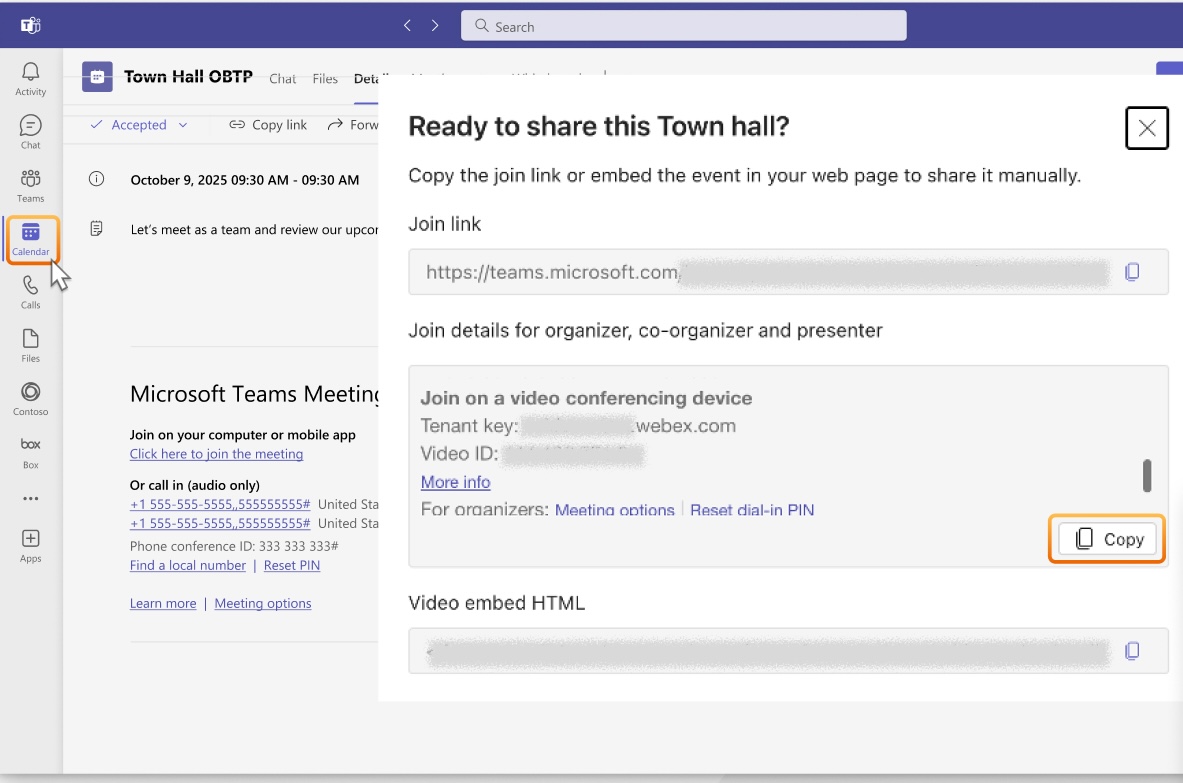
次の回避策を使用して、Cisco Webexハイブリッドカレンダー対応デバイスのタウンホールにプレゼンターとして参加するための参加ボタンを有効にしてください。 Webex 組織では VIMT が有効になっている必要があります。
この回避策は、従来のCVI結合を使用できるデバイスでのみ機能します。
- チームカレンダーを開いて、タウンホールイベントを編集してください。
- ウィンドウ右上の「イベントを共有」をクリックします。
- クリック
主催者、共催者、プレゼンターの参加詳細にあるテキスト全体をコピーしてください。
- 市庁舎カレンダーのエントリを閉じます。
- 新しいTeams Meetingカレンダーエントリを作成し、OBTPを有効にしたいビデオデバイス(またはパーソナルモードデバイスを使用している場合はユーザー)に関連付けられているメールボックスを市庁舎に招待します。
- 市役所に入りたい日時に合わせて日付/時間を設定してください。
- ステップ3でコピーした参加情報のブロックを招待状のメモ欄に貼り付けます。 テキストには、チーム参加情報の完全なブロック全体を含める必要があります。
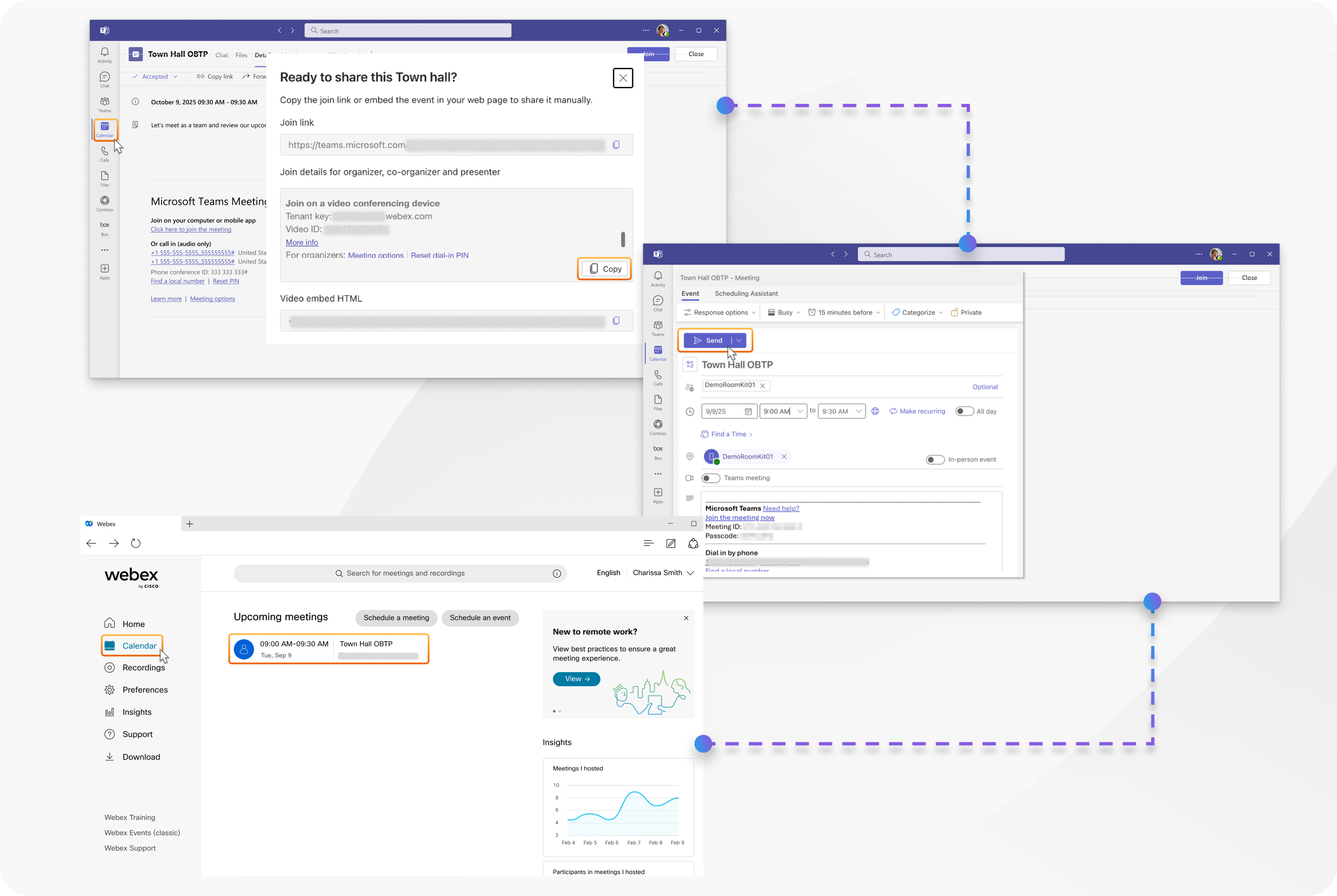
- Teamsミーティングがオフになっていることを確認して、送信をクリックしてください。
シスコデバイスには、予定された時間に会議のエントリが表示され、プレゼンターとして参加するための緑色の [参加] ボタンが表示されます。
参加リンクのみを含むタウンホールへの招待状は、WebRTC経由またはクロステナント参加には使用できません。 ビデオIDを使用する従来のCVI結合のみが互換性があります。
市庁舎のVIMT参加者
-
Cisco VIMTゲートウェイを介して電話をかける参加者にはTeamsのクライアントインターフェイスがないため、ビデオデバイスから主催者やプレゼンターとしてタウンホールイベントを管理することはできません。
-
グリーンルームはデフォルトで市庁舎で有効になっています。 有効にすると、VIMTの発信者は出席者としてグリーンルームに参加し、音声とビデオを送受信できなくなります。 グリーンルームと十分に交流し、放送に参加するには、参加者をプレゼンターに昇進させる必要があります。 発信者は、プレゼンターに昇格するまで対話できません。
オーディオとビデオ
-
グリーンルームとインナーミーティングでは、音声は現在のプレゼンター全員のミックスです。 各プレゼンターが見るビデオパネルのレイアウトと配置は、それぞれのデバイス体験に基づいており、レイアウトやその他の機能の観点から聴衆が見るものではありません。
-
VIMT参加者が見るビデオは、選択したVIMTレイアウトで、すべてのプレゼンターのパネルが表示されます(主催者がそのプレゼンターのオンスクリーンを有効にしている場合に限りません)。 レイアウトの優先順位は、主催者によって画面に表示される人と、アクティブな発言者の情報によって設定されます。 VIMTの参加者は、自分のレイアウトに自分を見出すことはありません。
-
放送視聴者が見るビデオは、主催者がどのプレゼンターを画面に表示するように設定したかに基づいており、視聴者が見るレイアウトは、画面に表示されるプレゼンターの数とローカルデバイスに基づいて調整されます。
-
出席者としてのCVI参加者の制限は、市庁舎のグリーンルームフェーズと生放送の部分では異なります。 グリーンルームに参加するCVI参加者は、プレゼンターに昇格するまで音声やビデオを受信することも、送信することもできません。 しかし、生放送中に(またはグリーンルームが無効になっている場合)に参加したCVI参加者は、プレゼンターの会議のビデオとオーディオを受信しますが、出席者として制限されているため、ビデオやオーディオを送信することはできません。
-
VIMTの発信者は、会議中に画面に映っていても何のフィードバックもありません(プレゼンターが参加者のオンスクリーンを有効にして、自分のビデオをブロードキャストの一部にしました)。 放送で自分が映っているかどうかは、オーガナイザーやプレゼンターの役割を持つTeamsのクライアントに頼らなければなりません。
-
あなた自身を含む誰かがインナーミーティングでコンテンツを共有した場合、そのコンテンツは他のVIMTプレゼンターには表示されますが、主催者がそのフィードの画面表示を有効にするまで、放送視聴者には送信されません。 タウンホールでは、画面ベースまたはウィンドウベースの共有しかできません。
プレゼンターは、マイクとミュートの状態に注意することをお勧めします。 放送が始まると、ミュートされていない限り、すべてのプレゼンターの音声が放送ミックスで聞こえます。
-
VIMTの参加者は聴衆からの反応を見ません。
-
新しい参加者が出席者またはプレゼンターとしてプレゼンターコールに参加しても、主催者に特別な通知はありません。 主催者は、出席者として参加し、上映/昇進を待っている人がいないか、参加者リストを見続けることをお勧めします。
-
シスコでは、出席者ロールのVIMT参加者に画面表示機能を使用することを推奨していません。 放送では参加者のビデオが表示されますが、音声は制限されていて聞こえません。
-
VIMT参加者は、プレゼンターに昇格するとチームによって自動的にミュートされます。 参加者は話す準備ができたら自分でミュートを解除する必要があります。
-
帯域幅が限られているか接続に障害があるTeamsクライアントがいると、他の参加者から見たVIMT参加者のビデオ品質が影響を受ける可能性があります。 この問題の可能性と深刻さは、会議の規模とともに増加します。
少人数のプレゼンターグループから大勢の聴衆(たとえば、50人以上の参加者)にプレゼンテーションを行う場合は、Teamsミーティングの代わりにMicrosoftタウンホールミーティングを使用することをお勧めします。
市役所で成功するためのヒント
- インナーミーティングの参加者リストを監視できるディレクター/プロデューサーの役目を果たし、プレゼンターがミーティングに集中できるように、常にTeamsクライアントを使用する別の主催者をミーティングに参加させてください。
- ディレクター/プロデューサーを務める参加者は、意図せずマイクが開いていたり、ライブミーティングが中断されたりしたことをすぐに識別できるように、音声をオンにする必要があります。 参加者リストを開いたままにしておくと、意図しない音声の出所をすばやく特定できます。
- 主催者は、Teamsクライアントで参加者リストを常に開いたままにしておくと、社内会議への新しい参加者をすばやく確認したり、アクティブなスピーカーのアクティビティを監視したりできます。
- CVI参加者を出席者の役割のままにしないでください。彼らが特定されたら昇進させるか、出席してはいけない場合は会議から削除してください。 参加者が出席者の役割を担う時間を最小限に抑えることで、混乱が減り、タウンホールエクスペリエンスの制限のほとんどを回避できます。
VIMTに接続している参加者の既知の問題と制限事項
-
VIMTに接続している参加者は、Microsoft Teamsクライアントを使用するプレゼンターとは異なる体験をします。 注目すべき違いは次のとおりです。
- チャットやQ&Aウィンドウはありません
- どの参加者がライブ中かを示すライブビデオインジケータはありません
- タウンホールのステータス(出席者数、タイマー、ライブステート)はありません
- 名簿にプレゼンター/プロデューサーのラベルはありません
- 会議での生の反応は見られません
-
イベントを管理する必要があるユーザーは、主催者またはプレゼンターとして招待する必要があります。また、タウンホールの音声/ビデオ以外の機能にはMicrosoft Teamsクライアントを使用する必要があります。
-
タウンホール放送のビデオと共有コンテンツは、最大解像度720pに制限されています。
-
ビデオデバイスの参加者には認証が提供されないため、CVIダイヤルイン情報の配信を制御することは重要です。 そのため、ビデオIDがあれば、組織の信頼できるデバイスならどれでもプレゼンターの会議に参加できます。 ビデオIDは、対象となるプレゼンターだけが知っているべきです。 主催者は、Teamsクライアントの参加者リストを使用して、開催中のイベントへのアクセスを管理する必要があります。
-
タウンホールインナーミーティングに参加しようとしても、VIMTゲートウェイから信頼されていないVIMT参加者は、Webexが通話に応答し、Webexロビーエクスペリエンスが表示されます。 その後、会議のセキュリティポリシーに失敗したため、Microsoft Teamsによってすぐに電話から外されます。
-
マイクロソフトのライブイベントとは異なり、プレゼンターが見る特定のレイアウトやビューは、クライアントが放送で見るビューとは異なります。 チームのクライアントプレゼンターには、独自のクライアント設定に基づいたレイアウトが表示され、画面に表示されるように設定されているプレゼンターはビデオレイアウトに表示されます。 使用される配置やレイアウトは、放送されているものと必ずしも一致しません。
-
VIMT参加者がグリーンルームでの参加者の役割によって制限されている場合、エンドポイントに表示される名簿は信頼できません。 グリーンルームの参加者リストが空だったり、一部だったり、予期せず変更されたりすることがあります。 実際の結果はさまざまで、信頼できるとは言えません。 参加者がプレゼンターに昇格すると、VIMT参加者の参加者リストは信頼できます。
-
VIMT参加者の役割がグリーンルームでプレゼンターから出席者に変わると、他のプレゼンターからのビデオフィードがオフになり、名前のアバターだけのレイアウトになるか、他の人が参加するのを待っているようなレイアウトになります。 これは、Microsoft Teamsが出席者にビデオを制限していることと、出席者の間は名簿が信頼できないためです。
VIMT参加者が出席者の役割やグリーンルームに制限されている場合、VIMT参加者の参加者リストには会議の他の参加者が表示されないことがあります。 このような状況が5分間続くと、Webexは通話が終了したと仮定して、自動的に通話を切断します。 このような状況にならないように、VIMTの参加者を速やかにプレゼンターに昇格させてください。
-
ライブ放送中(またはグリーンルームが無効になっている場合はいつでも)に参加するVIMT参加者は、プレゼンターの会議のビデオとオーディオを受信しますが、出席者として制限されているため、ビデオやオーディオを送信することはできません。 参加者をプレゼンターに昇格させて、音声とビデオを双方向で視聴できるようにしましょう。
-
VIMT参加者のビデオまたはオーディオが出席者の役割によってTeamsで制限/ブロックされている場合、参加者には制限されているというローカルな表示はありません。
-
出席者ロールのVIMT参加者には、画面表示機能を使用することはお勧めしません。 放送では参加者のビデオが表示されますが、音声は制限されていて聞こえません。
-
出席者にマイクを許可する機能の使用はお勧めしません。混乱を招き、放送中に意図しないオープンマイクの状態になるリスクがあります。 会議中にこの機能を有効にすると、新しいVIMT参加者はマイクを開いたままライブ会議に参加し、中断する可能性があります。 この設定は、参加者リストに参加者がいて、イベントが開始された場合にのみ表示されますが、現在接続している参加者と今後接続する参加者の両方に適用されます。 それは避けるべきです。
-
タウンホール固有の切断理由はありません。そのため、信頼できないために入場を拒否された参加者や、主催者によって削除された参加者は、接続が切断されても、詳細な理由やメッセージがデバイスに表示されません。
マイクロソフトのお客様向けのタウンホールの制限事項
-
タウンホールでグリーンルームが無効になっている場合、VIMTの参加者は出席者として参加し、音声とビデオが無効になっていると表示されますが、ライブ放送に音声を送信することはできます。
-
会議情報を表示しても、CVI参加の詳細はTeamsクライアントに表示されません。参加情報のコピー機能にはTeams参加URLのみが含まれます。 CVI結合の詳細を次のように入手してください:
- チームカレンダーのタウンホールカレンダーのエントリを開きます。
- 右上の「イベントを共有」をクリックすると、プレゼンターズミーティングのすべての参加情報が表示されます。
-
タウンホールプレゼンターに送られる招待状にはCVIの詳細は含まれていません。また、Ciscoハイブリッドカレンダーを使用するシステムの機能的なOBTPは提供されません。
次の回避策を使ってください。
- チームカレンダーのタウンホールカレンダーのエントリを開きます。
- 右上の「イベントを共有」をクリックします。
- クリック 主催者、共催者、プレゼンターの参加詳細ボックスにあるテキスト全体をコピーします。
[画像のプレースホルダー]
- 市庁舎カレンダーのエントリを閉じます。
- 新しいTeams会議カレンダーエントリを作成し、OBTPを有効にしたいビデオデバイス(またはパーソナルモードデバイスを使用している場合はユーザー)に関連付けられているメールボックスを市庁舎に招待します。
- タウンホールに参加したい日時と同じ日付/時間を設定し、「イベントの共有」ウィンドウから招待状の「メモ」セクションに参加の詳細を貼り付けます。 テキストには、チーム参加情報の全文を含める必要があります。
- Teamsミーティングがオフになっていることを確認して、送信をクリックしてください。
-
VIMTの参加者を主催者またはプレゼンターとして招待した場合、その参加者は会議に参加した後も、チームの参加者リストの「その他の招待グループ」に表示されたままになります。 接続中のVIMT参加者はMicrosoftに認証されていないため、市役所に招待された参加者とマッチングされないため、このような動作は予想されます。
-
グリーンルームの出席者ロールの参加者は、視聴者数と同じ参加者数にカウントされます。 これにより、市庁舎の出席者数が混乱する可能性があります。
-
参加者リストに表示されるマイクとビデオの有効/無効のステータスは、グリーンルームにいる間、出席者ロールのCVI参加者にとっては正確ではありません。 グリーンルームにいる間、参加者がチーム名簿に制限されているという兆候はありませんが、プレゼンターに昇格するまで、音声とビデオの送信は制限されています。
タウンホールが始まるときにCVI参加者がまだ出席している場合、CVI参加者がイベント開始後に参加する場合、またはタウンホールのグリーンルームが無効になっている場合、クライアントは参加者に対してマイクとビデオが無効になっていると表示します。
-
ライブ会議中に「出席者にマイクを許可する」が有効になっていると、VIMT の参加者は会議中のミュート状態を正確に制御できなくなります。
-
Microsoft Teamsルームが参加者リストからプレゼンターの会議に招待され、VIMTの参加者が出席者ロールで会議に参加している場合、VIMTの参加者はまったく表示されないはずですが、TeamsルームではVIMTの参加者をビデオレイアウトで文字のアバターで表示します。


