- Startseite
- /
- Artikel

Danke für Ihr Feedback.


Bereitstellen der Webex Videointegration für Microsoft Teams
 In diesem Artikel
 Feedback?
Diese Integration ermöglicht es Ihren Videogeräten, an Microsoft Teams-Besprechungen teilzunehmen. Die Integration gilt für Cisco Geräte und andere SIP-fähige Videogeräte, unabhängig davon, ob sie sich bei Webex oder Ihrer lokalen Infrastruktur registrieren.
Ankündigungen
Informieren Sie sich über Aktualisierungen der Videointegration, einschließlich Dienständerungen, Konfigurationsaktualisierungen und Dokumentationsänderungen.
PowerPoint Live-Unterstützung hinzugefügt
15. September 2025
Wenn PowerPoint Live in der Teams-Besprechung verwendet wird, können VIMT-Teilnehmer jetzt die Folien des Referenten in ihrem Inhaltskanal sehen. Bisher erhielten VIMT-Teilnehmer nur eine Benachrichtigung, dass PowerPoint Live verwendet wurde und konnten die Folien nicht sehen.
Verbesserungen bei der Stummschaltung der Synchronisierung und bei der Audiowiedergabe von Inhalten
Aug 21, 2025
Die Synchronisierung der lokalen Stummschaltung eines Cisco-Geräts und der Stummschaltung der Teams-Besprechung wurde für Webex-registrierte Geräte verbessert. Darüber hinaus wurde das Stummschaltungsverhalten bei allen VIMT-Anrufen aktualisiert, sodass VIMT-Teilnehmer Audio von einer Inhaltssitzung senden können, während sie lokal stummgeschaltet sind. Im Rahmen dieser Änderungen wurden auch die Steuerelemente für die Stummschaltung von DTMF aktualisiert. Weitere Informationen finden Sie im Abschnitt Stummschaltungssteuerelemente und -anzeigen unter Bereitstellen der Webex Videointegration mit Microsoft Teams.
Microsoft Unterstützung im Rathaus
Aug 21, 2025
Im Juli 2025 ermöglichte Microsoft den VIMT-Teilnehmern, als Referenten an Microsoft Townhall-Meetings teilzunehmen. Cisco hat einen neuen Begleitleitfaden speziell für VIMT und Rathäuser erstellt, um das Verhalten und die bekannten Einschränkungen bei der Verwendung von VIMT zur Teilnahme an Townhall-Meetings zu dokumentieren.
Admin-Einstellungen für Standard-Layouts jetzt verfügbar
1. Juli 2025
Sie können jetzt das Standardlayout für Geräte mit einem und zwei Bildschirmen festlegen, wenn Sie einer Teams-Besprechung mit dem VIMT-Dienst beitreten. So legen Sie die gewünschten Layouts fest:
- Melden Sie sich im Control Hub an.
- Wechseln Sie zu Services>Hybrid, und klicken Sie dann auf die
- Klicken Sie auf "Einstellungen bearbeiten" und dann auf die oberste Zeile für Ihre Mandantendomäne, um Layouteinstellungen vorzunehmen.
Neukunden erhalten standardmäßig das "Raster"-Layout. Bestandskunden erhalten "Overlay" für einen und "Prominent" für zwei Bildschirme, die gepflegt werden müssen.
Neues IP Subnetz für Medien in der Videointegration für Microsoft Teams
8. Juli 2025
Wir führen neue IP-Adresssubnetze für Medien mit dem VIMT-Dienst in vorhandenen Azure-Rechenzentren ein. Ab dem 8. Juli 2025 werden wir dieses neue Sortiment verwenden:
- Südostasien:
4.144.190.0/24
Neues IP Subnetz für Medien in der Videointegration für Microsoft Teams
15. Mai 2025
Wir führen neue IP-Adresssubnetze für Medien mit dem VIMT-Dienst in vorhandenen Azure-Rechenzentren ein. Ab dem 15. Mai 2025 verwenden wir dieses neue Sortiment:
- USA Ost 2:
4.152.180.0/24
Spotlight-Teilnehmer werden jetzt immer in Videogeräte-Layouts angezeigt
18. Februar 2025
Teilnehmer, die Spotlight von Teams-Hosts oder Moderatoren mit einem Teams-Client festgelegt haben, werden in den vorhandenen Layouts priorisiert, und die Namensbezeichnung erhält ein neues Spotlight-Symbol im Layout.
Sehen Sie andere Videoteilnehmer in Nahaufnahme
17. Dezember 2024
VIMT-Teilnehmer an einem Anruf sehen andere Videoteilnehmer in Nahaufnahme mithilfe von Microsoft Teams Cloud IntelliFrame-Ansichten von unterstützten Microsoft Teams Rooms (MTR)-Geräten mit einer Pro-Lizenz. Die Funktion wird über das sendende MTR-Gerät gesteuert. Weitere Informationen finden Sie unter Cloud IntelliFrame . VIMT-Teilnehmer/Videogeräte können diese Funktion nicht steuern.
Mandantenübergreifend an einer Microsoft Teams-Besprechung teilnehmen
9. September 2024
Wir verbessern den VIMT-Dienst, damit Geräte an jedem Microsoft Teams Teams-Meeting teilnehmen können. Wir nennen dies "mandantenübergreifende Verknüpfung".
Gerätebenutzer können auf die RoomOS Teams-Schaltfläche tippen und dann die Teams-Besprechung ID und den Passcode eingeben. Wenn sie sich auch auf Webex Kalenderdienst befinden, sehen die Benutzer die Schaltfläche Beitreten in jeder Teams-Besprechungseinladung (zuvor haben sie WebRTC verwendet, um an Teams-Besprechungen in anderen Mandanten teilzunehmen).
Cloud-registrierte oder Edge-Geräte müssen auf dem RoomOS-Update vom September installiert sein, um die mandantenübergreifende Verknüpfung verwenden zu können. Lokal registrierte Geräte benötigen ebenfalls ein Upgrade, um dieses Feature verwenden zu können.
Verwandte Artikel:
Neue Layouts, verbesserte Hervorhebung und Unterstützung für Wasserzeichen
30. April 2024
Wir verbessern die Benutzerfreundlichkeit für Geräte, die an Microsoft Teams-Besprechungen teilnehmen. Wir fügen Layouts hinzu, verbessern die Highlights der Redner und unterstützen Meetings mit Wasserzeichen.
Für diese Funktionen ist kein RoomOS-Upgrade erforderlich.
Großes Galerie-Layout
Wir unterstützen jetzt das große Galerie-Layout von Microsoft Teams. Sie können bis zu 49 Videoteilnehmer in einem 7x7-Raster anzeigen.
Sie können dieses Layout über Ihr Touch-Display oder mit DTMF-Tönen (*2 oder *8 zum Ändern des Layouts) auswählen.
Microsoft Teams setzt dieses Layout zusammen, sodass Sie einige kleine Unterschiede zu den anderen Layouts erwarten können. Sie könnten beispielsweise Ihren eigenen Videostream im Layout sehen, und die Namensbeschriftungen stimmen möglicherweise nicht mit den Beschriftungen in anderen Layouts überein.
Geräte-Layouts mit zwei Monitoren
Sie können jetzt Layouts auf Geräten mit zwei Monitoren auswählen, wenn diese keine freigegebenen Inhalte anzeigen. Wählen Sie aus:
- In Prominent dargestellt wird der aktive (oder fokussierte) Sprecher auf dem primären Monitor und ein 3x3-Raster mit Videostreams auf dem zweiten Monitor. Dies ist das Standardlayout für Geräte mit zwei Monitoren.
- "Fokussiert " zeigt den aktiven (oder fokussierten) Sprecher auf dem primären Monitor und eine Vollbildansicht des neuesten Sprechers auf dem zweiten Monitor.
- Das Rasterlayout zeigt ein Raster der Videostreams auf beiden Monitoren. Das Layout hat bis zu vier Streams (2x2-Raster) auf jedem Monitor.
- Der große Katalog zeigt den aktiven (oder fokussierten) Sprecher auf dem primären Monitor und das Layout Microsoft Teams Large Gallery auf dem zweiten Monitor (Raster mit bis zu 7x7-Videostreams).
-
Die Verbesserungen des Dual-Monitor-Layouts gelten für in der Cloud registrierte Cisco-Geräte, Cisco-Geräte, die Webex Edge for Devices verwenden, und SIP-Geräte, die ActiveControl unterstützen.
-
Wenn das Gerät mit zwei Monitoren freigegebene Inhalte anzeigt, können Sie wie bisher nur das Layout auf dem anderen Monitor ändern (wählen Sie ein einzelnes Bildschirmlayout aus).
Hervorhebung aktiver Lautsprecher
Wir verbessern die Hervorhebung aktiver Sprecher auf Geräten, die sich in die Microsoft Teams-Besprechung einwählen. Die Verbesserungen gelten sowohl für Layouts mit einem als auch mit zwei Monitoren.
Unterstützung für Wasserzeichen
VIMT-Geräte können jetzt Microsoft Teams-Video- und Inhaltsstreams anzeigen, wenn die Teams-Besprechung Wasserzeichen verwendet.
Der Gerätename wird über den eingehenden Video- oder Inhaltsstream gelegt.
Neue Benachrichtigungen für Videointegrationsteilnehmer
8. Februar 2024
Wir führen Benachrichtigungen ein, die auf den Bildschirmen von VIMT-Videogeräten angezeigt werden. Diese Warnungen können die Erfahrung für VIMT-Benutzer wie folgt verbessern:
-
Benachrichtigung in der Lobby: Wenn Personen in der Besprechungslobby warten, zeigt das VIMT-Gerät die Meldung "Teilnehmer warten auf den Beitritt. Geben Sie zu, einen Microsoft Teams-Client zu verwenden."
VIMT-Geräte dürfen keine Teilnehmer aus der Lobby in die Teams-Besprechung zulassen. VIMT-Teilnehmer können einen Teams-Teilnehmer bitten, sie hereinzulassen.
-
Benachrichtigung über Liveinhalte: Wenn jemand PowerPoint Live-Inhalte freigibt, zeigt das VIMT-Gerät die Meldung "Liveinhalt wird freigegeben. Anzeigen mit einem Microsoft Teams-Client."
VIMT-Geräte können keine Live-Inhalte empfangen. VIMT-Teilnehmer können die Person bitten, stattdessen die herkömmliche Anwendungsfreigabe oder die Fensterfreigabe durchzuführen.
-
Transkriptionsbenachrichtigung: Wenn für die Teams-Besprechung eine aktive Transkription vorliegt, zeigt das VIMT-Gerät die Meldung "Die Transkription der Teams-Besprechung ist jetzt aktiv. Anzeigen mit einem Microsoft Teams-Client."
Das VIMT-Gerät kann die transkribierte Sprache nicht anzeigen, sodass VIMT-Teilnehmer Teams verwenden können, um das Transkript zu lesen.
Sie müssen Ihre Geräte nicht aktualisieren, um diese Benachrichtigungen anzuzeigen, und Sie können sie nicht deaktivieren. Sie sind für alle Organisationen verfügbar, die unsere Videointegration mit Microsoft Teams verwenden.
Die neuen Benachrichtigungen sind derzeit immer auf Englisch, aber wir lokalisieren sie für ein zukünftiges Update.
Siehe erhobene Hände von Microsoft Teams-Teilnehmern
12. Januar 2024
Sie können jetzt sehen, wenn Teams-Teilnehmer während Microsoft Teams-Besprechungen die Hand heben. Das VIMT-Gerät zeigt den Namen des Teams-Teilnehmers, der die Hand gehoben hat, in der oberen rechten Ecke des Displays an.
Sie können auch das handerhobene Symbol neben dem Namen des Teams-Teilnehmers in der Teilnehmerliste sehen.
Um den Namen des Teilnehmers anzuzeigen, der die Hand hebt, benötigt Ihr Gerät das RoomOS-Update vom Januar 2024.
Sie können Ihre Hand nicht heben, wenn Sie sich in einer Teams-Besprechung auf einem VIMT-Gerät befinden.
Audio-Boost für Geräte, die an Microsoft-Teams-Besprechungen teilnehmen
17. November 2023
Wir haben die Lautstärke von Videogeräten erhöht, wenn sie sich in Microsoft Teams-Besprechungen befinden. Damit liegt die Lautstärke ungefähr auf dem gleichen Niveau wie bei Microsoft Teams-Teilnehmern im selben Meeting. Diese Audioverstärkung ist nicht einstellbar.
Neuer Videoplatzhalter
15. September 2023
Wir ändern das Platzhalterbild (Avatar), das andere Teilnehmer sehen, wenn das VIMT-Gerät kein Video anzeigt.
Anstelle von Video vom Gerät sehen die anderen Teilnehmer des Microsoft Teams-Meetings ein statisches Bild. Der Avatar ist der Name des Geräts in Weiß auf schwarzem Hintergrund.
Diese Änderung verbessert die Kompatibilität und passt das Avatar-Erlebnis an andere Webex-Dienste an.
Neues IP Subnetz für Medien in der Videointegration mit Microsoft Teams
1. Februar 2023
Wir führen neue IP-Adresssubnetze für Medien mit dem VIMT-Dienst in vorhandenen Azure-Rechenzentren ein. Ab dem 1. Februar 2023 verwenden wir diese neuen Sortimente:
- USA Ost 2:
4.152.214.0/24 - Vereinigtes Königreich Süd:
4.158.208.0/24 - Westeuropa:
4.175.120.0/24
Microsoft Teams-Lobby-Kontrollen, die sich auf vertrauenswürdige Geräte auswirken
28. November 2022
Ein kürzlich veröffentlichtes Microsoft-Update wirkt sich darauf aus, wie vertrauenswürdige Geräte/Anrufer an Teams-Besprechungen teilnehmen.
Wenn die Option Wer kann die Lobby umgehen? Die Einstellung ist entweder auf Nur mich und Co-Organisatoren oder von mir eingeladene Personen beschränkt, dann werden vertrauenswürdige Geräte in der Lobby aufbewahrt. Vor dieser Änderung durften vertrauenswürdige Geräte die Lobby umgehen.
Vertrauenswürdige Geräte können die Lobby weiterhin mit weniger restriktiven Werten für diese Einstellung umgehen (siehe Ändern der Teilnehmereinstellungen für eine Teams-Besprechung).
Ein verwandtes Problem ist, dass Benutzern vertrauenswürdiger Geräte, die aufgrund dieser Änderung in der Lobby warten, eine falsche Lobby-Meldung angezeigt wird. Dieses Problem ist unter CSCwd68316 öffentlich sichtbar.
Neues IP Subnetz für Medien in der Videointegration mit Microsoft Teams
10. Oktober 2022
Wir führen ein neues Mediensubnetz für den VIMT-Dienst ein. Das Subnetz lautet 20.120.238.0/23 und wird im Azure-Rechenzentrum "USA, Westen 2" gehostet.
Webex-App- und Webex-Geräte verwenden auch UDP-Port 9000 anstelle von UDP-Port 33434.
Weitere Informationen finden Sie unter Ports und Protokolle für den Videointegrationsdatenverkehr in Bereitstellen der Webex Videointegration für Microsoft Teams.
3x3 Rasteransicht und 1080p
19. Juli 2022
Die Rasteransicht (Standard beim Beitreten) ist auf 3x3 Teilnehmer beschränkt, da die Videointegration für Microsoft Teams (VIMT) nur neun Videostreams von Microsoft Teams für VIMT-Anrufe empfängt. Diese Änderung ermöglicht eine konsistente und bessere Benutzererfahrung.
Videogeräte können mit einer Auflösung von bis zu 1080p Full High Definition (FHD) verbunden werden.
Simulcast-Änderungen
19. Mai 2022
Die Anzahl der gleichzeitigen ausgehenden Videostreams, die der (VIMT-)Dienst an eine Microsoft Teams-Besprechung senden kann, wurde von drei auf vier erhöht. Diese Änderung erfolgt automatisch, hat keine benutzerdefinierten Einstellungen oder Konfigurationsoptionen und erfordert kein Zutun des Kunden. Diese Änderung soll die ausgehende Bildqualität von VIMT-Teilnehmern aus der Sicht anderer Meeting-Teilnehmer verbessern, insbesondere bei Meetings mit einer großen Anzahl von Teilnehmern oder bei Meetings mit Teilnehmern mit schlechten Netzwerkbedingungen. Dieses Verhalten ist vollautomatisch und der Grad der Verbesserung variiert je nach den Laufzeitbedingungen jedes Microsoft Teams-Meetings.
Unterstützung von Live-Events
11. Mai 2022
Webex VIMT unterstützt jetzt Microsoft Teams-Live-Events. Mit der Bereitstellung von VIMT können Sie jetzt als Moderator an Live-Events teilnehmen. Weitere Informationen finden Sie unter Webex Videointegration für Microsoft Teams-Liveereignisse.
Verbesserungen der Videoqualität
8. April 2022
Webex hat die Videoqualität für diese Integration verbessert und wird in Verbindung mit Microsoft weitere Verbesserungen vornehmen. Wir haben unsere Kodierungseinstellungen für die Videointegration angepasst. Es ist toleranter gegenüber niedrigen Bitraten und hohen Keyframe-Raten, die von Microsoft-Teams akzeptiert werden.
Wir arbeiten mit Microsoft zusammen, um das Videoerlebnis weiter zu verbessern, insbesondere für große Meetings, und wir werden hier POST Details bekannt geben, wenn wir diese Verbesserungen veröffentlichen.
Einschränkung der Inhaltsfreigabe
28. März 2022
Microsoft hat kürzlich eine Änderung eingeführt, die regelt, ob Teilnehmer ihre Bildschirme (Inhalte präsentieren) in Teams-Besprechungen freigeben können.
Für Nutzer unserer Videointegration mit Microsoft Teams bedeutet dies, dass sie unter bestimmten Umständen keine Inhalte mit den anderen Teilnehmern teilen können.
Für Benutzer sieht es so aus, als würden sie freigeben, aber andere sehen den freigegebenen Inhalt nicht. Die Benutzer sehen auch nicht den freigegebenen Inhalt einer anderen Person, während sie versuchen, sie freizugeben, oder nachdem sie den Versuch der Freigabe beendet haben.
Dies sind die Faktoren, die diese Situation verursachen:
- Es gibt zwei Rollen, die ein Teilnehmer in Bezug auf die Freigabe von Inhalten in der Teams-Besprechung einnehmen kann. Teilnehmer oder Präsentator.
- Die Änderung von Microsoft ermöglicht es, durch Besprechungsrichtlinien oder Überschreibung innerhalb von Besprechungen zu verhindern, dass Teilnehmer freigeben. Die Richtlinieneinstellung ist standardmäßig deaktiviert, sodass jeder Benutzer sie freigeben kann.
- Diese Option "Wer kann präsentieren?" wird durch die Teams-Besprechungsrichtlinie geregelt. Wenn es auf Jeder (Standard) festgelegt ist, gilt diese Freigabebeschränkung für die Videointegrationsteilnehmer nicht. (Ein ausreichend privilegierter Microsoft Teams-Benutzer, wie z. B. der Besprechungsorganisator, könnte die Freigabe eines Teilnehmers der Videointegration manuell blockieren.)
- Teilnehmer, die über unsere Integration von vertrauenswürdigen Geräten an Teams-Besprechungen teilnehmen, gelten immer als Referenten. Dies ist unabhängig von der Einstellung "Wer kann freigeben?".
- Teilnehmer, die über unsere Integration von nicht vertrauenswürdigen Geräten an Teams-Besprechungen teilnehmen, gelten als Referenten , es sei denn : "Wer kann präsentieren?" ist nicht Jeder. Jeder andere Wert für diese Einstellung bewirkt, dass Benutzer wie dieser zu Teilnehmern werden.
Das heißt, wenn in der Teams-Besprechungsrichtlinie die Option "Wer kann präsentieren?" auf die restriktiveren Optionen Bestimmte Personen oder Personen in meiner Organisation und Gäste festgelegt ist, tritt bei Benutzern, die auf nicht vertrauenswürdigen Geräten teilnehmen, dieses Problem mit der Inhaltsfreigabe auf.
VIMT zeigt jetzt einen einzelnen Teilnehmer an, wenn "Ruf mich" verwendet wird
6. Oktober 2021Wir haben ein Problem mit der Teilnehmerliste behoben, bei dem "doppelte" Teilnehmer auf Webex Raumsystemen angezeigt wurden. Dieses Problem trat auf, als Microsoft Teams-Teilnehmer mit der Option "Mich anrufen" an der Besprechung teilnahmen. Die Teilnehmerliste enthielt einen Eintrag für den Microsoft Teams-Client und einen doppelten Teilnehmer für den Telefonanruf.
Jetzt zeigen wir einen zusammengeführten Eintrag auf der Teilnehmerliste des Webex Room Systems.
Stummschaltungs-/Stummschaltungsstatus für SIP verbundene Teilnehmer
30. August 2021
Personen, die SIP-Geräte verwenden, um sich in Microsoft Teams-Besprechungen einzuwählen, können jetzt die Statusanzeigen für die Stummschaltung und Stummschaltung in der Teilnehmerliste sehen. Das SIP-Gerät kann auch den Stummschaltungsstatus anzeigen, wenn ein Microsoft Teams-Teilnehmer das SIP-Gerät remote stummgeschaltet hat. Diese Funktionen erfordern, dass das SIP-Gerät XCCP (v2) unterstützt.
Änderung der Netzwerkanforderungen für die Übertragung von HD-Videos an Microsoft Teams-Clients
25. August 2021
Wir haben die Webex Videointegration für Microsoft Teams (VIMT) auf eine neuere Microsoft Media SDK-Version aktualisiert. Diese Änderung bedeutet, dass Microsoft Teams-Teilnehmer mindestens 2 Mbit/s Bandbreite benötigen, um 720p-Videos von den Videointegrationsteilnehmern zu empfangen.
SIP Verbesserung von US-basiertem SIP Proxy zu GeoDNS-basierter Zuweisung
18. August 2021Wir haben die SIP DNS SRV Einträge für m.webex.com geändert, um sie mit GeoDNS aufzulösen.
Der Vorteil besteht darin, dass wir jetzt SIP-Anrufe bei Bedarf an Cloud-Proxys (und Webex-Cluster) in anderen Teilen der Welt weiterleiten, anstatt alle SIP-Anrufe an US-Rechenzentren zurückzuleiten.
Diese Änderung wirkt sich auf den Signalpfad SIP aus, aber nicht auf die Zuweisung von Medienclustern. Wir verarbeiten jetzt die SIP Signalisierung auf einem Webex-Cluster, der sich geografisch näher am Anrufer befindet, anstatt in den USA.
Es gibt keinen funktionalen Unterschied bei dieser Änderung, kontaktieren Sie uns also, wenn Sie unerwartetes Verhalten feststellen.
Verbesserung der Latenz
15. April 2021
Wir haben den Dienst optimiert, um die Audio- und Videolatenz zu reduzieren und das Meeting-Erlebnis für die Teilnehmer der Videointegration insgesamt zu verbessern. Die Latenz für jeden Anruf hängt immer noch von den relativen Standorten des Teilnehmers und der Microsoft Teams-Besprechung ab, ähnelt aber jetzt SIP Videoendpunkten, die eine Verbindung zu Webex Meetings herstellen.
Verbesserungen der Videoqualität
13. April 2021
Wir haben Verbesserungen vorgenommen, um eine vorübergehende Verschlechterung der ausgehenden Videoqualität von Videointegrationsteilnehmern zu reduzieren. Die Verschlechterung beinhaltete eine pulsierende oder vorübergehende Verpixelung des Hauptvideostreams der Personen und des Inhaltsvideostreams. Diese Optimierungen optimieren Videoänderungsanfragen von den Microsoft Teams MCU und führen auch zu visuellen Verbesserungen für andere Teilnehmer. Diese Änderungen gelten für alle Teilnehmer, die sich über die Videointegration Webex verbinden. Sie müssen sie nicht aktivieren.
Übersicht
Hier erfahren Sie, wie die Integration die Erfahrung des Gerätebenutzers verbessert, wenn er an Microsoft Teams-Besprechungen teilnimmt, die in Ihrer Organisation gehostet werden:
-
Webex Meeting-Erlebnis – mehrere Bildschirme mit flexiblen Layout-Optionen
-
Teilnehmerliste mit Microsoft- und Videointegrationsteilnehmern
-
Bidirektionale Inhaltsfreigabe zwischen dem Gerät und Microsoft Teams
-
Meeting-Statusanzeigen auf dem Gerät, einschließlich Aufzeichnung, Transkript und wartender Teilnehmer in der Lobby
Videogerät über die Besprechungseinladung beitreten
Eine Standard-E-Mail-Einladung zu einer Microsoft Teams-Besprechung enthält Details zum Besprechungsteil, die einen anklickbaren Link enthalten, um über den Microsoft Teams-Client an der Besprechung teilzunehmen. Der Abschnitt kann auch Informationen zur Audioeinwahl bei einer Audiokonferenz ID und Telefonnummern enthalten, an denen Sie als reiner Audioteilnehmer teilnehmen können. Wenn Sie die Videointegration aktivieren, wird der Abschnitt mit Details zur Teilnahme an der Einladung um einen Block mit Details zur Teilnahme an Videokonferenzgeräten erweitert.
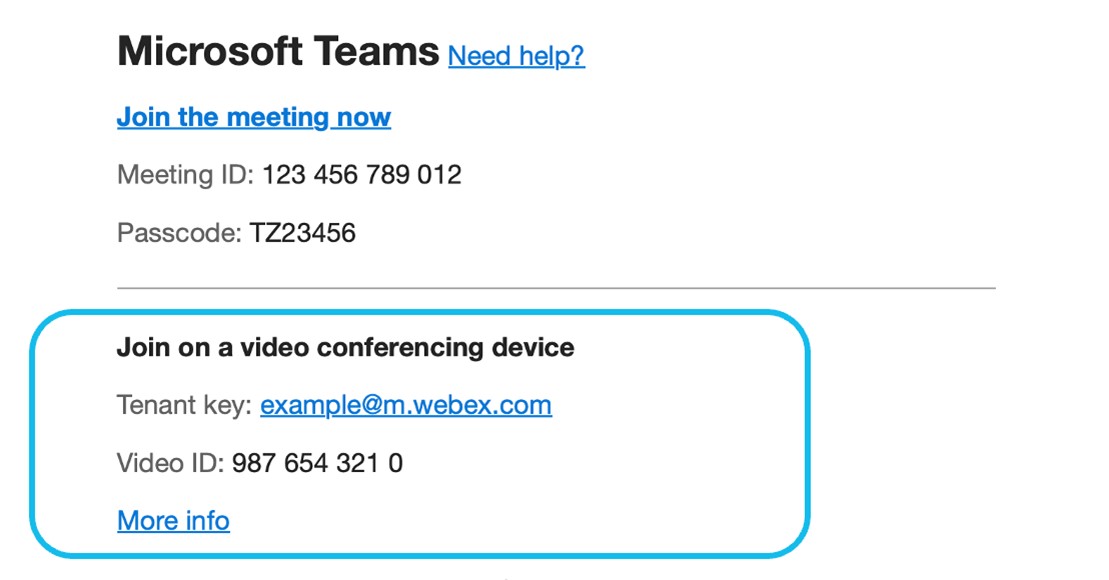
Wenn es an der Zeit ist, an der Konferenz teilzunehmen, können Benutzer von Videogeräten die Videoadresse SIP im Abschnitt An einem Videokonferenzgerät teilnehmen als "Mandantenschlüssel" bezeichnen. Der Tenant-Schlüssel ruft das System Webex Interactive Voice Response (IVR) auf, das den Anrufer auffordert, das "Video ID" bereitzustellen. (Dies wurde früher "VTC ID" genannt).
Die Videokonferenz ID ist speziell für Videogeräte gedacht und unterscheidet sich von der Audiokonferenz ID, sofern diese für das Meeting enthalten ist.
Die Videoadresse SIP IVR ist spezifisch für Ihre Organisation und wird aus der Subdomain Webex SIP Ihrer Organisation im Format <Subdomain>@m.webex.com gebildet.
Unter dem Video ID verlinkt die Einladung auf eine Webseite mit "Weitere Infos"-Wählanweisungen, auf der gezeigt wird, wie Sie durch direktes Wählen am Meeting teilnehmen können (siehe nächster Abschnitt).
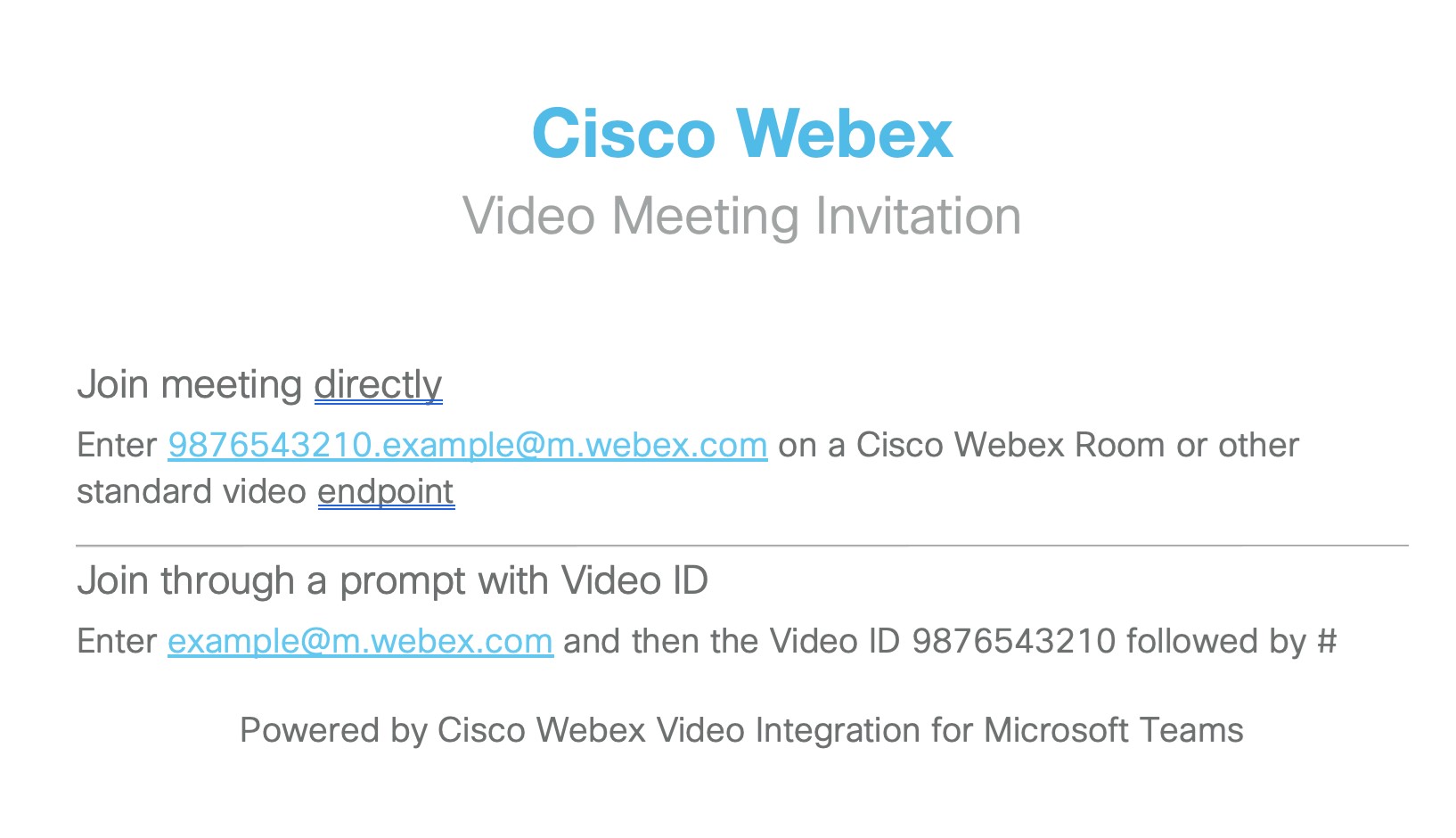
Alternative Methode zum Zusammenführen von Videogeräten: Direktwahl
Videoanrufer können unter Umgehung der IVR direkt an der Konferenz teilnehmen, indem sie eine SIP Adresse im Format <VideoID>.<TenantKey>@m.webex.com verwenden. Diese Methode ist oben auf der Webseite "Weitere Informationen" aufgeführt, auf die in der Einladung verwiesen wird. Die Webseite wiederholt auch die IVR Eingabeaufforderung zur Teilnahme an Details aus der Besprechungseinladung.
Alternative Methode zum Beitreten von Videogeräten: Schaltfläche "Zusf."
Wenn Sie auch den Webex Hybrid-Kalenderdienst aktivieren, können Geräte One Button to Push (OBTP) empfangen, wenn Planer sie zu Microsoft Teams-Besprechungen einladen. Ein Teilnehmer, der das Gerät verwendet, drückt dann einfach die Schaltfläche "Beitreten ", wenn es an der Zeit ist, das Gerät mit dem Meeting zu verbinden. Der Besprechungseintrag zeigt das Microsoft Teams-Logo, um die Art der Besprechung anzugeben, an der der Teilnehmer teilnimmt.
Alternative Methode zum Beitreten von Videogeräten: Microsoft Schaltfläche "Teams"
Cisco Geräte verfügen über eine Microsoft Teams-Schaltfläche, mit der Benutzer an Microsoft Teams-Besprechungen teilnehmen können.
Die Schaltfläche Microsoft Teams wird standardmäßig nicht auf den Geräten angezeigt. Informationen zur Aktivierung direkt auf dem Gerät oder in Control Hub finden Sie unter Aktivieren von WebRTC und CVI für die Teilnahme an einer Microsoft Teams-Besprechung aus Board-, Desk- und Raumserien.
Gerätebenutzer können dann an Microsoft Teams-Besprechungen teilnehmen, indem sie auf die Schaltfläche Microsoft Teams tippen und die ID und Adresse der Videokonferenz eingeben. Weitere Informationen finden Sie unter Teilnehmen an Microsoft Teams-Besprechungen in Board-, Schreibtisch- und Raumserien.
Sie können den Benutzern die Teilnahme erleichtern, indem Sie die Standardadresse für die CVI-Besprechung auf dem Gerät mit
xConfiguration UserInterface MeetingJoin CVITenants: addressSiehe https://roomos.cisco.com/xapi/Configuration.UserInterface.MeetingJoin.CVITenants/.
Alternative Methode zum Zusammenführen von Videogeräten: Mandantenübergreifender Zusammenschluss
Gerätebenutzer können Microsoft Teams-Besprechungen beitreten, die außerhalb Ihres Unternehmens (in einem anderen Microsoft Teams-Mandanten) gehostet werden, indem sie die Funktion "mandantenübergreifende Teilnahme" von VIMT verwenden, auch wenn die Besprechungseinladung keinen Video-ID oder Mandantenschlüssel in der Besprechungseinladung enthält.
Geräte können die mandantenübergreifende Teilnahme über die Schaltfläche OBTP Join verwenden, wenn der Hybridkalender konfiguriert ist, oder indem sie die Schaltfläche Teams in RoomOS verwenden und dann die Meeting-ID und den Passcode aus der Meeting-Einladung eingeben.
Wenn VIMT bereitgestellt wird, ist die mandantenübergreifende Verknüpfung automatisch auf Ihren Geräten verfügbar, die Webex in der Cloud registriert sind oder Webex Edge mit JoinProtocol=Webex verwenden.
RoomOS SIP-Geräte können optional mandantenübergreifend beitreten. Weitere Informationen finden Sie unter Kalender und organisationsübergreifende Einladungen in diesem Dokument.
Anforderungen für die Videointegration für Microsoft-Teams
|
Anforderung |
Anmerkungen |
|---|---|
|
Eine aktive Webex Organisation |
Wenn Sie noch keine aktive Webex-Organisation haben, stellen wir Ihnen beim Kauf der Videointegration eine zur Verfügung. |
|
Ein Microsoft 365-Mandant mit Microsoft Teams-Konten für Benutzer in der Organisation |
Für den Einrichtungsprozess ist ein Konto erforderlich, das sich als globaler Administrator für den Mandanten anmelden kann, um Anwendungsberechtigungen zu erteilen, und ein Microsoft Teams-Administratorkonto für den Mandanten, der PowerShell-Befehle ausführen kann. |
|
Webex Videointegrationslizenzen, eine für jedes der Videogeräte, die Sie für diese Integration verwenden möchten. |
Das Abonnement für diesen Dienst muss in Ihrer Webex-Organisation in Control Hub bereitgestellt und wie in diesem Artikel beschrieben eingerichtet werden. |
|
Cisco Geräte, die in Ihrer Organisation Webex registriert sind, oder andere SIP Videogeräte, die Internetanrufe tätigen können. |
|
|
Webex Hybrider Kalenderdienst (optional, aber sehr empfehlenswert) |
Erforderlich, um OBTP (One Button to Push) für Videogeräte bereitzustellen. Um die optimale Erfahrung mit dem Hybridkalender zu erzielen, sollten alle Besprechungsorganisatoren und Postfächer in gemeinsam genutzten Räumen für Hybridkalender aktiviert sein. Für den Hybrid-Kalenderdienst gelten zusätzliche Anforderungen. Anweisungen finden Sie im Bereitstellungshandbuch für den Hybridkalender. |
Ports und Protokolle für den Videointegrationsverkehr
Signalisierung
Videogeräte werden zur Signalisierung mit den Webex-Rechenzentren verbunden.
|
Videogerät |
Protokoll |
Portnummern | Kommentare |
|---|---|---|---|
|
Cisco Gerät, das in Ihrem Unternehmen registriert ist |
TCP |
443 |
Informationen zu den Anforderungen finden Sie unter Netzwerkanforderungen für Webex Dienste |
|
Anderes SIP Videogerät |
TCP |
5060/5061 | Informationen zu den Anforderungen finden Sie unter Wie erlaube ich Webex Meetings-Datenverkehr in meinem Netzwerk? |
Medien
Der Medienpfad für Videointegrationsaufrufe unterscheidet sich von anderen Webex Meetings-Anrufflüssen, da dieser Anruftyp von spezialisierten Medienclustern verarbeitet wird, die von Azure gehostet werden.
Diese spezialisierten Mediencluster gehören nicht zu den standardmäßigen Webex Meetings Adressbereichen. Sie müssen sicherstellen, dass der Datenverkehr diese zusätzlichen IP Netzwerke erreichen kann.
Die spezialisierten Medien-Cluster sind nicht Teil der Erreichbarkeitstests, die Webex-registrierte Geräte durchführen. Wenn der Zugriff auf einen der Bereiche des Medienclusters IP nicht geöffnet wird, kann dies zu Anruffehlern führen. Die Integration versucht, für jeden Anruf das optimale Medien-Cluster basierend auf der Herkunft des Anrufers zu verwenden. Sie müssen jedoch den Zugriff auf alle Mediencluster zulassen, da der verwendete Mediencluster je nach Laufzeitbedingungen variieren kann.
|
Videogerät |
Protokoll |
Portnummern |
Mediencluster-Regionen und IP-Bereiche |
|---|---|---|---|
|
Cisco Gerät, das in Ihrer Organisation registriert ist |
TCP |
443 5004 Wir verwenden diese TCP Ports nur als Fallback-Option für die bevorzugten (UDP) Medienports |
|
|
UDP |
5004 (Geräte & Webex Clients) 9000 (Webex Kunden) | ||
|
Anderes SIP Videogerät |
UDP |
36000-59999 |
Weitere Informationen finden Sie unter Netzwerkanforderungen für Webex-Dienste für andere Webex-Dienste und die von ihnen verwendeten Protokolle und Ports.
Erstellen der Videointegration über Control Hub
Führen Sie die folgenden Schritte aus, um Microsoft Teams in der Webex-Cloud zu registrieren, Dienstberechtigungen mit Microsoft zu autorisieren und Cisco-Videogeräte für die Teilnahme an Microsoft Teams-Besprechungen zu aktivieren. Der Setup-Assistent in Control Hub führt Sie durch den Prozess.
Der Benutzer Microsoft muss sich während des Setups mindestens zwei Mal authentifizieren. Wir empfehlen, dass die Schritte von einem Microsoft-Administrator ausgeführt werden, dessen Konto vollen Administratorzugriff auf Control Hub erhalten hat.
Bevor Sie beginnen:
-
Stellen Sie sicher, dass Sie alle Anforderungen für die Videointegration mit Microsoft Teams (in diesem Dokument) erfüllt haben.
-
Wenn Sie dies noch nicht getan haben, richten Sie Ihre Webex Organisation ein.
-
Sofern Sie dies noch nicht getan haben, fügen Sie eine Subdomain für Webex SIP Adressen in Ihrer Organisation hinzu.
-
Sie benötigen folgenden Administratorzugriff:
-
Microsoft globale Administratorrechte für Mandant in Ihrer Organisation
-
Microsoft Teams-Administratorrechte innerhalb des Mandanten
-
Volle Administratorrechte für Ihre eigene Webex-Organisation und ein Webbrowser, der auf Control Hub zugreifen kann. (Siehe Systemanforderungen für Webex-Dienste für die Browserkompatibilität.)
Benutzer aus anderen Organisationen, die möglicherweise Zugriff auf Ihren Control Hub haben (z. B. Partner-Admins), sind nicht qualifiziert. Verwenden Sie ein vollständiges Administratorkonto in der Organisation Webex, die Sie konfigurieren.
-
-
Sie benötigen auch Zugriff, um Microsoft PowerShell-Befehle auszuführen.
-
Das neueste Microsoft Teams PowerShell-Modul ist installiert. Weitere Informationen finden Sie unter Installieren des PowerShell-Moduls Microsoft Teams.
-
Zum Zeitpunkt der Erstellung dieses Artikels empfiehlt Microsoft PowerShell Version 5.1 oder höher, wenn das Microsoft Teams-Modul verwendet wird, daher empfehlen wir die Verwendung von PowerShell auf einem Windows-Computer. Weitere Informationen finden Sie unter PowerShell 5.1-Systemanforderungen .
-
| 1 |
Melden Sie sich im Control Hub an. |
| 2 |
Gehen Sie zu , um zu überprüfen, ob Sie die Subdomain für Webex SIP Adressen festgelegt haben. Wenn die Subdomain nicht festgelegt ist, finden Sie weitere Informationen unter Ändern Ihrer Webex SIP Adresse. |
| 3 |
Navigieren Sie zu . Klicken Sie auf der Karte Videointegration für Microsoft Teams auf Einrichten. 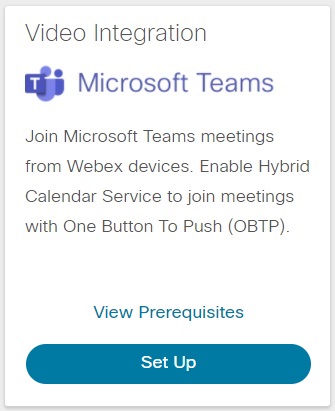
Wenn auf der Karte die Option "Einrichten" nicht angezeigt wird, stellen Sie sicher, dass Ihre Lizenz aktiv ist. |
| 4 |
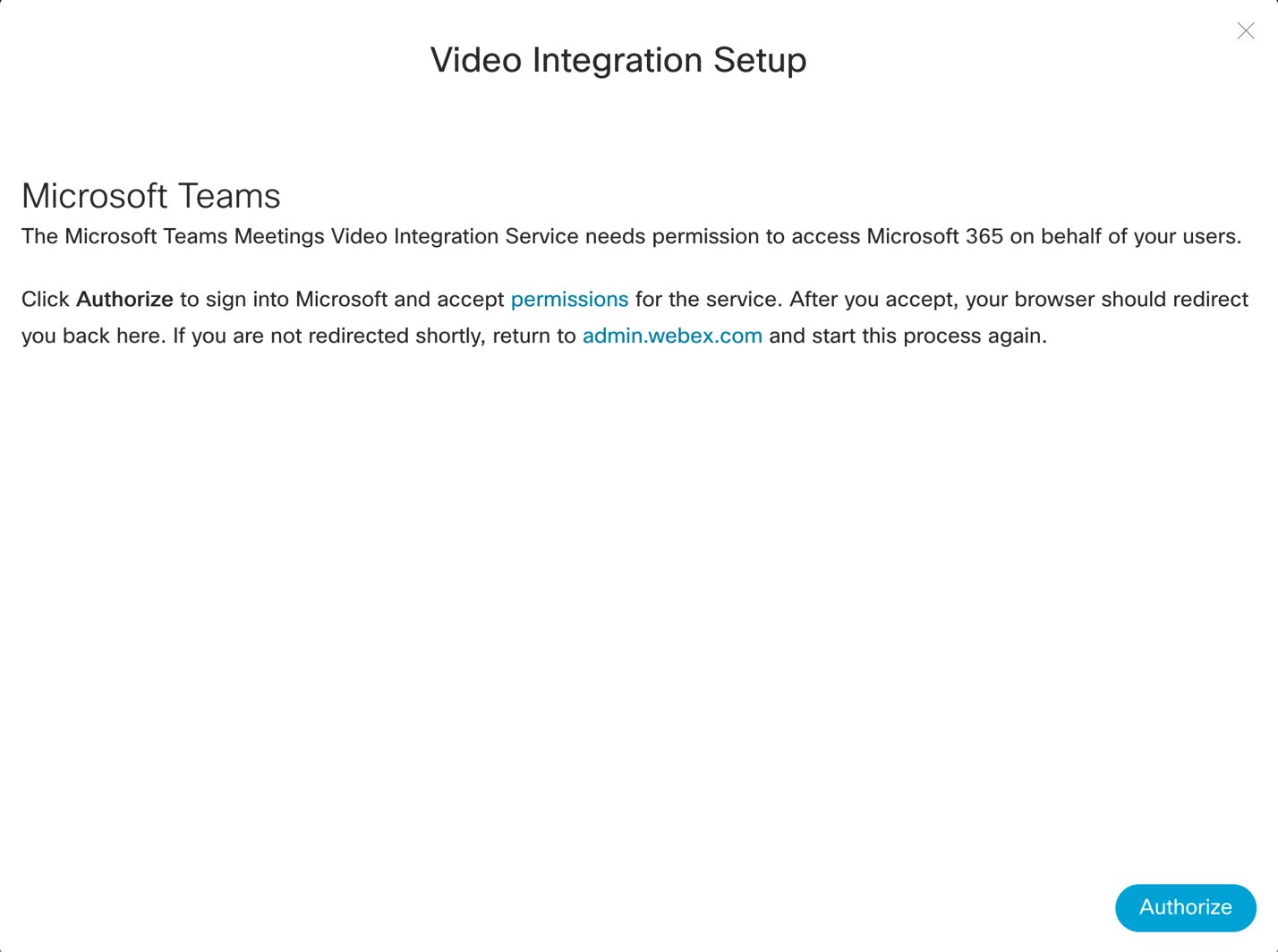
Klicken Sie auf dem Bildschirm Videointegration einrichten auf Autorisieren .
Sie werden zu einem Microsoft-Anmeldefenster weitergeleitet.
|
| 5 |
Melden Sie sich mit einem globalen Administratorkonto an. Die Anwendung fordert Sie auf, den Berechtigungen zuzustimmen, die sie benötigt, um Ihre Rolle im Microsoft Mandanten zu überprüfen und Details zum Mandanten abzurufen. 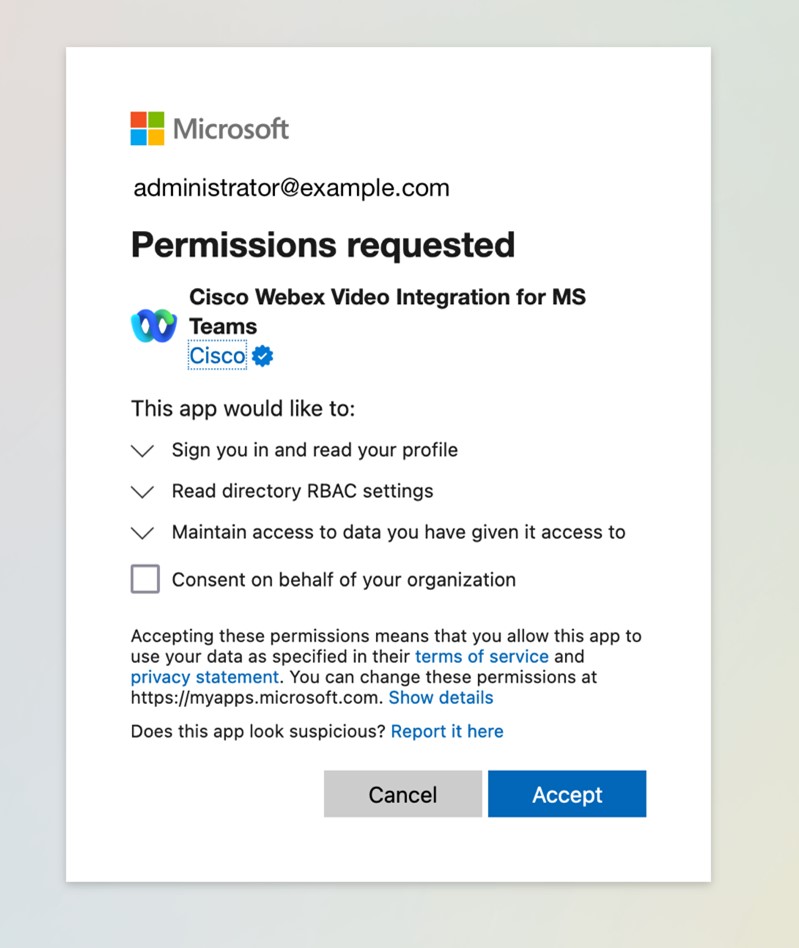
|
| 6 |
Überprüfen Sie die angeforderten Berechtigungen und klicken Sie auf Akzeptieren. Sie müssen die Einwilligung nicht im Namen Ihrer Organisation überprüfen, da dies nicht erforderlich ist. Die Anwendung prüft Ihre Berechtigung, um mit dem Setup fortzufahren. Wenn Sie autorisiert sind, werden Sie zu einer weiteren Microsoft Zustimmungsanfrage für Berechtigungen weitergeleitet. Möglicherweise werden Sie aufgefordert, sich erneut anzumelden. Verwenden Sie in diesem Fall Ihr globales Administratorkonto. 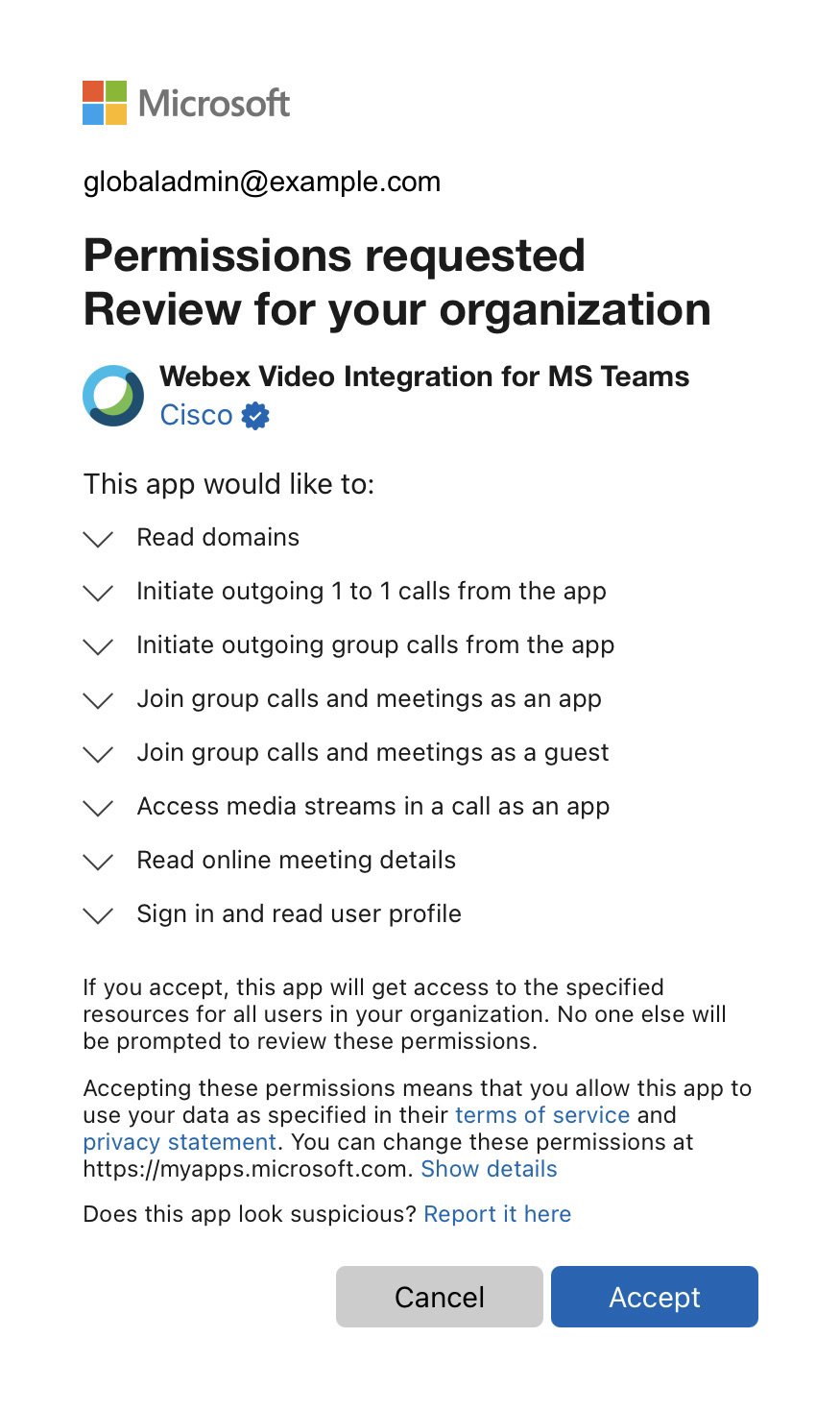
|
| 7 |
Überprüfen Sie die angeforderten Berechtigungen, und klicken Sie dann auf Akzeptieren , um der Anwendung Webex Video Integration die erforderlichen Berechtigungen zu erteilen. Der Browser sollte Sie zum Bildschirm "Control Hub Video Integration Setup" weiterleiten, wenn Sie die Autorisierungsschritte abgeschlossen haben. Wenn nicht, notieren Sie sich die Fehlermeldung, beheben Sie die Bedenken und starten Sie den Einrichtungsvorgang neu.
|
| 8 |
Öffnen Sie ein PowerShell-Fenster auf Ihrem Computer, und installieren Sie das Microsoft Teams PowerShell-Modul, falls es noch nicht installiert ist: |
| 9 |
Importieren Sie das Microsoft Teams-Modul und stellen Sie eine Verbindung zu Ihrem Teams-Mandanten her: |
| 10 |
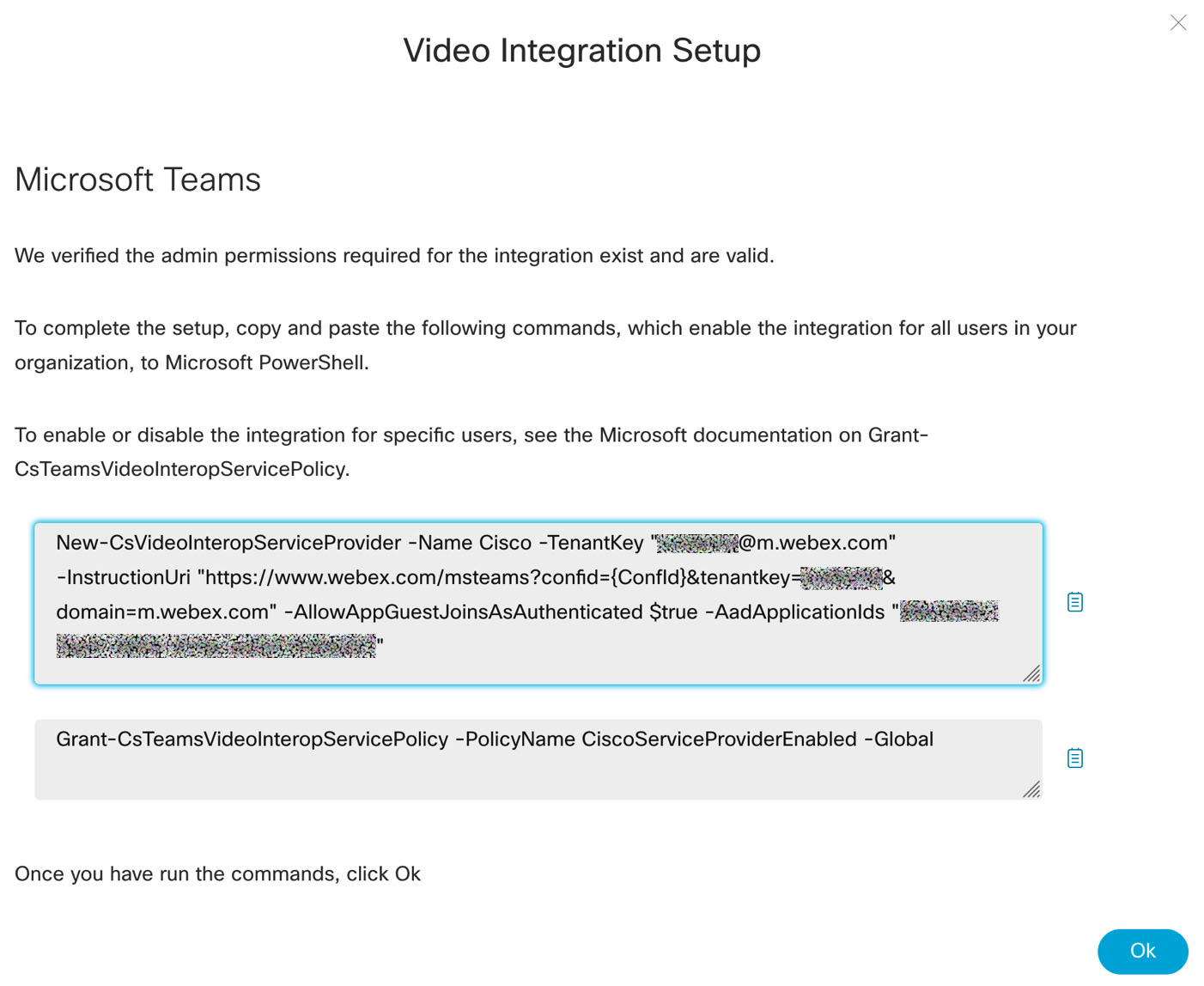
Klicken Sie auf dem Bildschirm Videointegrationskonfiguration in Control Hub auf Dieser Befehl ist spezifisch für Ihren Mandanten. Der Befehl funktioniert nur, wenn Sie das Microsoft Teams PowerShell-Modul importiert und sich erfolgreich bei Ihrem Mandanten angemeldet haben, wie im vorherigen Schritt beschrieben. Gehen Sie beim Kopieren des Befehls nach PowerShell besonders vorsichtig vor, damit der kopierte Text bei der Verarbeitung des Textes in keiner Weise verändert wird. Das Senden des Befehls per E-Mail, Messaging-Client oder auf andere Weise kann zu zusätzlichen Formatierungen, Zeichenersetzungen oder zusätzlichen Zeichen führen, wodurch die Konfiguration unterbrochen wird. PowerShell lehnt den fehlerhaften Text nicht unbedingt ab. Es wird empfohlen, den Befehl nach Möglichkeit direkt aus Control Hub in PowerShell zu kopieren und in PowerShell einzufügen, oder den Text mit einem Nur-Text-Editor zu überprüfen, bevor Sie ihn in PowerShell einfügen. Mit diesem Befehl wird ein neuer CVI-Provider vom Typ Cisco erstellt, und Folgendes festgelegt:
|
| 11 |
Wählen Sie aus, wie die Integration für Ihre Benutzer aktiviert werden soll. Weitere Informationen finden Sie unter Grant-CsTeamsVideoInteropServicePolicy. |
| 12 |
Wenn Sie mit den PowerShell-Befehlen fertig sind, klicken Sie auf dem Bildschirm Videointegrations-Setup in Control Hub auf OK , um das Setup abzuschließen. |
 , um den Text des
 Es kann einige Zeit dauern, bis die PowerShell-Änderungen am Microsoft-Mandanten in der Microsoft 365-Umgebung weitergegeben werden. Microsoft warnt, dass dies bis zu 72 Stunden dauern kann, obwohl es normalerweise weniger als zwei Stunden dauert.
Sie können testen, ob die Änderungen für einen Benutzer aktiv geworden sind, indem Sie den Benutzer Testbesprechungen in Microsoft Outlook oder Microsoft Teams erstellen lassen. Wenn die Änderungen erfolgreich übernommen wurden, sollten die Details zur Videointegration in der Besprechungseinladung angezeigt werden. Wenn die Verknüpfungsdetails nicht vorhanden sind, warten Sie länger, und wiederholen Sie den Test erneut.
Nächste Schritte
- Wählen Sie im linken Navigationsmenü von Control Hub unter Dienste die Option Hybrid aus.
- Suchen Sie die Karte Videointegration für Microsoft Teams und klicken Sie auf Einstellungen bearbeiten.
Um die Kalender- und OBTP-Join-Funktionen des Hybrid-Kalenderdiensts in vollem Umfang nutzen zu können, stellen Sie sicher, dass Ihre Cisco-Geräte entweder in der Webex-Cloud registriert oder über Edge für Geräte mit der Cloud verknüpft sind.
Richten Sie den Hybrid-Kalenderdienst ein, wenn Sie OBTP für Geräte verwenden möchten. Weitere Informationen finden Sie unter Vereinfachen der Teilnahme von Videogeräten an Meetings mit OBTP.
Informationen über die Schaltfläche "Beitreten" und Hybridkalender
Wie unter Alternative Methode zum Beitreten von Videogeräten – Schaltfläche "Beitreten" erwähnt, können Sie bei Aktivierung des Hybrid-Kalenderdiensts das Anruferlebnis für Ihre Organisation mit OBTP (One Button to Push) weiter verbessern.
Mit OBTP zeigen Cisco-Geräte in Ihrer Organisation kurz vor Beginn der Microsoft Teams-Besprechung automatisch eine Schaltfläche "Beitreten " an, wenn sie in die Besprechung aufgenommen werden:
-
Auf Geräten im persönlichen Modus wird die Schaltfläche angezeigt, wenn der dem Gerät zugeordnete Benutzer die Konferenzeinladung akzeptiert. (Der Benutzer muss für den Kalenderdienst in Control Hub aktiviert sein.)
-
Auf Geräten im gemeinsam genutzten Modus wird die Schaltfläche angezeigt, wenn die dem Gerät zugeordnete Raumpostfach-E-Mail-Adresse die Besprechungseinladung akzeptiert. (Der Arbeitsbereich des Geräts muss für den Kalenderdienst in Control Hub aktiviert sein.)
Anforderungen an Exchange-Postfächer für OBTP
Der Hybridkalenderdienst verarbeitet eine Besprechungseinladung (um die für OBTP erforderlichen Details hinzuzufügen) nur, wenn der Besprechungsplaner oder mindestens einer der eingeladenen Teilnehmer den Dienst aktiviert hat. Wenn Ihre Organisation nicht über viele Kalenderdienst-aktivierte Benutzer verfügt, kann es üblich sein, dass eine Geräteeinladung die Verarbeitung auslöst und nicht der Planer oder ein Benutzer. In diesem Fall ist es wichtig, dass Ihre Exchange-Konfiguration alle Details beibehält, die der Dienst in der Einladung benötigt.
Sie können Benutzer ohne Webex-Lizenzen für den Hybrid-Kalenderdienst aktivieren.
Standardmäßig löschen die Exchange Online-Einstellungen die Besprechungsdetails aus Einladungen, die an Raumpostfächer gesendet werden. Wenden Sie die folgenden PowerShell-Befehle auf die Raumpostfächer aller Geräte im freigegebenen Modus an, die Sie für den Hybridkalenderdienst aktivieren, damit der Text der Besprechungseinladung beibehalten wird. Dies wird von VIMT benötigt.
Set-CalendarProcessing -identity "Raum" -DeleteComments $false
Diese beiden zusätzlichen Befehle sind optional und werden empfohlen:
Set-CalendarProcessing -identity "Raum" -DeleteSubject $false
Set-CalendarProcessing -identity "room" -AddOrganizerToSubject $false
Wenn Sie Einladungen, die von außerhalb Ihrer Microsoft-Organisation geplant sind, an das Gerät weiterleiten möchten, fügen Sie den folgenden Befehl hinzu:
Set-CalendarProcessing -identity "Raum" -ProcessExternalMeetingMessages $True
URL-Umschreibung und OBTP
Möglicherweise verwenden Sie die Funktion "Sichere Links" von Microsoft Defender für Office 365 (oder eine ähnliche Sicherheitssoftware), um URLs in E-Mails umzuschreiben, um Benutzer vor bösartigen Links zu schützen.
Diese Software stört OBTP, daher müssen Sie Ausnahmen für Microsoft Teams-Besprechungseinladungen konfigurieren, die Webex-URLs enthalten.
Insbesondere müssen Sie Ihre Sicherheitssoftware so konfigurieren, dass der Anweisungshyperlink "Weitere Informationen" nicht neu geschrieben wird. Andernfalls kann der Cisco Hybrid-Kalenderdienst die Schaltfläche "Beitreten" für diese Besprechungen nicht erstellen.
Für Microsoft Defender können Sie das URL-Muster dem Abschnitt Folgende URLs nicht umschreiben der Richtlinie Sichere Links hinzufügen.
| Verwendung | URL-Muster |
|---|---|
| Mehr Info Anleitungslink |
https://www.webex.com/*
|
Weitere Informationen zu den Richtlinien und der Konfiguration von Microsoft sicheren Links von Defender finden Sie unter Einrichten von Richtlinien für sichere Links in Microsoft Defender für Office 365.
Unterstützte Gerätetypen für OBTP
Die folgenden Geräte und Clients unterstützen OBTP für Microsoft Teams-Besprechungen mithilfe der Videointegration und des Hybridkalenderdienstes:
-
Cisco Board, Raum- und Tischgeräte
-
Cisco Room Kit und Zimmertelefon
-
Cisco MX-, SX- und DX-Serie
Die Geräte müssen entweder in der Webex-Cloud registriert oder über Edge für Geräte mit der Cloud verknüpft sein.
Wenn Ihre Geräte die Schaltfläche "Beitreten" von Cisco TMS oder Cisco TMSXE erhalten, können sie die Schaltfläche "Beitreten" für Microsoft Teams-Besprechungen nicht abrufen.
Alternativ können Sie den Beitritt für die betroffenen Geräte vereinfachen, indem Sie die SIP IVR Videoadresse der Microsoft Teams-Besprechung als Kurzwahl oder Makro hinzufügen.
Funktionen und Einschränkungen
In diesem Abschnitt werden Einschränkungen und das Funktionsverhalten für die Videointegration für Microsoft Teams erläutert.
Beziehung zwischen Organisationen und Besitzern
Wir unterstützen derzeit eine 1:1-Beziehung zwischen Webex-Organisationen und Microsoft 365-Mandanten:
-
Eine einzelne Webex-Organisation kann nur mit einem Microsoft 365-Mandanten zusammenarbeiten.
-
Ihr Microsoft-Mandant kann mehrere verschiedene Videointegrationen unterstützen, z. B. kann der Mandant gleichzeitig mit Cisco und Pexip interagieren. Der Mandant kann jedoch nur über eine Integration jedes Typs verfügen. also eine von Cisco und eine von Pexip.
Wenn Sie über mehrere Webex-Organisationen verfügen, wählen Sie eine aus, die mithilfe der Webex Videointegration mit Ihrem Microsoft-Mandanten interagieren soll.
Verfügbarkeit
-
Wir unterstützen nur die weltweite Instanz von Microsoft 365. ( Andere Fälle , die wir nicht unterstützen, sind USGovDoD, USGovGCCHigh, China und Deutschland.)
-
Wir unterstützen nur kommerzielle Webex-Organisationen in Ländern und Regionen, in denen Webex kostenpflichtige Abonnements verfügbar sind. (Wir unterstützen keine von FedRAMP autorisierten Webex-Angebote.)
Video-Interoperabilität
-
Die Integration unterstützt Cisco Geräte wie folgt:
- Registriert in Webex
- Lokal registriert und mit Webex Edge for Devices
- Lokal registriert und SIP-Anrufe tätigen
Die Integration unterstützt auch Geräte von Drittanbietern, die SIP-Aufrufe tätigen.
-
Die maximale Teilnehmerzahl beträgt etwa 450 im selben Microsoft Teams-Meeting; Videogeräte, die sich über diesen Grenzwert hinaus verbinden, können unzuverlässig werden.
Es wird empfohlen, Teams-Liveereignisse, Teams-Rathäuser, Webex Webinars oder Webex-Ereignisse für Besprechungen auszuwählen, bei denen Hunderte von Teilnehmern erwartet werden.
-
VIMT kann verwendet werden, um als Moderator an Microsoft Teams-Besprechungen und Microsoft Live-Events oder Town Halls teilzunehmen. Weitere Informationen finden Sie unter Webex Videointegration für Microsoft Teams-Liveereignisse und Webex Videointegration für Microsoft Rathäuser.
Sie können nicht mandantenübergreifend an Teams-Liveereignissen oder Rathäusern in anderen Microsoft-Mandanten teilnehmen.
-
Die Integration unterstützt keine H.323- oder IP-Adressen.
Sie können diese Legacyprotokolle mithilfe einer Cisco Expressway-Bereitstellung mit SIP-Aufrufen zusammenarbeiten.
- Informationen zur Interoperabilität mit anderen Geräten von Cisco und Drittanbietern finden Sie unter Webex Videokompatibilität und -unterstützung.
-
Sie können One Button to Push (OBTP) aus der Webex-App verwenden, um ein gekoppeltes Gerät mit einer Microsoft Teams-Besprechung zu verbinden.
(Kein mandantenübergreifender Join von Webex App.)
-
Sie können einer Microsoft Teams-Besprechung nicht nur mit der Webex-App beitreten.
Die Integration unterstützt nur Geräte, die mit der Webex-App für OBTP oder drahtlose Freigabe gekoppelt sind, um an einer Teams-Besprechung auf dem Videogerät teilzunehmen. Andere Funktionen zur Gerätekopplung, einschließlich des Wählens über die App Webex und Gerätesteuerelemente über die App Webex, sind nicht verfügbar.
-
Interaktives Whiteboarden von Cisco-Geräten ist für Besprechungen in Microsoft Teams nicht verfügbar. Benutzer können Whiteboards vom Gerät als Videoinhalt freigeben (BFCP-Unterstützung).
-
Die Integration unterstützt keine reinen Audiogeräte wie IP-Telefone oder PSTN-Telefone.
Nur-Audio-Geräte sollten sich mit der Microsoft Teams PSTN-Gatewayfunktionalität anmelden.
Diese Lösung kann von IP Telefonen wie dem Cisco Video Phone 8875 verwendet werden.
- Webex Videointegration für Microsoft Teams-Besprechungen werden auf Geräten, die im Begleitmodus eingerichtet sind, nicht unterstützt.
Layouts
Layouts auf Einzelbildschirmgeräten
Teilnehmern, die einen Bildschirm mit einem einzelnen Teilnehmer verwenden, einschließlich Cisco-Geräten und Geräten von Drittanbietern, wird standardmäßig das Rasterlayout angezeigt.
Teilnehmer an einem Bildschirm können Layout-Steuerelemente verwenden, um das Layout zwischen folgenden Optionen zu ändern:
- Raster (Standard)
- Markant
- Fokus
- Stapel
- Überlagerung
- Große Teams-Galerie
Während der Inhaltsfreigabe wird auf Geräten mit einem Bildschirm standardmäßig das Stapellayout angezeigt.
Cisco Geräten, die Webex-registriert sind, Webex Edge das Webex Join-Protokoll verwenden oder SIP mit aktivierter ActiveControl aufrufen, verfügen über individuelle Panels für jeden Teilnehmer-Stream im Stack-Layout, während andere Gerätetypen nur ein einziges Teilnehmer-Panel sehen.
Layouts auf Geräten mit zwei Bildschirmen
Dual-Screen-Layouts werden für Cisco Geräte verwendet, die über zwei Teilnehmerbildschirme verfügen und Webex-registriert sind, Webex Edge die Webex für das Verbindungsprotokoll verwenden oder SIP mit aktiviertem ActiveControl aufrufen.
Teilnehmer mit zwei Bildschirmen sehen standardmäßig das Rasterlayout auf allen Bildschirmen.
Teilnehmer mit zwei Bildschirmen können mithilfe von Layout-Steuerelementen das Layout wie folgt ändern:
-
Prominent – Fokussierter/aktiver Lautsprecher auf dem primären Bildschirm, Rasterlayout (3x3) auf dem zweiten Bildschirm.
-
Fokus: Aktiver Sprecher im Vollbildmodus auf jedem Bildschirm, sprachgewechselt.
-
Rasterlayout (Standard) – Bildschirm mit zwei Personen, max. 2x2 auf jedem Bildschirm.
-
Große Galerie – Microsoft Teams Großes Galerie-Layout auf dem zweiten Bildschirm (bis zu 7x7), Fokussierter/aktiver Sprecher auf dem ersten Bildschirm.
Die Layouts "Überlagerung" und "Stapel" sind nicht verfügbar, wenn zwei Teilnehmerbildschirme aktiv sind.
Inhalte auf Geräten mit zwei Bildschirmen werden auf einem dedizierten dritten Bildschirm angezeigt, falls vorhanden. Andernfalls wird das Layout auf einem der beiden Bildschirme durch den Inhalt ersetzt, und Sie können das Layout des anderen Bildschirms mithilfe von Layoutsteuerelementen ändern.
Microsoft Layout der großen Galerie von Teams
Wenn Teilnehmer die Layoutsteuerelemente verwenden, um das Layout "Großer Katalog" auszuwählen, wird die zusammengesetzte Ansicht "Microsoft Teams Large Gallery" angezeigt. In diesem Layout werden bis zu 49 Remote-Teilnehmer in einem 7x7-Raster angezeigt.
Spotlight
Teams-Hosts und -Referenten über Teams-Clients können bis zu sieben Besprechungsteilnehmer markieren, die hervorgehoben werden sollen, wodurch dieser Teilnehmer in den Layouts aller Teilnehmer sichtbar ist. Für VIMT-Teilnehmer werden die Teilnehmer im Spotlight in Ihrem aktuell ausgewählten Layout priorisiert und erhalten ein Spotlight-Symbol nach ihrem Namen im Layout. Teilnehmer im Spotlight werden im Layout nicht festen Positionen zugewiesen, sondern erhalten die Positionen mit der höchsten Priorität im Layout. Andere Teilnehmer, die nicht im Spotlight stehen, füllen den Rest des Bildschirms aus, sofern der Platz dies zulässt.
Layout-Steuerelemente
VIMT-Teilnehmer können die lokalen Meeting-Steuerelemente oder DTMF-Töne eines Geräts verwenden, um das angezeigte Layout zu ändern.
Die Steuerung Ihres Layouts über die Meeting-Steuerelemente eines Geräts ist für Cisco-Geräte verfügbar, die eine der folgenden Anforderungen erfüllen:
- Sind in Webex registriert.
- Verwenden von Webex Edge for Devices mit Webex als Join-Protokoll.
- CE- und Room OS-Geräte, die lokal in CUCM oder Expressway registriert sind und SIP mit ActiveControl verwenden (iX-Protokoll aktiviert).
Alle anderen Teilnehmer der Videointegration können die Layoutoptionen durchlaufen, indem sie die DTMF-Töne 2 und 8 vom Gerät senden. Symbole, die Ihnen helfen, werden im Videobild angezeigt, wenn Sie DTMF verwenden, um durch die Layoutoptionen zu blättern. DTMF-Steuerelemente für Layouts stehen allen Geräten zur Verfügung, die In-Band-DTMF-Töne senden können.
Ändern des VIMT-Standardlayouts für Ihre Meetings
Sie können das Standardlayout anpassen, das für Anrufer an Ihre VIMT-Bereitstellung verwendet wird. So legen Sie die Standardlayouts für Ihre Organisation fest:
- Melden Sie sich im Control Hub an.
- Wechseln Sie zu Services>Hybrid und klicken Sie dann auf die
- Klicken Sie auf "Einstellungen bearbeiten" und dann auf die Tabellenzeile für den Tenant , den Sie bearbeiten möchten.
- Bearbeiten Sie die Auswahlmöglichkeiten in der Dropdown-Liste für Geräte mit einem und/oder zwei Bildschirmen und klicken Sie dann auf Speichern .
Allgemeine Layoutfunktionen und Einschränkungen
-
Die Teilnehmer können bis zu neun Videostreams gleichzeitig sehen (wie auf den Bildschirmen aller Personen gezählt), es sei denn, sie verwenden das Layout "Große Galerie".
Die Anzahl der sichtbaren Streams hängt vom ausgewählten Layout und dem Gerätetyp ab.
Alle Teilnehmer, die über dieses Limit hinausgehen, werden mit Webex-generierten Namensbeschriftungen anstelle eines Videostreams des Remoteteilnehmers angezeigt.
-
Das Rasterlayout ist auf maximal 3x3 Panels für einen einzelnen Bildschirmteilnehmer und 2x2 beschränkt, wenn zwei Teilnehmerbildschirme angezeigt werden. Dies dient dazu, die Videogröße jedes Teilnehmers zu maximieren, indem verhindert wird, dass sich das Raster über das Limit von neun sichtbaren Teilnehmern hinaus ausdehnt.
-
Wenn ein VIMT-Teilnehmer kein Video sendet (z. B. bei ausgeschalteter Kamera), ersetzt Webex den Videostream des Teilnehmers durch einen weißen Namen auf schwarzem Hintergrund. Dies ist es, was andere Besprechungsteilnehmer sehen.
Dieser Teilnehmer wird von Microsoft Teams als Videoteilnehmer behandelt (kein reiner Audioteilnehmer in Teams-Clients) und wird nicht in Layouts wie ein reiner Audioteilnehmer angezeigt.
-
Cisco Geräte, die Drei-Personen-Bildschirmkonfigurationen mit dedizierten Inhaltsbildschirmen verwenden, verwenden automatisch das Overlay-Layout auf allen Personenbildschirmen.
Raumwechsel und Panorama-Erlebnisfunktionen werden nicht unterstützt.
- Das Spotlighting erzwingt keine Änderung des Layouts eines VIMT-Teilnehmers. Wenn die Anzahl der Teilnehmer im Spotlight die Anzahl der Videofenster im aktuellen Layout des VIMT-Teilnehmers überschreitet, befindet sich ein Teilnehmer mit Spotlight möglicherweise außerhalb des Bildschirms. Wenn sich ein Teilnehmer im Spotlight außerhalb des Bildschirms befindet und zum Hauptsprecher wird, wechselt er automatisch in das aktive Layout und verdrängt einen inaktiven Sprecher.
Einschränkungen von Microsoft Teams Large Gallery
- In der Galerieansicht werden alle videofähigen Teilnehmer angezeigt, einschließlich Sie selbst und der aktive Sprecher. Möglicherweise werden doppelte Streams angezeigt.
- Es gibt keine Möglichkeit, eine zweite Seite der Galerieansicht für VIMT-Teilnehmer anzuzeigen. Wenn ein Teilnehmer, der nicht im Raster angezeigt wird, zum aktiven Sprecher wird, wechselt er in die aktuelle Rasteransicht.
- Teilnehmer an Teams-Clientbesprechungen, bei denen die Kameras deaktiviert sind, werden im Layout "Großer Katalog" nicht angezeigt.
- Andere VIMT-Teilnehmer mit ausgeschalteter Kamera werden im Raster mit dem von Webex generierten weißen Text-Avatar für ihr Videobild gesehen.
Kalender und organisationsübergreifende Einladungen
-
Teilnehmer von außerhalb Ihrer Organisation können von ihren Videogeräten aus an Ihren Microsoft Teams-Besprechungen teilnehmen, indem sie Ihre IVR Videoadresse (
<IhreSubdomäne>@m.webex.com) wählen und die Videokonferenz ID für die Besprechung an der Aufforderung eingeben oder Ihre Direktwahlalternative (<VideoMeetingID>.<yoursubdomain>@m.webex.com) verwenden. -
Diese Videointegration ermöglicht die Teilnahme an Besprechungen, die von anderen Microsoft-Mandanten gehostet werden, wenn die Einladung CVI-Beitrittsdetails enthält, oder wenn nicht, mandantenübergreifend beitreten.
Um an einer Teams-Besprechung teilzunehmen, die von einem anderen Microsoft-Mandanten mit einem Video ID gehostet wird, können Sie:
-
Verwenden Sie die Videoadresse der CVI-Videointegration, die für diesen Mandanten aktiviert ist.
Wenn Sie OBTP verwenden, tippen Sie auf Beitreten. Andernfalls können Sie die SIP Adresse in der Besprechungseinladung manuell wählen.
Wenn in der Einladung kein Video ID angezeigt wird, verwenden Sie alternativ die RoomOS Teams-Schaltfläche (oder das benutzerdefinierte Makro), um beizutreten, indem Sie die Teams-Besprechung ID und den Passcode aus der Einladung angeben.
-
Weitere Informationen finden Sie unter Aktivieren von WebRTC und CVI für die Teilnahme an einer Microsoft Teams-Besprechung aus Board-, Schreibtisch- und Raumserien.
-
RoomOS-Geräte, die SIP verwenden (einschließlich Edge mit
JoinProtocol=SIP), können die mandantenübergreifende Join-Funktion optional wie folgt aktivieren:-
Set xConfiguration MicrosoftTeams cvi CrossTenant: Aktiviert.(Standard ist Auto)Auto=Enabled ist für in der Cloud registrierte Geräte und VIMT konfiguriert.
Auto=Deaktiviert ist für lokale SIP-registrierte Geräte konfiguriert.
-
RoomOS SIP-Geräte müssen auch VIMT pro Kunden-TenantKey festlegen (auf der linken Seite von @m.webex.com):
Set xConfiguration UserInterface MeetingJoin CVITenants:<example>
-
-
-
Probleme, die sich aus fehlenden Kommentaren/Textdetails oder einer organisationsbasierten Verarbeitung ergeben, gelten auch bei der Verarbeitung von OBTP für Microsoft Teams-Besprechungen.
RoomOS verwendet Meeting ID und Passcode aus der Teams-Besprechungseinladung, um die Schaltfläche "Beitreten" für mandantenübergreifende Besprechungen vorzubereiten. Wenn diese Details nicht vorhanden sind oder die Analyse in der Einladung schwierig ist, funktioniert die Schaltfläche "Beitreten" möglicherweise nicht wie erwartet. In diesem Fall wird OBTP mit direktem Gastbeitritt mit WebRTC verwendet.
Weitere Informationen finden Sie unter Bekannte Probleme mit dem hybriden Kalenderdienst.
Meeting-Funktionen
Beitritt
Cisco Geräten, die über die Videointegration eine Verbindung herstellen, sind die Webex IVR- und Begrüßungsbildschirme in der im Gerät eingestellten Sprache lokalisiert. US-Englisch ist die Standardeinstellung für alle anderen Szenarios. Die Lokalisierung wird für Cisco-Geräte unterstützt, die Cloud-Anrufe oder SIP-Anrufe verwenden (erfordert CE9.14.3 oder neuer).
Aufnahme
Teilnehmer der Videointegration haben keine Steuerelemente zum Starten oder Stoppen von Besprechungsaufzeichnungen. Microsoft Teams-Benutzer müssen die Besprechungsaufzeichnung verwalten.
Teilens
- Teilnehmer der Videointegration können Inhalte in der Teams-Besprechung mithilfe der Freigabefunktion ihres Geräts freigeben (BFCP-Inhaltskanal wird unterstützt).
- Bis zu 1080p 30fps werden unterstützt.
- Den anderen Teilnehmern wird der Inhalt als Bildschirmfreigabesitzung angezeigt.
- Teilnehmer der Videointegration können Inhalte von anderen Teilnehmern sehen und anhören, die die Funktionen Bildschirmfreigabe, Freigabefenster, Inhalt von Kamera oder PowerPoint Live verwenden. Bis zu 1080p 30fps werden unterstützt. Andere Formen von Inhalten, z . B. Excel Live und Whiteboard, werden nicht unterstützt und können von den Teilnehmern der Videointegration nicht gesehen werden.
- Die Teilnehmer der Videointegration sehen die Funktionen im Moderatorenmodus beispielsweise "Herausragend", "Nebeneinander" und"Reporter ". Wenn verwendet, werden der Inhalt und der Moderator getrennt angezeigt – genauso, als ob der Präsentatormodus nicht verwendet würde.
- Die Videointegration unterstützt die Funktion "Kontrolle übernehmen " während der Freigabe mit anderen Teilnehmern nicht.
-
Wenn Besprechungsrichtlinien oder ein Besprechungsorganisator einschränkt, wer Inhalte in einer Teams-Besprechung freigeben kann, mithilfe von Wer kann präsentieren? Konferenzoption, müssen die Teilnehmer der Videointegration über die Rolle "Präsentator" verfügen, um Inhalte in der Besprechung freigeben zu können. Beim Beitritt über die Videointegration ist ein Anrufer standardmäßig ein Teilnehmer. Anrufern, die als vertrauenswürdige Anrufer beitreten, wird die Präsentatorrolle automatisch zugewiesen, unabhängig von dem in Wer kann präsentieren? Besprechungsorganisatoren können die Rolle eines Teilnehmers nach Bedarf mithilfe der Teilnehmerliste in ihrem Teams-Client umschalten.
-
Wenn Besprechungsrichtlinien oder ein Besprechungsorganisator einschränkt, wer Inhalte in der Teams-Besprechung freigeben kann, mithilfe von Wer kann präsentieren? Meeting-Option funktioniert die Freigabe von Inhalten nicht wie erwartet für Videointegrationsteilnehmer, die nur über die Teilnehmerrolle im Meeting verfügen. Der Anrufer kann die Freigabe auf seinem Gerät starten, aber der Inhalt wird von den anderen Konferenzteilnehmern nicht gesehen. Die Freigabe kann auch den Empfang von Inhalten von anderen Benutzern beeinträchtigen.
PowerPoint Live-Unterstützung
Wenn ein Besprechungsteilnehmer Inhalte mithilfe von PowerPoint Live freigibt, sehen die Teilnehmer der Videointegration die freigegebenen Folien als statische Bilder in ihrem Inhaltskanal. Die Folien werden automatisch aktualisiert, wenn der Moderator die Folien ändert. Die Aktualisierung von Folienänderungen kann einige Sekunden dauern.
Da der VIMT-Teilnehmer die Folie als statischen Inhalt ansieht, sind einige Features, die Teams-Clients bieten, nicht verfügbar:
- Keine private Ansicht: Sie können nicht selbstständig zu den Folien wechseln oder wechseln Dem VIMT-Teilnehmer wird immer die aktuelle Folie des Vortragenden angezeigt.
- Keine Animationen: Die statische Folie zeigt alle animierten Elemente als sichtbar und statisch an. Folien mit Elementen, die ein- oder ausgeblendet werden, werden alle gleichzeitig angezeigt und können sich überlappen oder kollidieren.
- Keine eingebettete Video- oder Audiowiedergabe: Eingebettete Videos werden als statisches Vorschaubild ohne Wiedergabe oder Audio angezeigt.
- Keine Anmerkungen – Von einem Präsentator hinzugefügte Anmerkungen sind für den VIMT-Teilnehmer nicht sichtbar.
- Cameo-Modus: In VIMT wird der Platzhalter für einen Cameo-Auftritt auf einer Folie angezeigt, das Video des Moderators wird jedoch nicht auf der Folie angezeigt. Das Video des Moderators verbleibt im Personenmonitor-Layout.
- Keine vergrößerte Ansicht: VIMT-Teilnehmer können die Zoomstufe des angezeigten Inhalts nicht ändern.
- Keine Ansicht mit hohem Kontrast: Diese Funktion ist nicht verfügbar.
- Keine Übersetzungen: Diese Funktion ist nicht verfügbar.
Benachrichtigungen auf dem Bildschirm
In folgenden Fällen werden den Teilnehmern der Videointegration Benachrichtigungen angezeigt:
-
Die Aufzeichnung wird gestartet oder gestoppt. Während der aktiven Aufzeichnung wird ein Aufzeichnungssymbol auf dem Bildschirm angezeigt. Geräte mit Webex Cloud-Registrierung oder ActiveControl erhalten lokalisierten Text und lokal gerenderte Symbole.
-
Ein Teams-Teilnehmer hebt die Hand. Die Benachrichtigung enthält den Benutzernamen und das Handsymbol. In der Teilnehmerliste wird auch das Symbol für die erhobene Hand angezeigt.
VIMT-Teilnehmer können ihre Hände nicht heben oder die Hände anderer senken.
-
Die Teilnehmer warten in der Teams-Besprechungslobby (ein Teams-Clientteilnehmer muss sie zulassen).
-
Die Transkription wird in der Konferenz gestartet oder beendet. Ein Transkriptionssymbol wird auf dem Bildschirm angezeigt, solange die Transkription aktiv ist.
Meeting-Chat
Microsoft Der Teams-Chat ist für Teilnehmer der Videointegration nicht verfügbar.
Whiteboards
-
Microsoft Teams-Whiteboarding ist für Teilnehmer der Videointegration nicht verfügbar.
-
Interaktives Whiteboarding von Cisco-Geräten ist für Besprechungen in Microsoft Teams nicht verfügbar. Benutzer können Whiteboards vom Gerät als Videoinhalt freigeben (BFCP-Unterstützung).
Regler und Anzeigen stummschalten
Es gibt zwei Arten von Stummschaltungen für VIMT-Teilnehmer, die Benutzer beachten müssen:
- Die lokale Stummschaltungsfunktion des Geräts.
- Der Teams-Stummschaltungsstatus – der serverseitige Stummschaltungsstatus für den Teilnehmer in der Teams-Besprechung.
-
Die Geräte verfügen über Audio von Mikrofonquellen sowie möglicherweise auch über Audio von Content-Sharing-Quellen. Für Cisco-Geräte verfügt die lokale Stummschaltungsfunktion über eine Leuchtanzeige und blockiert die Übertragung der lokalen Mikrofone, blockiert jedoch nicht das Audio von Inhalten, wenn Inhalte freigegeben werden.
-
Eine Teams-Stummschaltung blockiert die gesamte Audioübertragung vom Teilnehmer zur Besprechung. Die Stummschaltungsanzeige in der Teams-Teilnehmerliste spiegelt immer den Stummschaltungsstatus des Teilnehmers wider, stimmt jedoch nicht unbedingt mit dem Stummschaltungsstatus des lokalen Geräts überein.
Wie diese beiden Stummschaltungstypen bei einem VIMT-Anruf interagieren und welcher Status für die Benutzer angezeigt wird, hängt vom Gerät und vom Typ des getätigten Anrufs ab.
Anrufe von Cloud-optimierten/Cloud-registrierten Geräten
Wenn keine Inhalte freigegeben werden, werden der lokale Stummschaltungsstatus des Geräts und der Stummschaltungsstatus des Teams synchronisiert. Die lokale Stummschaltung des Geräts folgt dem lokalen Stummschaltungsstatus des Geräts. Durch lokales Stummschalten und Aufheben der Stummschaltung werden der Teams-Stummschaltungsstatus und die Symbole in der Teams-Teilnehmerliste aktualisiert. Wenn Sie von einem anderen Teams-Teilnehmer stummgeschaltet werden, wird auch Ihre lokale Stummschaltung aktiviert und leuchtet auf. Aufgrund von Datenschutzbeschränkungen können Sie von einem Remoteteilnehmer nicht stummgeschaltet werden.
Wenn Sie Inhalte freigeben, wird durch Aktivieren der lokalen Stummschaltung des Geräts nicht TURN für die Teams-Stummschaltung. Auf diese Weise können Sie Ihre lokalen Mikrofone stummschalten, während der Ton Ihrer Inhalte in der Besprechung weiterhin zu hören ist.
Da die Teams-Stummschaltung nicht aktiviert ist, werden Sie in der Teams-Teilnehmerliste nicht als stummgeschaltet angezeigt.
Wenn Sie in der Besprechung von einem anderen Teams-Teilnehmer stummgeschaltet werden, werden sowohl Inhaltsaudio als auch lokale Mikrofone für die Besprechung blockiert, und Ihre lokale Stummschaltungsanzeige leuchtet ein und wird mit TURN angezeigt. Sie können die Stummschaltung mit der Funktion zum Aufheben der Stummschaltung Ihres Geräts selbst aufheben, wodurch sowohl die Stummschaltung des Teams als auch die Stummschaltung des lokalen Mikrofons aufgehoben wird.
DTMF Stummschaltungsbefehle für Cloud-optimierte/Cloud-registrierte Geräte
Für Cloud-optimierte/Cloud-registrierte Geräte sollten Sie immer die lokale Stummschaltungsfunktion des Geräts verwenden und die Verwendung von DTMF-Befehlen für die Stummschaltung vermeiden.
- Wenn keine Inhalte freigegeben werden, kann DTMF *6 nur verwendet werden, um die Teams-Stummschaltung zu aktivieren. Wenn Sie keine Inhalte freigeben, schaltet DTMF * 6 die Stummschaltung des Teams nicht aus.
- Bei der Freigabe von Inhalten schaltet DTMF *6 die Teams-Stummschaltung ein und aus, hebt jedoch nicht den lokalen Stummschaltungsstatus oder die Anzeige des Geräts auf.
SIP Anrufe mit ActiveControl
Bei SIP-Anrufen mit ausgehandeltem ActiveControl (iX-Protokoll) verhalten sich die lokalen und Teams-Stummschaltungen genauso wie auf Cloud-optimierten/Cloud-registrierten Geräten, wie oben beschrieben.
DTMF Stummschaltungsbefehle für SIP mit ActiveControl
Verwenden Sie für SIP Anrufe mit ActiveControl die lokale Stummschaltungsfunktion des Geräts. Verwenden Sie zum Stummschalten und Aufheben der Stummschaltung keine DTMF-Befehle.
- Wenn keine Inhalte freigegeben werden, kann DTMF *6 nur für die Stummschaltung von Teams verwendet werden. DTMF *6 schaltet die Teams-Stummschaltung nicht aus, wenn keine Inhalte freigegeben werden.
- Bei der Freigabe von Inhalten schaltet DTMF *6 die Teams-Stummschaltung ein und aus, hebt jedoch nicht den lokalen Stummschaltungsstatus oder die Anzeige des Geräts auf. Möglicherweise wird auch eine Eingabeaufforderung angezeigt, die Stummschaltung aufzuheben auf dem Bildschirm, wenn eine Teams-Stummschaltung aufgehoben wird.
SIP Anrufe ohne ActiveControl
Bei Verwendung von SIP-Anrufen ohne ActiveControl werden die lokale Stummschaltungsfunktion des Geräts und die Teams-Stummschaltung nicht synchronisiert.
Wenn ein Gerät lokal stummgeschaltet oder die Stummschaltung aufgehoben wird, wird es nicht in der Teams-Teilnehmerliste angezeigt.
Wenn Sie Inhalte von einem Cisco-Gerät freigeben, blockiert die lokale Stummschaltung des Geräts Mikrofone, nicht aber das Audio des Inhalts. Das Verhalten von Drittanbietergeräten kann abweichen.
Wenn der Teilnehmer von einem anderen Teams-Teilnehmer über die Teilnehmerliste stummgeschaltet wird, wird der gesamte Ton des Teilnehmers in der Besprechung blockiert, aber die lokale Stummschaltungsfunktion des Geräts wird nicht aktiviert. Aufgrund von Datenschutzbeschränkungen können Sie die Stummschaltung durch einen Remoteteilnehmer nicht aufheben – der Teilnehmer muss die Teams-Stummschaltung mit den Befehlen DTMF selbst aufheben. Webex bietet Nachrichtenaufforderungen auf dem Bildschirm, um den Teilnehmer darüber zu informieren, ob die Teams-Stummschaltung ein- oder ausgeschaltet wurde, und weist ihn an, den Befehl DTMF *6 zu verwenden, um die Stummschaltung aufzuheben.
DTMF Stummschaltungsbefehle für SIP ohne ActiveControl
SIP Teilnehmer ohne ActiveControl können die DTMF-Sequenz *6 verwenden, um die Stummschaltung ihres Teams für ihren Anruf ein- oder auszuschalten. Textaufforderungen auf dem Bildschirm zeigen an, dass Sie stummgeschaltet wurden oder aufgefordert wurden, die Stummschaltung aufzuheben, wenn die Teams-Stummschaltung aktiviert oder aufgehoben ist.
Die folgende Tabelle gibt einen Überblick über das VIMT-Stummschaltungsverhalten in Abhängigkeit vom Anruftyp, bei der Freigabe von Inhalten und bei Nicht-Freigaben.
| Anruftyp | Wenn keine Inhalte freigegeben werden | Beim Freigeben von Inhalten | DTMF Befehle stummschalten |
|---|---|---|---|
| Cloud-registrierte/Cloud-optimierte Geräte | Die lokale Stummschaltung und die Anzeigen werden mit der Stummschaltung und dem Dienstplan von Teams synchronisiert. |
Bei der lokalen Stummschaltung werden nur Mikrofone stummgeschaltet. Inhalt: Audio wird weiterhin an Meeting gesendet. Wenn sich ein Teilnehmer lokal stummgeschaltet hat, wird er in der Teams-Liste nicht als stummgeschaltet angezeigt. Die Stummschaltung in der Teams-Liste blockiert das gesamte Audio und aktiviert die lokale Stummschaltung und die Anzeigen. | Verwenden Sie keine DTMF Stummschaltungssteuerelemente: Verwenden Sie die Stummschaltungsfunktion des Geräts. |
| SIP mit ActiveControl | Die lokale Stummschaltung und die Anzeigen werden mit der Stummschaltung und dem Dienstplan von Teams synchronisiert. |
Bei der lokalen Stummschaltung werden nur Mikrofone stummgeschaltet. Inhalt: Audio wird weiterhin an Meeting gesendet. Wenn sich ein Teilnehmer lokal stummgeschaltet hat, wird er in der Teams-Liste nicht als stummgeschaltet angezeigt. Die Stummschaltung in der Teams-Liste blockiert das gesamte Audio und aktiviert die lokale Stummschaltung und die Anzeigen. | Verwenden Sie keine DTMF Stummschaltungssteuerelemente: Verwenden Sie die Stummschaltungsfunktion des Geräts. |
| SIP ohne ActiveControl | Die lokale Stummschaltung und die Anzeigen sind nicht mit der Stummschaltung von Teams verknüpft. Eine lokale Stummschaltung wird in der Teams-Liste nicht angezeigt. | Die lokale Stummschaltung und die Anzeigen sind nicht mit der Stummschaltung von Teams verknüpft. Eine lokale Stummschaltung wird in der Teams-Liste nicht angezeigt. | Verwenden Sie DTMF *6, um die Teams-Stummschaltung zu aktivieren oder zu deaktivieren. Nachrichten auf dem Bildschirm werden angezeigt, wenn Teams stummgeschaltet wird. |
- Stummschaltungsleuchten/-anzeigen auf Cisco-Geräten folgen dem lokalen Stummschaltungsstatus des Geräts.
- Bei der Freigabe von Inhalten auf Cisco-Geräten wird auch dann der Ton des Inhalts für das Meeting abgespielt, selbst wenn die lokale Stummschaltung aktiviert ist und die Beleuchtung/Anzeigen eingeschaltet sind.
Microsoft Teams-Lobby
-
Vertrauenswürdige Geräte aus Ihrer eigenen Organisation können die Teilnahme an Besprechungen optimieren, indem sie die Microsoft Teams-Lobby automatisch umgehen. Ein Gerät gilt in einem der folgenden Fälle als vertrauenswürdig:
-
Es handelt sich um ein Cisco-Gerät, das in der Webex-Organisation registriert ist, in der VIMT mithilfe von Cloud-Anrufen bereitgestellt wird, oder Webex Edge mithilfe des Webex-Join-Protokolls.
-
Es handelt sich um ein Gerät, das lokale SIP-Anrufe verwendet, SIP TLS verwendet und ein Zertifikat mit einem alternativen Antragstellernamen vorlegt, der mit einer Ihrer verifizierten SIP Domänen übereinstimmt.
Wenn Sie die TLS-Verifizierung für Ihren SIP-Aufruf von Webex aktivieren, sollte Ihre TLS-Verifizierung nach dem alternativen Antragstellernamen (Subject Alternate Name, SAN) # suchen sip.webex.com (not m.webex.com).
-
-
Wenn ein Besprechungsorganisator die Option Wer kann die Lobby umgehen? Besprechungsoption für Personen, die eingeladen wurden oder Nur Organisatoren und Co-Organisatoren, Anrufer, die versuchen, als vertrauenswürdige Anrufer beizutreten, werden in der Lobby der Teams-Besprechung platziert. Dem Anrufer wird der Begrüßungsbildschirm Warten auf den Beitritt anderer anstelle des erwarteten Begrüßungsbildschirms in der Lobby angezeigt.
-
Wenn Sie in den Microsoft Teams-Mandanteneinstellungen die Option "Anonyme Benutzer können an einer Besprechung teilnehmen" deaktivieren , können Teilnehmer der Videointegration nicht über die Lobby teilnehmen. Teilnehmer der Videointegration, die normalerweise die Lobby umgehen würden, können weiterhin an Microsoft Teams-Besprechungen teilnehmen.
-
Die mandantenübergreifende Teilnahme erfordert, dass das Gerät vertrauenswürdig ist, und bietet keine Umgehung der Lobby in einen anderen Teams-Mandanten. Die Teams-Besprechungshosts müssen diese Geräte in der Lobby zulassen.
Networking
-
Aufrufe der Videointegration verwenden keine Webex Video-Mesh-Knoten. Der Datenverkehr erfolgt direkt vom Gerät in die Cloud.
-
Die spezialisierten Mediencluster, die von der Videointegration für Microsoft Teams verwendet werden, sind nicht Teil der Erreichbarkeitstests, die Webex-registrierte Geräte durchführen. Wenn der Zugriff auf einen der Bereiche des Medienclusters IP nicht geöffnet wird, kann dies zu Anruffehlern führen. Die Integration versucht, für jeden Anruf das optimale Medien-Cluster basierend auf der Herkunft des Anrufers zu verwenden. Sie müssen jedoch den Zugriff auf alle Mediencluster zulassen, da der verwendete Mediencluster je nach Laufzeitbedingungen variieren kann.


